
AgentGrid
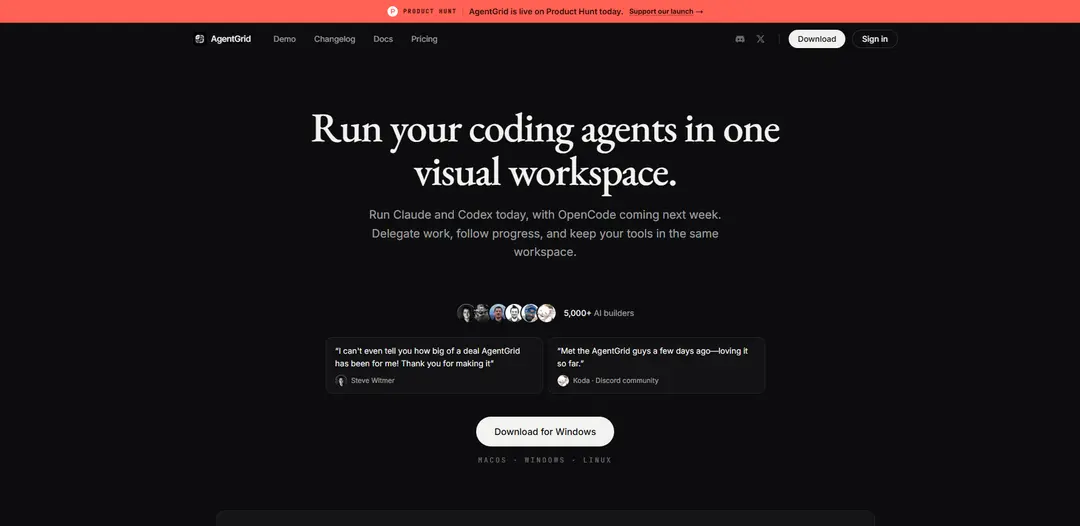
AgentGrid es un espacio de trabajo de lienzo infinito que te permite ejecutar múltiples agentes de codificación (Claude, Codex y pronto OpenCode) junto con terminales, VS Code, git, navegadores y notas, con sesiones persistentes, visibilidad de uso/límites y traspasos de agentes sencillos.
https://agentgrid.sh/?ref=producthunt&utm_source=aipure
Información del Producto
Actualizado:08/08/2026
¿Qué es AgentGrid?
AgentGrid es un espacio de trabajo visual basado en proyectos diseñado para gestionar el desarrollo de software moderno asistido por IA en un solo lugar. En lugar de hacer malabares con pestañas y herramientas separadas, organiza todo (chats de agentes de IA, terminales de shell reales, un editor de código, control de código fuente, navegadores y notas) como paneles en un lienzo infinito que puede desplazarse, hacer zoom y reorganizar. Se ejecuta en macOS, Windows y Linux, y enfatiza un "espacio de trabajo inteligente" donde los agentes pueden ver el contexto relevante en todo el lienzo, lo que facilita la delegación de trabajo y el seguimiento del progreso.
Características Principales de AgentGrid
AgentGrid es un espacio de trabajo de lienzo infinito para ejecutar y coordinar múltiples agentes de codificación de IA (por ejemplo, Claude y Codex) junto con herramientas de desarrollo reales (terminal, editor de código, Git, navegador/DevTools y notas) en un único diseño de proyecto persistente. Está diseñado para hacer que la delegación de agentes, el seguimiento del progreso y las transferencias sean visibles y de baja fricción, con sesiones que se restauran después de reinicios, contexto compartido entre paneles y conocimiento incorporado de los límites de uso del proveedor para que los equipos puedan cambiar de agente y mantener el trabajo en movimiento.
Espacio de trabajo de lienzo infinito: Organice un proyecto como paneles móviles en un lienzo infinito (panorámica/zoom, búsqueda y uso de un minimapa) para que los agentes, terminales, notas, Git y navegadores permanezcan visibles y estructurados espacialmente.
Ejecución multiagente en paralelo: Ejecute múltiples agentes de codificación (Claude y Codex hoy, con agentes adicionales planificados) en paralelo en el mismo proyecto, lo que permite la comparación, la redundancia y una iteración más rápida.
Delegación y orquestación: Asigne trabajo a los agentes trabajadores, mantenga cada conversación visible, revise hilos completos y envíe seguimientos directamente, lo que respalda un ciclo de planificar → implementar → revisar.
Sesiones persistentes y recuperación de reinicio: Vuelva a abrir automáticamente el espacio de trabajo después de reinicios/actualizaciones, guardando las sesiones en el disco (por ejemplo, en una carpeta de proyecto) para que pueda reanudar los agentes y el contexto a mitad de la tarea.
Contexto compartido inteligente entre paneles: Los agentes pueden hacer referencia al espacio de trabajo más amplio, no solo a su propio chat, leyendo notas, la salida del terminal y otros paneles visibles para reducir el copiar/pegar y mejorar las transferencias.
Herramientas de desarrollo integradas: Utilice una sesión de terminal real más la preparación/diferencia/rama/historial de Git y un navegador con DevTools junto a los agentes, manteniendo el flujo de trabajo de desarrollo completo en un solo lugar.
Casos de Uso de AgentGrid
Entrega de características de software con agentes paralelos: Un desarrollador principal delega la implementación, las pruebas y las refactorizaciones a diferentes agentes mientras revisa las diferencias y la salida del terminal en el mismo lienzo para enviar más rápido.
Transferencia de agente cuando se alcanzan los límites del proveedor: Cuando un proveedor alcanza un límite de uso/sesión, abra otro agente en el mismo proyecto y continúe usando el contexto del espacio de trabajo visible sin reconstruir las indicaciones.
Revisión de código y preparación para el lanzamiento: Utilice el panel de Git para inspeccionar las diferencias y el historial mientras un agente revisa los cambios, sugiere correcciones y ayuda a preparar un flujo de trabajo de lanzamiento limpio en un solo espacio de trabajo.
Continuidad entre dispositivos para desarrolladores en movimiento: Comience un proyecto en el escritorio y continúe en el móvil con el mismo proyecto y diseño, útil para la depuración en espera o seguimientos rápidos lejos de una estación de trabajo.
Depuración asistida por IA con contexto de herramienta completo: Ejecute los pasos de reproducción en el terminal y las herramientas de desarrollo del navegador mientras un agente observa las salidas e itera en las correcciones, lo que reduce el cambio de contexto y acelera el diagnóstico.
Ventajas
Unifica agentes y herramientas de desarrollo reales en un espacio de trabajo visual, lo que reduce el cambio de contexto.
Fuerte soporte para la delegación multiagente y el progreso transparente a través de conversaciones visibles.
La persistencia y la recuperación de reinicio reducen el trabajo perdido y hacen que las tareas de larga duración sean prácticas.
La visibilidad del uso del proveedor y el cambio de agente ayudan a mantener el trabajo desbloqueado.
Desventajas
La eficacia depende de los agentes/proveedores compatibles; las brechas pueden limitar los flujos de trabajo hasta que lleguen las integraciones.
Los lienzos de múltiples paneles y múltiples agentes pueden introducir una sobrecarga de coordinación para tareas pequeñas/simples.
Las funciones avanzadas de orquestación y entre dispositivos/móviles pueden requerir el aprendizaje de nuevos hábitos de flujo de trabajo.
Cómo Usar AgentGrid
1) Instala y abre AgentGrid: Descarga AgentGrid para tu sistema operativo (macOS/Windows/Linux) desde https://agentgrid.sh e inicia la aplicación.
2) Crea un espacio de trabajo de proyecto (un lienzo): Crea un nuevo espacio de trabajo para tu proyecto. AgentGrid utiliza un espacio de trabajo visual por proyecto donde puedes desplazarte/hacer zoom y organizar paneles.
3) Crea un nuevo espacio/pestaña para el proyecto: Usa ⌘T para crear un nuevo espacio. Cada espacio actúa como una pestaña de espacio de trabajo de proyecto con su propio diseño.
4) Organiza tu espacio de trabajo en el lienzo infinito: Desplázate y haz zoom para posicionar los paneles. Usa el minimapa para navegar y deshaz el cierre si cierras un panel accidentalmente.
5) Lanza un agente de codificación de IA (Claude o Codex): Inicia un panel de agente en el lienzo. Usa atajos de teclado como ⌘1–9 para lanzar agentes rápidamente (por ejemplo, Claude o Codex).
6) Ejecuta varios agentes en paralelo: Abre Claude y Codex en paneles separados para comparar enfoques o dividir el trabajo. AgentGrid admite ejecutarlos en el mismo espacio de trabajo del proyecto.
7) Agrega paneles de herramientas de desarrollo junto a tus agentes: Abre los paneles integrados que necesites junto al agente: una sesión de terminal real, VS Code, un panel de Git (stage/diff/commit) y Chromium con DevTools.
8) Usa la búsqueda para encontrar cualquier cosa en el lienzo: Presiona ⌘F para buscar dentro de tu espacio de trabajo y poder saltar rápidamente a paneles, notas o contenido relevante.
9) Usa el contexto del espacio de trabajo inteligente (los agentes pueden ver todo el lienzo): Mantén notas, planes y la salida del terminal visibles en el lienzo. Los agentes pueden leer notas, la salida del terminal y otros paneles, no solo su propio chat, para que puedas delegar el trabajo sin copiar y pegar.
10) Delega el trabajo usando la orquestación: Usa un agente maestro (o tu panel de agente principal) para dividir tareas y delegar a agentes trabajadores. Mantén a cada trabajador visible, lee las conversaciones completas de los trabajadores y envía seguimientos directamente desde el lienzo.
11) Sigue un ciclo SDLC agéntico (Planificar → Implementar → Revisar): Planifica en una nota o conversación maestra, delega la implementación a agentes trabajadores visibles, luego inspecciona los resultados (por ejemplo, diferencias en el panel de Git) y aprueba o envía seguimientos.
12) Monitorea el uso y los límites del proveedor: Abre el indicador/panel de uso para ver el límite actual de cada proveedor, los tiempos de reinicio y las advertencias de bajo uso para evitar interrupciones.
13) Si alcanzas un límite de proveedor, cambia de agente y continúa: Cuando Claude (u otro proveedor) alcance un límite de uso/sesión, abre otro agente en el mismo proyecto, apúntalo al trabajo visible en el lienzo y continúa desde donde lo dejaste.
14) Guarda y persiste tu espacio de trabajo: Habilita/mantén la persistencia para que todo se vuelva a abrir después de los reinicios. AgentGrid guarda las sesiones en el disco en una carpeta .agent-grid para que puedas reanudar los agentes a mitad de la tarea después de una actualización del sistema operativo o un reinicio.
15) Reinicia y reanuda sin perder trabajo: Después de reiniciar tu computadora o AgentGrid, vuelve a abrir el mismo proyecto. El diseño de tu lienzo y los paneles deberían restaurarse para que puedas continuar inmediatamente.
16) Usa el modo de voz para llamar a un agente (opcional): Inicia una llamada en vivo desde un panel de agente para hablar sobre el trabajo mientras el agente continúa en la misma conversación y contexto de desarrollo.
17) Continúa en el móvil con proyectos compartidos (opcional): Usa la beta multiplataforma/móvil para abrir el mismo proyecto compartido en el escritorio y iPhone/Android con el mismo diseño de lienzo.
Preguntas Frecuentes de AgentGrid
AgentGrid es un espacio de trabajo visual de "lienzo infinito" para ejecutar y administrar agentes de codificación (como Claude y Codex) junto con herramientas de desarrollo (terminal, editor de código, git, navegador, notas) en un único espacio de trabajo de proyecto persistente.
Video de AgentGrid
Artículos Populares

Vosko AI: Localiza y dobla videos para audiencias globales
Oct 15, 2026

Atoms: Una Plataforma de IA Multiagente Que Transforma Ideas en Productos Listos para Lanzar
May 22, 2026

Nano Banana SBTI: Qué es, cómo funciona y cómo usarlo en 2026
Apr 15, 2026

Reseña de Atoms: El Constructor de Productos de IA que Redefine la Creación Digital en 2026
Apr 10, 2026
Últimas herramientas de IA similares a AgentGrid

Gait
Gait es una herramienta de colaboración que integra la generación de código asistido por IA con el control de versiones, permitiendo a los equipos rastrear, entender y compartir el contexto del código generado por IA de manera eficiente.

invoices.dev
invoices.dev es una plataforma de facturación automatizada que genera facturas directamente de los commits de Git de los desarrolladores, con capacidades de integración para GitHub, Slack, Linear y servicios de Google.

EasyRFP
EasyRFP es un kit de herramientas de computación en el borde impulsado por IA que agiliza las respuestas a RFP (Solicitud de Propuesta) y permite el fenotipado de campo en tiempo real a través de tecnología de aprendizaje profundo.

Cart.ai
Cart.ai es una plataforma de servicios impulsada por IA que proporciona soluciones integrales de automatización empresarial, incluyendo codificación, gestión de relaciones con clientes, edición de video, configuración de comercio electrónico y desarrollo de IA personalizada con soporte 24/7.
Herramientas de IA populares como AgentGrid

GitHub Copilot Chat
GitHub Copilot Chat es un asistente de codificación impulsado por IA que proporciona interacciones en lenguaje natural, sugerencias de código en tiempo real y soporte contextual directamente dentro de los IDEs compatibles y GitHub.com.

CopilotForXcode
CopilotForXcode es una Extensión del Editor de Código de Xcode que integra GitHub Copilot, Codeium y ChatGPT para proporcionar sugerencias de código impulsadas por IA, asistencia de chat y funcionalidad de prompt-a-código dentro de Xcode.

BrowserAI
BrowserAI es una biblioteca de código abierto que permite ejecutar modelos de lenguaje grandes (LLM) locales directamente en navegadores web con aceleración WebGPU, ofreciendo capacidades de IA centradas en la privacidad sin necesidad de infraestructura de servidor.

OpenAI Codex CLI
OpenAI Codex CLI es un agente de codificación ligero de código abierto que se ejecuta en su terminal, lo que permite a los desarrolladores traducir el lenguaje natural en la ejecución de código al tiempo que proporciona un razonamiento a nivel de ChatGPT con la capacidad de ejecutar código, manipular archivos e iterar bajo control de versiones.