OpenClaw—el agente de código abierto al que los fans apodaron "el Cangrejo"—está teniendo su momento. Y no es solo otro chatbot: una vez que le otorgas permisos cuidadosamente delimitados, puede trabajar en segundo plano las 24 horas del día, los 7 días de la semana—triageando tu bandeja de entrada, enviando correos electrónicos, gestionando calendarios y más. AIPURE (un centro de herramientas de IA) ha preparado esta guía "Crea Tu Propio Cangrejo" para ayudarte a ponerlo en marcha de manera segura—para que puedas auto-hostearlo con confianza.
Si deseas un asistente de IA de código abierto que se ejecute en tu propia máquina o servidor—y que pueda realizar acciones con barreras de seguridad—esta guía de implementación de OpenClaw es para ti. Te guiaremos a través de dos caminos rápidos (local y en la nube), configuraciones seguras por defecto, verificaciones prácticas y algunas automatizaciones no destructivas para probar primero. La idea principal a lo largo de todo el proceso es la flexibilidad de implementación. Puedes empezar localmente y luego moverte a un host en la nube como DigitalOcean o a una PaaS gestionada con un mínimo de reconfiguración.
Para documentación autoritativa, mantén a mano los recursos oficiales: el repositorio de GitHub de OpenClaw y la documentación de instalación de OpenClaw. Cuando se implementa en una VM en la nube simple, el tutorial de DigitalOcean sobre cómo ejecutar OpenClaw también es útil. Para obtener contexto de seguridad sobre aplicaciones agente, consulta OWASP’s Agentic Top 10 (2026).
Lo que necesitarás (Lee esto primero)
Antes de comenzar, asegúrate de tener lo siguiente para que tu primera ejecución sea fluida:
- Un ordenador o VPS con al menos 2 vCPUs y 4 GB de RAM; Linux es el más común, pero macOS funciona bien para pruebas locales. Para la nube, una pequeña VM con almacenamiento SSD es ideal. Los tamaños de DigitalOcean del guía de la comunidad son una buena base.
- Un terminal y acceso SSH (para la nube). Debes estar cómodo pegando comandos y leyendo registros básicos.
- Docker y Docker Compose para la ruta de contenedores, o Node.js (LTS o más reciente) si prefieres la ruta de instalación/local.
- Claves de API para tu proveedor de modelos elegido (compatible con OpenAI o modelos locales a través de una API), guardadas de forma segura. Comienza con permisos de solo lectura siempre que sea posible.
- Una cuenta de usuario dedicada o un espacio de nombres para los directorios de estado y espacio de trabajo de OpenClaw para que puedas respaldarlos y restaurarlos de forma independiente.
Inicio Rápido A: Instalación Local en 10–15 Minutos
Esta ruta te proporciona una instancia de OpenClaw funcionando en tu laptop o en una caja de desarrollo. Es perfecta para probar con configuraciones seguras por defecto.
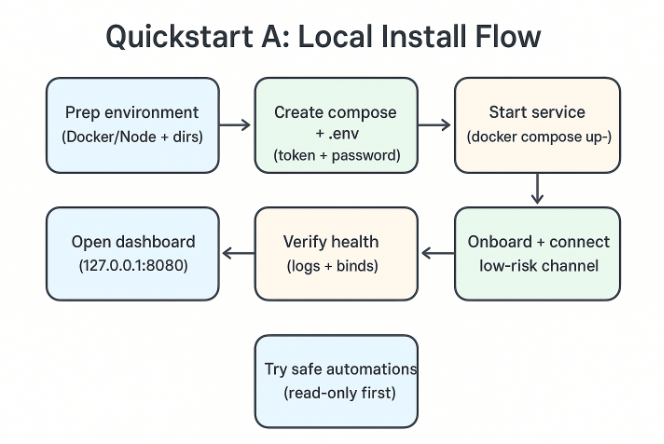
1. Prepara tu entorno
- Asegúrate de que Docker y Docker Compose estén instalados; o instala una versión reciente de Node.js si prefieres ejecutarlo desde el código fuente. Si necesitas pasos exactos o alternativas, la guía oficial de instalación cubre los métodos soportados.
- Crea dos directorios para datos persistentes:
mkdir -p ~/.openclaw/statemkdir -p ~/.openclaw/workspace2. Ejecuta con Docker Compose (recomendado para aislamiento)
Crea un archivo docker-compose.yml mínimo en una carpeta vacía. Confirma la etiqueta de imagen correcta en la documentación oficial/lanzamientos antes de desplegar:
services: openclaw: image: openclaw/openclaw:latest restart: unless-stopped environment: - NODE_ENV=production - OPENCLAW_STATE_DIR=/home/node/.openclaw - OPENCLAW_WORKSPACE_DIR=/home/node/.openclaw/workspace - OPENCLAW_GATEWAY_BIND=127.0.0.1 - OPENCLAW_GATEWAY_PORT=18789 - OPENCLAW_GATEWAY_TOKEN=${OPENCLAW_GATEWAY_TOKEN} - SETUP_PASSWORD=${SETUP_PASSWORD} user: "1000:1000" # ejecuta como un usuario no root cuando sea posible volumes: - ~/.openclaw/state:/home/node/.openclaw - ~/.openclaw/workspace:/home/node/.openclaw/workspace ports: - "127.0.0.1:8080:8080" # UI/dashboard - "127.0.0.1:18789:18789" # API de la puerta de enlaceCrea un archivo .env junto a él y establece credenciales fuertes:
OPENCLAW_GATEWAY_TOKEN="cambia-esto-a-una-cadena-aleatoria-larga"SETUP_PASSWORD="cambia-esto-a-una-contraseña-fuerte"Lánzalo:
docker compose up -d3. Onboarding y verificación
- Abre el panel de control en http://127.0.0.1:8080 y completa el asistente de configuración con tu SETUP_PASSWORD. El inicio rápido y el flujo del asistente se describen en Getting Started.
- Añade un solo canal de bajo riesgo (por ejemplo, Slack o Discord) y mantén deshabilitados los escritos de archivos y los comandos de shell inicialmente.
- Ejecuta una rápida verificación desde los registros del contenedor:
docker compose logs --tail=100 openclawDeberías ver la confirmación de que el tiempo de ejecución está funcionando, la puerta de enlace está enlazada a 127.0.0.1:18789 y la interfaz de usuario está escuchando en el puerto 8080.
4. Alternativa: Desde el código fuente (Node.js)
Si prefieres trabajar desde el código fuente para el desarrollo local:
git clone https://github.com/openclaw/openclaw.gitcd openclawpnpm installpnpm devEsto lanza un servidor de desarrollo local. Usa el asistente de la CLI si está disponible para inicializar el estado y establecer las credenciales, luego procede al panel de control para completar el onboarding.
¿Por qué empezar localmente? Mantienes todo en tu máquina, la latencia es baja y puedes confirmar los aspectos básicos antes de pasar a una configuración en la nube multiusuario. Es la forma más simple de aprender las bases de este agente de automatización de IA de código abierto sin poner en riesgo los datos de producción.
Inicio Rápido B: En la Nube en 10–20 Minutos en DigitalOcean
Cuando estés listo para compartir el acceso con un compañero o mantener el asistente en línea 24/7, una VM de nube de bajo costo es muy útil. Un camino común es una imagen de 1 clic del marketplace o una pequeña Droplet donde ejecutas Docker Compose. Para una guía paso a paso de DO, consulta el tutorial de la comunidad de DigitalOcean para OpenClaw.
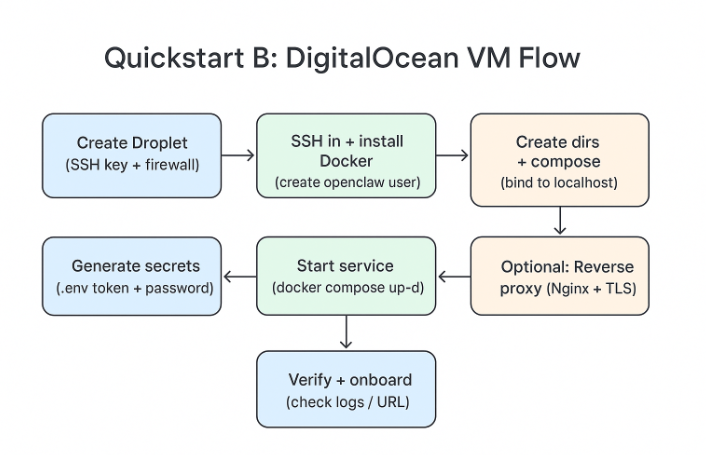
1. Crea una Droplet
- Elige un tamaño con 2 vCPUs y 4 GB de RAM (o mayor si varios canales/usuarios se conectarán).
- Añade tu clave SSH y restringe los puertos de entrada a 22 (SSH), 80/443 (si colocarás el panel de control detrás de un proxy inverso) y el puerto de la UI (8080) si estás probando el acceso directo temporalmente.
2. Conéctate por SSH y configura Docker
ssh root@tu-ip-del-servidorapt update && apt install -y docker.io docker-compose git && systemctl enable dockeradduser openclaw && usermod -aG docker openclawsu - openclaw3. Prepara el estado y Compose
mkdir -p ~/.openclaw/state ~/.openclaw/workspacemkdir ~/svc && cd ~/svcCrea docker-compose.yml (similar al local) pero enlaza el panel de control detrás de localhost primero, luego coloca Nginx o Caddy delante para TLS:
services: openclaw: image: openclaw/openclaw:latest restart: unless-stopped environment: - NODE_ENV=production - OPENCLAW_STATE_DIR=/home/openclaw/.openclaw - OPENCLAW_WORKSPACE_DIR=/home/openclaw/.openclaw/workspace - OPENCLAW_GATEWAY_BIND=127.0.0.1 - OPENCLAW_GATEWAY_PORT=18789 - OPENCLAW_GATEWAY_TOKEN=${OPENCLAW_GATEWAY_TOKEN} - SETUP_PASSWORD=${SETUP_PASSWORD} user: "1000:1000" volumes: - /home/openclaw/.openclaw:/home/openclaw/.openclaw - /home/openclaw/.openclaw/workspace:/home/openclaw/.openclaw/workspace ports: - "127.0.0.1:8080:8080" - "127.0.0.1:18789:18789"Crea .env y lánzalo:
cat > .env << 'EOF'OPENCLAW_GATEWAY_TOKEN=$(openssl rand -hex 32)SETUP_PASSWORD=$(openssl rand -base64 24)EOFdocker compose up -d4. Añade un proxy inverso (opcional pero recomendado)
Expone solo HTTPS a internet y mantén la puerta de enlace en localhost:
sudo apt install -y nginx certbot python3-certbot-nginxsudo nano /etc/nginx/sites-available/openclawAñade un bloque de servidor proxy simple (reemplaza el dominio):
server { server_name assistant.example.com; location / { proxy_pass http://127.0.0.1:8080; proxy_set_header Host $host; proxy_set_header X-Real-IP $remote_addr; proxy_set_header X-Forwarded-For $proxy_add_x_forwarded_for; proxy_set_header X-Forwarded-Proto $scheme; } listen 80;}Luego habilita y asegúralo:
sudo ln -s /etc/nginx/sites-available/openclaw /etc/nginx/sites-enabled/sudo nginx -t && sudo systemctl reload nginxsudo certbot --nginx -d assistant.example.com --redirect5. Verifica la salud
- Visita https://assistant.example.com y completa el onboarding.
- Revisa los contenedores y los registros:
docker compose psdocker compose logs --tail=100Si ves que el tiempo de ejecución está funcionando y no hay conflictos de puertos, estás listo para continuar.
¿Por qué DigitalOcean? Ofrece un equilibrio entre costo, control y simplicidad. Mantienes el acceso root, pero también obtienes una VM limpia y predecible donde OpenClaw puede ejecutarse de manera continua. Si prefieres un blueprint de PaaS, la documentación de OpenClaw incluye un ejemplo de implementación en Render con un disco persistente y las variables de entorno necesarias.
Guía de Implementación de OpenClaw: ¿Qué Opción Deberías Elegir?
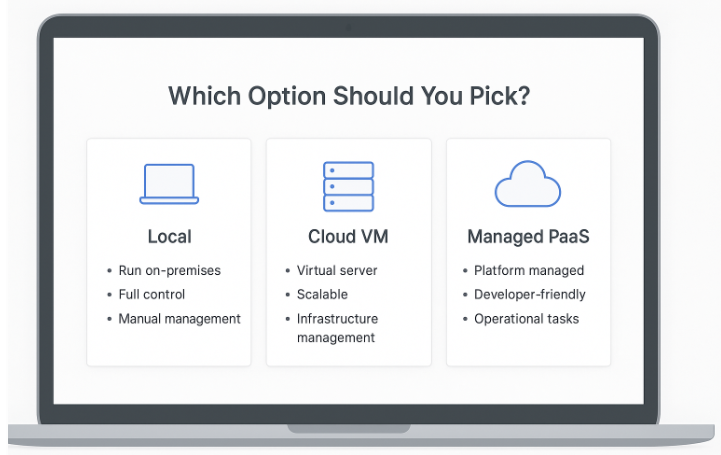
- Local primero si estás aprendiendo o te preocupa la privacidad y la latencia ultra-baja.
- Una pequeña VM en la nube si deseas acceso siempre activo para ti y un compañero.
- Un PaaS gestionado si valoras los reinicios automáticos, las verificaciones de salud y la gestión de discos sin complicaciones. Los blueprints de estilo Render suelen incluir una montura de disco persistente y algunas variables de entorno necesarias. Si eliges esta ruta, asegúrate de que la puerta de enlace permanezca en un enlace interno y de que proporciones una contraseña y token de configuración al momento de la implementación.
Paso a Paso: El Patrón de Docker/VPS que Reutilizarás en Todas Partes
Utiliza esta secuencia cada vez que instales OpenClaw en cualquier proveedor de VPS:
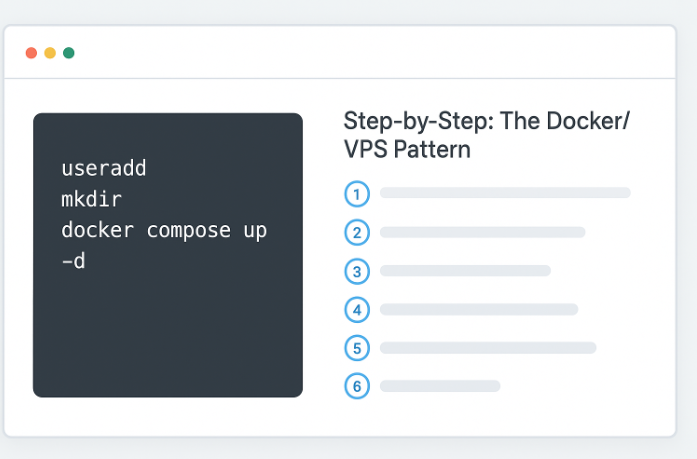
- Crea un usuario no root e instala Docker + Compose.
- Crea directorios persistentes de estado/espacio de trabajo en el hogar de ese usuario.
- Enlaza el panel de control y la puerta de enlace a localhost inicialmente.
- Genera una contraseña de configuración fuerte y un token de puerta de enlace y almacénalos en un archivo .env con permisos restringidos.
- Lanza el servicio y completa el onboarding.
- Solo después de las pruebas, añade un proxy inverso y abre los puertos a internet público.
Un pequeño script de calidad de vida que envuelva los pasos 2–5 puede hacer que las implementaciones repetibles sean triviales. Manténlo en tu repositorio privado con el dominio, puertos y rutas de volúmenes parametrizados.
Configuraciones Seguras por Defecto que Deberías Mantener
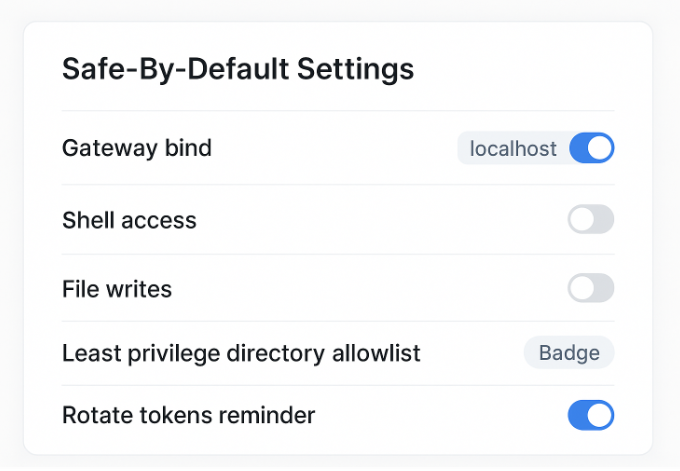
- Principio del privilegio mínimo: Inicia el agente con acceso de solo lectura a un solo directorio de prueba. No permitas que escriba o ejecute comandos de shell hasta que hayas validado su comportamiento.
- Credenciales: Usa una contraseña de configuración larga y aleatoria (SETUP_PASSWORD) y un token de puerta de enlace (OPENCLAW_GATEWAY_TOKEN). Rotarlas si pueden haber sido filtradas o cuando un compañero deje el equipo.
- Enlaces a localhost: Mantén la puerta de enlace enlazada a 127.0.0.1. Si una herramienta remota necesita acceso, úsala con un proxy inverso o una solución de red privada en lugar de exponer el puerto directamente.
- Ambientes separados: Mantén una instancia de desarrollo para experimentar y una separada para cualquier documento o flujo de trabajo importante.
- Registro y revisión: Sigue los registros durante el uso inicial y revisa las acciones que el agente intentó realizar antes de desbloquear habilidades más poderosas.
Para un contexto de seguridad más profundo y neutral ante proveedores mientras escalas, consulta OWASP’s Agentic Top 10 (2026) y las guías de soluciones relacionadas.
Solución de Problemas y Recuperación (Soluciones Rápidas)
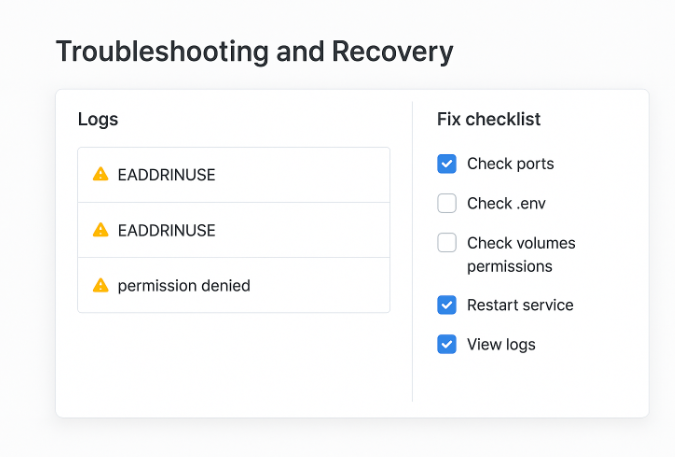
- Puerto ya en uso: Si el puerto 8080 o 18789 está ocupado, cambia el mapeo del puerto del lado del host en docker-compose.yml y reinicia.
- Credenciales incorrectas o faltantes: Si no puedes autenticarte en el panel de control, restablece SETUP_PASSWORD en tu archivo .env, luego reinicia el contenedor. Para la puerta de enlace, rota OPENCLAW_GATEWAY_TOKEN y redepliega.
- Contenedor reiniciándose o fallando: Inspecciona los registros recientes y verifica los permisos de los volúmenes de los directorios de estado/espacio de trabajo mapeados. Asegúrate de que el servicio no esté ejecutándose como root si la imagen espera un usuario no root.
- Puerta de enlace no accesible: Confirma que sigue enlazada a 127.0.0.1 y que tu proxy inverso apunta al upstream correcto. Evita exponer la puerta de enlace directamente.
- Nada sucede cuando le pides que haga algo: Confirma que el canal relevante está conectado y que los tokens de integración requeridos están presentes. Intenta una tarea simple y de solo lectura primero (por ejemplo, “resume este archivo de texto en el espacio de trabajo”).
Comandos útiles que usarás con frecuencia:
# Estadodocker compose ps# Registros (seguir)docker compose logs -f --tail=200# Reiniciar después de un cambio de configuracióndocker compose up -d --force-recreate# Inspeccionar enlaces de puertosdocker ps --format ' -> 'Si sospechas de una corrupción del estado o una mala actualización, detén el servicio, respalda los directorios de estado/espacio de trabajo y prueba un inicio limpio con una etiqueta de imagen nueva. Puedes volver a importar selectivamente desde el respaldo una vez que el servicio esté saludable de nuevo.
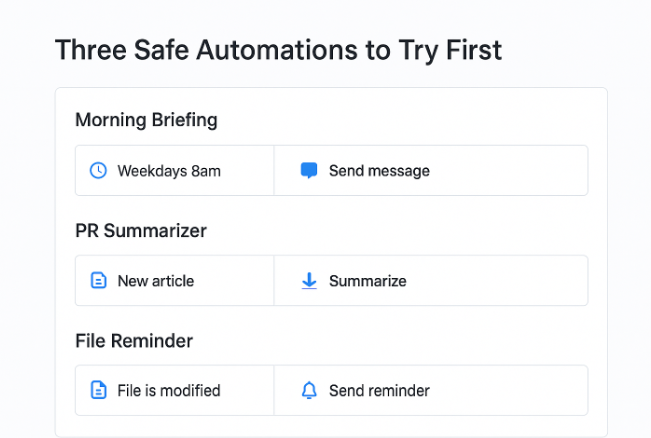
Tres Automatizaciones Seguras para Probar Primero
1. Resumen matutino para ti mismo
Conéctate a un canal de chat que ya uses. Apunta a OpenClaw a un archivo de calendario de prueba en el espacio de trabajo y pídele que te envíe un resumen matutino los días laborables. Mantén el acceso en solo lectura al principio para que no pueda cambiar eventos—esto construye confianza en el juicio y el formato del asistente.
2. Resumidor de solicitudes de incorporación de cambios de GitHub
Habilita la integración de GitHub y limita su alcance a un repositorio de prueba. Pide a OpenClaw que lea la última solicitud de incorporación de cambios y publique un breve resumen como un comentario. Esto utiliza automatización real (lectura de datos remotos y publicación de vuelta) sin tocar tu sistema de archivos local ni ejecutar comandos de shell.
3. Verificación de presencia de archivo y recordatorio
Pide a OpenClaw que verifique si un archivo específico existe en el espacio de trabajo a las 6 PM, y que te envíe un recordatorio en el chat si falta. Es una prueba mínima y práctica de programación y notificaciones que no requiere acceso de escritura ni un shell.
Estos ejemplos ejercitan canales, memoria y herramientas básicas mientras se mantienen no destructivos. A medida que iteras, puedes expandirte a escrituras de archivos seguras y, posteriormente, habilitar comandos de shell de manera cuidadosa para tareas estrechas y bien probadas.
Tips para Actualización, Copia de Seguridad y Migración
- Versionado: En Docker, usa una imagen etiquetada en lugar de la última para mayor estabilidad, luego actualiza intencionalmente.
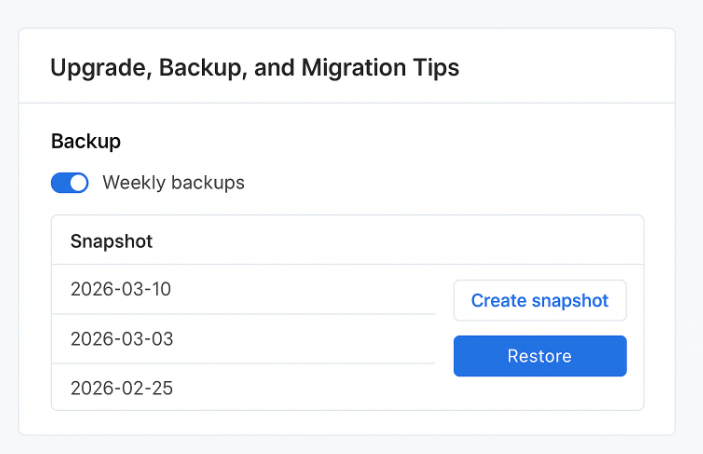
- Copia de seguridad previa a la actualización: Detén el contenedor y archiva los directorios de estado/espacio de trabajo con una marca de tiempo. Mantén al menos dos instantáneas.
- Reversión: Si una actualización se comporta mal, detén el contenedor, cambia a la etiqueta de imagen anterior y restaura la instantánea anterior de estado/espacio de trabajo.
- Migración: Para cambiar de host, copia las instantáneas a la nueva máquina, recrea la misma estructura de directorios y IDs de usuario, luego inicia el servicio con las mismas variables de entorno.
Las copias de seguridad toman minutos y pueden ahorrar horas de depuración. Aquí está el trato: configura un cron semanal rápido que comprima tu estado y espacio de trabajo en un archivo tar con fecha y rote las copias de seguridad antiguas.
Advertencias de Seguridad que Nunca Deberías Ignorar
OpenClaw es poderoso porque actúa como una puerta de enlace a tu sistema y aplicaciones. Eso es también por qué debes ser deliberado con los permisos y alcances. Considera:
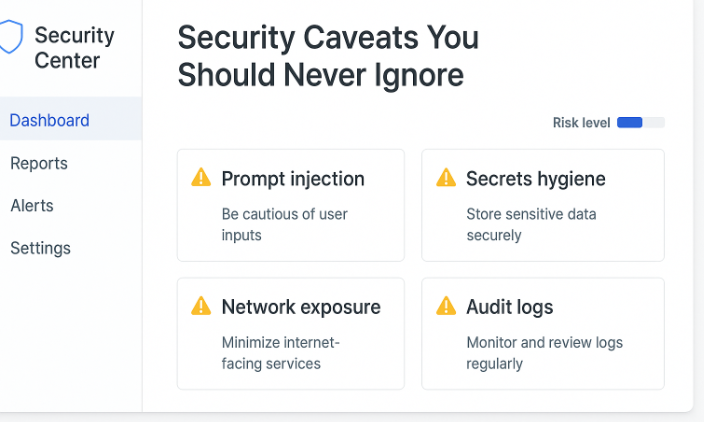
- Inyección de prompts y abuso de herramientas: Sé escéptico con el contenido de fuentes no confiables. Mantén deshabilitadas las herramientas riesgosas en flujos de trabajo que procesan entradas desconocidas.
- Higiene de secretos: Nunca codifiques API keys en archivos Compose. Usa variables de entorno y restringe el acceso a tu .env. Rotar las claves regularmente.
- Exposición de red: Prefiere redes privadas o proxies inversos con TLS y autenticación. No expongas la puerta de enlace directamente a internet público.
- Auditoría: Mantén los registros lo suficientemente tiempo para reconstruir lo que sucedió si algo sale mal. Revisa las acciones del agente antes de otorgarle más poder.
Estos no son riesgos teóricos—son las mismas categorías de problemas que cualquier servicio de automatización puede enfrentar. El principio del privilegio mínimo, la separación de funciones y las auditorías rutinarias son de gran ayuda.
Alternativas y Cuándo Considerarlas
Dependiendo de tus objetivos, también puedes explorar otros proyectos de agentes de código abierto que enfatizan diferentes compromisos, como agentes centrados en IDE o asistentes de investigación intensiva. Si tu necesidad principal es la colaboración en el código dentro de un IDE de navegador, es posible que prefieras un agente diseñado para ese dominio. Si necesitas automatización de navegador sin interfaz gráfica a gran escala, un marco enfocado en esa área podría ser una mejor opción. El punto no es elegir un “ganador”, sino seleccionar la herramienta que se alinee con tus flujos de trabajo y tolerancia al riesgo.
Adónde Se Dirige Esto (Y Tu Próximo Paso)
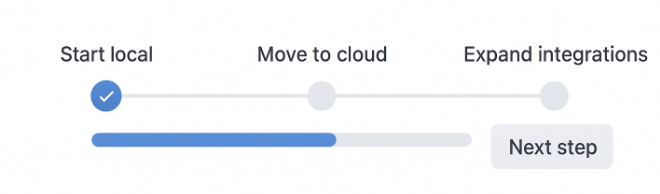
El diseño de OpenClaw—modelo-agnóstico, rico en canales y impulsado por una puerta de enlace—lo hace fácil de adoptar con modelos más nuevos a lo largo del tiempo sin cambiar los fundamentos de tu implementación. Comienza localmente con configuraciones seguras, aprende cómo se comporta el agente, luego promóvelo a una pequeña VM en la nube con HTTPS y credenciales estrictas. Desde ahí, expande las integraciones y los alcances de permisos solo a medida que tu confianza crezca.
Si quieres mantenerte al día con consejos prácticos de implementación y tutoriales relacionados, AIPURE cubre regularmente guías prácticas y resúmenes de nuevas herramientas y patrones de IA. Úsalo como una forma neutral de mantenerte actualizado, luego vuelve y refina tu configuración.

FAQ
¿Cómo es esto diferente de un chatbot típico?
OpenClaw no es solo Q&A. Se conecta a tus archivos, servicios y canales y puede tomar acciones reales a través de una puerta de enlace con barreras de seguridad.
¿Puedo usar modelos locales para mejorar la privacidad o reducir costos?
Sí. OpenClaw es agnóstico de modelos. Puedes conectar API de LLMs o apuntar a un modelo local servido a través de una API. Comienza pequeño, mide la latencia y la calidad, y ajusta desde ahí.
¿Cuál es la configuración más simple "de producción"?
Una pequeña VM en la nube con Docker Compose, la puerta de enlace enlazada a localhost, el panel de control detrás de un proxy inverso HTTPS y una copia de seguridad semanal de los directorios de estado/espacio de trabajo. Mantén deshabilitados los permisos de shell y escritura hasta que los necesites.
¿Cómo desinstalo todo de manera limpia?
Detén y elimina tus contenedores, borra el directorio del servicio con los archivos Compose, y archiva o elimina los directorios de estado/espacio de trabajo en el hogar del usuario dedicado. Si añadiste un proxy inverso, elimina ese bloque de servidor y revoca los certificados TLS.
¿Listo para ejecutar tu propio agente de IA local con memoria y barreras de seguridad? Comienza con el inicio rápido local en esta guía de implementación de OpenClaw, verifica los aspectos básicos, luego pasa a una pequeña VM en la nube cuando te sientas cómodo. Tendrás un agente de automatización de IA de código abierto que realmente realiza tareas—en tus términos.



