Wondershare Filmora
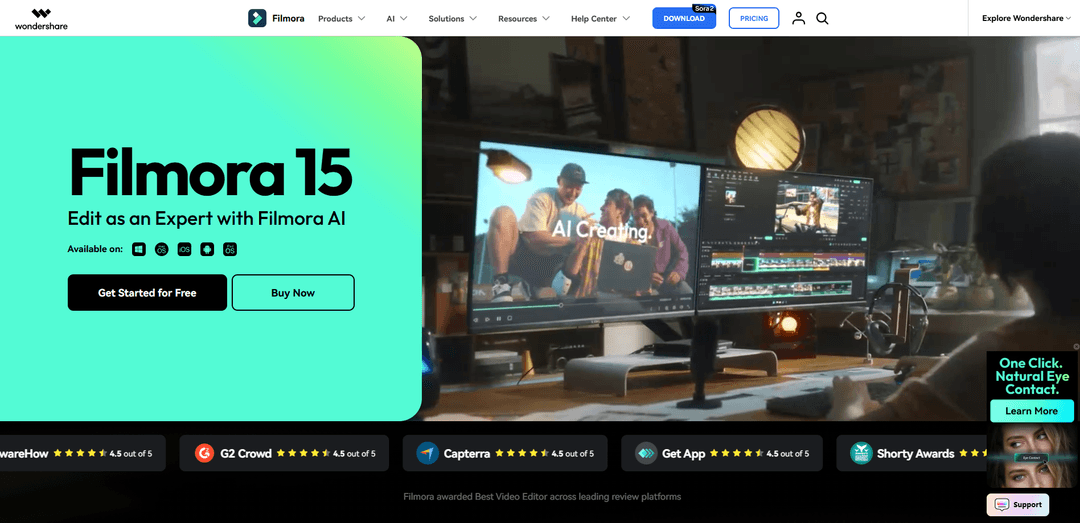
Wondershare Filmora ist ein All-in-One, KI-gestützter, plattformübergreifender Video-Editor mit einem intuitiven Drag-and-Drop-Workflow, professionellen Bearbeitungswerkzeugen und einer großen integrierten Bibliothek kreativer Assets.
https://filmora.wondershare.com/?utm_source=aipure
Produktinformationen
Aktualisiert:Jun 8, 2026
Wondershare Filmora Monatliche Traffic-Trends
Wondershare Filmora erhielt im letzten Monat 2.2m Besuche, was ein Leichter Rückgang von -1.8% zeigt. Basierend auf unserer Analyse entspricht dieser Trend der typischen Marktdynamik im Bereich der KI-Tools.
Verlaufsdaten anzeigenWas ist Wondershare Filmora
Filmora ist eine KI-gestützte All-in-One-Videokreationsplattform, die für Content-Ersteller, YouTuber, Vermarkter und Solo-Editoren entwickelt wurde, die schnell professionelle Videoinhalte produzieren müssen – ohne die Komplexität traditioneller Tools wie Final Cut Pro oder DaVinci Resolve. Angetrieben von modernsten Deep-Learning-Modellen, darunter Veo 3.1, Sora 2 und Nano Banana Pro, verwandelt Filmora kreative Ideen in ausgefeilte, veröffentlichungsreife Videos. Mit Zugriff auf eine riesige kreative Asset-Bibliothek von über 2,9 Millionen Vorlagen, Effekten, Übergängen, Stock-Footage und Musik können Kreative auf dem Desktop oder Mobilgerät bearbeiten, dann in jedem Format exportieren oder direkt auf sozialen Plattformen veröffentlichen. Egal, ob Sie Kurzform-Inhalte, YouTube-Videos oder internationale Kampagnen erstellen, Filmora liefert professionelle Ergebnisse ohne eine steile Lernkurve.
Hauptfunktionen von Wondershare Filmora
Wondershare Filmora ist ein plattformübergreifender, kostenpflichtiger Video-Editor (mit kostenloser Testversion), der für Kreative entwickelt wurde, die professionell aussehende Ergebnisse ohne eine steile Lernkurve erzielen möchten. Er kombiniert einen intuitiven Timeline-Workflow mit einer großen Bibliothek integrierter kreativer Assets und einem wachsenden Satz KI-gestützter Tools (z. B. dynamische Untertitel, Verbesserung, Maskierung) sowie Leistungsmerkmalen wie GPU-Beschleunigung und (auf Mac) Metal-Rendering. Filmora unterstützt gängige Exportformate und Voreinstellungen für soziale Plattformen, einschließlich des direkten YouTube-Exports und der Planung, wodurch es sich besonders für die Social-First-Produktion eignet und dennoch Prosumer-Steuerungen wie Keyframing, Motion Tracking und Multi-Timeline-Bearbeitung bietet.
Anfängerfreundlicher Timeline-Editor: Saubere, intuitive Benutzeroberfläche mit Drag-and-Drop-Bearbeitung, Trimmen, Titeln, Übergängen, Effekten und Vorlagen – entwickelt, um Nicht-Profis zu helfen, schnell ausgefeilte Videos zu produzieren.
KI-gestützte Untertitel- und Textwerkzeuge: Dynamische/automatische Untertitel und KI-gestützte Text-Workflows zur Beschleunigung der Untertitelung und der Gestaltung von Bildschirmtexten für soziale und barrierefreie Anforderungen.
Erweiterte Bewegungssteuerungen (Keyframes, Tracking, Stiftwerkzeug): Ankerpunkte und Keyframing für präzise Animationen, Motion Tracking zum Anbringen von Grafiken an sich bewegende Objekte und ein Stiftwerkzeug zum Zeichnen von Bewegungspfaden und zum Formen von Übergängen.
Videoverbesserung und -bereinigung: Tools wie Videoverbesserung (Verbesserung von Farbe/Kontrast/Schärfe) und Entrauschung zur Verbesserung der Filmqualität, plus zusätzliche KI-gestützte Verbesserungen je nach Version/Plan.
Kreative Asset-Bibliothek (lizenzfreies Stockmaterial): Zugriff auf Millionen integrierter Assets (Effekte, Musik, Sticker, Vorlagen usw.), mit kommerzieller Nutzungsmöglichkeit je nach Asset-Kennzeichnung und KI- vs. Nicht-KI-Ressourcenregeln.
Social-Media-tauglicher Export und Leistungsbeschleunigung: Export in gängige Formate (MP4, MOV, AVI, MKV, MPEG usw.), Voreinstellungen für Plattformen wie YouTube/TikTok, direkter YouTube-Upload und Planung, plus GPU-Beschleunigung und Metal-Rendering auf Mac für flüssigere Wiedergabe und schnellere Renderings.
Anwendungsfälle von Wondershare Filmora
YouTube- und Creator-Content-Produktion: Bearbeiten Sie Vlogs, Tutorials und Kommentarvideos mit Vorlagen, Effekten, automatischen Untertiteln und direktem YouTube-Export/-Planung, um eine konsistente Veröffentlichung zu gewährleisten.
Social Media Marketing für kleine Unternehmen: Produzieren Sie Kurzwerbung, Promos und Produktdemos mit vorgefertigten Assets, Workflow-freundlichen Seitenverhältnissen und schnellen Verbesserungstools für besser aussehendes Filmmaterial.
Schulungen und interne Kommunikation: Erstellen Sie Lehrvideos mit klaren Untertiteln, bildschirmaufnahme-freundlichen Workflows (in Anleitungen vermerkt) und einfacher Bearbeitung für eine schnelle Bearbeitung in HR, IT oder im operativen Geschäft.
Bildungs- und Kursinhalte: Lehrer und Kursersteller können Vorlesungen zusammenstellen, dynamische Untertitel und Titel hinzufügen und in weitgehend kompatiblen Formaten für LMS oder Video-Hosting exportieren.
Freiberufliche und Prosumer-Kundenbearbeitungen: Bearbeiten Sie Kundenaufträge, die eine Motion-Graphics-Politur erfordern – Keyframing, Tracking, Farbabstimmung über Aufnahmen/Unterprojekte hinweg – ohne die Komplexität von High-End-NLEs.
Datengesteuerte Präsentationen und Erklärvideos: Verwenden Sie animierte Diagramme und Bildschirmaufnahmen, um Metriken in visuelle Geschichten für Verkaufspräsentationen, Produktaktualisierungen oder Leistungsberichte zu verwandeln.
Vorteile
Einfach zu erlernen und schnell zu produzieren "auffällige" Bearbeitungen mit Vorlagen/Effekten und einer sauberen Benutzeroberfläche
Starker Wert für Kreative: viele integrierte Assets plus KI-Tools wie dynamische Untertitel und Verbesserung
Gute Leistungsunterstützung (GPU-Beschleunigung; Metal-Rendering auf Mac) und social-media-freundliche Exportoptionen
Nachteile
Wird oft als weniger kontrollierbar/fortschrittlich angesehen als professionelle Editoren (z. B. Premiere Pro/DaVinci Resolve) für komplexe Workflows
Kostenlose Testversionen enthalten ein Wasserzeichen; die volle Nützlichkeit erfordert in der Regel einen kostenpflichtigen Plan
Einige Funktionen erfordern möglicherweise Internet (Aktivierung/Kaufnachweis, Updates, KI-Funktionen, Cloud-/Asset-Downloads)
Wie verwendet man Wondershare Filmora
1) Filmora herunterladen und installieren: Gehen Sie auf die offizielle Wondershare Filmora-Website, laden Sie die Version für Windows oder macOS herunter, führen Sie das Installationsprogramm aus und schließen Sie die Einrichtung ab.
2) Filmora starten und anmelden: Öffnen Sie Filmora und melden Sie sich mit Ihrer Wondershare ID an (oder erstellen Sie eine). Die Anmeldung hilft bei der Verwaltung von Lizenzen, Käufen und Projekten.
3) Ein neues Projekt erstellen: Klicken Sie auf dem Startbildschirm auf "Neues Projekt", um den Bearbeitungsarbeitsbereich mit den Standardprojekteinstellungen zu öffnen.
4) Medien importieren (Video, Audio, Bilder): Klicken Sie im Bearbeitungsfenster auf "Mediendateien hier importieren" (oder verwenden Sie die Option "Importieren") und wählen Sie die Dateien aus, die Sie bearbeiten möchten. Ihre Elemente werden in der Medienbibliothek angezeigt.
5) Medien in der Medienbibliothek organisieren: Halten Sie Clips und Assets vor der Bearbeitung organisiert. Wenn Sie ein Element aus der Medienbibliothek von Filmora entfernen, wird es nur aus Filmora entfernt (nicht von Ihrem Computer).
6) Clips zur Zeitleiste hinzufügen (Drag-and-Drop): Ziehen Sie Video, Audio und Bilder aus der Medienbibliothek auf die Zeitleiste, um Ihre Sequenz zu erstellen. Die Benutzeroberfläche von Filmora ist für schnelles Drag-and-Drop-Bearbeiten konzipiert.
7) Grundlegende Bearbeitungen vornehmen: Trimmen, Teilen und Anordnen: Trimmen Sie Clip-Ränder, um sie zu kürzen/verlängern, teilen Sie Clips, um Abschnitte auszuschneiden, und ordnen Sie Clips auf der Zeitleiste neu an, um Ihrer Geschichte zu entsprechen.
8) Mehrere Clips kombinieren (beim Export zusammenfügen): Platzieren Sie Clips in sequenzieller Reihenfolge auf der Zeitleiste. Sie werden beim Export zu einem durchgehenden Video zusammengefügt.
9) Übergänge zwischen Clips hinzufügen: Öffnen Sie den Bereich "Übergänge", wählen Sie einen Übergang aus und ziehen Sie ihn zwischen zwei Clips auf der Zeitleiste. Passen Sie die Dauer an, indem Sie die Ränder ziehen.
10) Effekte, Filter und Overlays hinzufügen: Gehen Sie zu "Effekte", wählen Sie einen Filter/Overlay aus und ziehen Sie ihn auf die Zeitleiste. Passen Sie die Effektlänge an, indem Sie eines der Enden ziehen. Verwenden Sie Effekte sparsam, um die besten Ergebnisse zu erzielen.
11) Text und Untertitel hinzufügen (einschließlich dynamischer Untertitel): Fügen Sie Titel/Text für Beschriftungen und Storytelling hinzu. Verwenden Sie die Untertitel-Tools von Filmora (einschließlich dynamischer Untertitel), um stilisierte Untertitel zu erstellen, die die Klarheit und das Engagement verbessern.
12) Keyframes für Bewegung und Präzision verwenden: Verwenden Sie Anker & Keyframes, um Bewegung und Timing von Elementen (z. B. Text, Overlays, Zooms) für ein professionelleres Bewegungsdesign zu steuern.
13) Farbe und Konsistenz verbessern (optional): Verwenden Sie die Farbwerkzeuge von Filmora, um Farbwerte fein abzustimmen. Wenn Sie Filmmaterial von verschiedenen Kameras/Projekten mischen, verwenden Sie gegebenenfalls KI-gestützte Anpassungsfunktionen.
14) Musik und Soundeffekte hinzufügen (lizenzfreie Assets): Verwenden Sie die integrierte Bibliothek von Filmora mit Musik und Soundeffekten oder importieren Sie Ihre eigenen. Überprüfen Sie die Asset-Labels auf kommerzielle Verwendbarkeit (KI-generierte vs. nicht-KI-Ressourcen).
15) Vorschau und Verfeinerung: Spielen Sie Ihre Zeitleiste ab, um Tempo, Übergänge, Untertitel und Audiobalance zu überprüfen. Nehmen Sie letzte Anpassungen vor dem Export vor.
16) Ihr fertiges Video exportieren (lokale Datei): Klicken Sie auf "Exportieren" und wählen Sie ein Format wie MP4, MOV, AVI, MKV oder andere unterstützte Formate. Wählen Sie Auflösungs-/Qualitätseinstellungen und exportieren Sie auf Ihren Computer.
17) Direkt auf YouTube exportieren (optional): Verwenden Sie den YouTube-Export-/Upload-Modus von Filmora, der Videos gemäß den empfohlenen Einstellungen von YouTube komprimieren kann. Sie können die Veröffentlichung auch mit dem Social Video Planner planen.
18) Geräteübergreifend arbeiten (optional): Wenn Sie einen plattformübergreifenden Plan haben, können Sie Filmora auf mehreren Geräten mit demselben Konto (für eine Einzelperson) verwenden und die Bearbeitung auf Desktop/Mobilgerät/Tablet fortsetzen.
Wondershare Filmora FAQs
Filmora ist so konzipiert, dass es einfach zu bedienen ist und dennoch professionelle Tools und Effekte bietet. Es beinhaltet auch den Zugriff auf über 2,9 Millionen integrierte Stock-Medien-Assets sowie Funktionen wie Vorlagen und KI-gestützte Automatisierung zur Beschleunigung der Bearbeitung.
Offizielle Beiträge
Wird geladen...Beliebte Artikel

Wie Sie virale sprechende Baby-Podcast-Videos mit KI erstellen: Schritt-für-Schritt-Anleitung
Nov 2, 2026

Proferex: Eine cloudbasierte Plattform für Werbetracking und Kampagnenoptimierung
Nov 2, 2026

Vosko AI: Videos für ein globales Publikum lokalisieren und synchronisieren
Oct 15, 2026

Atoms: Eine Multi-Agenten-KI-Plattform, die Ideen in startbereite Produkte verwandelt
May 22, 2026
Analyse der Wondershare Filmora Website
Wondershare Filmora Traffic & Rankings
2.2M
Monatliche Besuche
-
Globaler Rang
-
Kategorie-Rang
Traffic-Trends: Jul 2024-Jun 2025
Wondershare Filmora Nutzereinblicke
00:01:35
Durchschn. Besuchsdauer
1.95
Seiten pro Besuch
66.28%
Nutzer-Absprungrate
Top-Regionen von Wondershare Filmora
IN: 23.93%
US: 16.77%
ID: 4.86%
PK: 3.96%
GB: 3.34%
Others: 47.15%
Neueste KI-Tools ähnlich wie Wondershare Filmora

EzVideos
EzVideos ist ein All-in-One-Tool zur Videoerstellung, das Nutzern hilft, virale Videos für soziale Medien wie Instagram, TikTok und YouTube mit automatisierten Bearbeitungsfunktionen und integrierten Ressourcen zu generieren.

Blanc AI
Blanc AI ist eine revolutionäre KI-Lösung, die die Übersetzung und Synchronisation von Videoinhalten in über 47 Sprachen ermöglicht und dabei die ursprüngliche Stimme, Emotionen und Lippen-Synchronisation bewahrt.

Wink Mody
Wink Mody ist eine modifizierte Version der Wink-Videobearbeitungs-App, die Premium-Funktionen wie KI-gestützte Retusche, 4K-Exporte und bearbeitungsfreie Videos völlig kostenlos anbietet.

Shortmake AI
ShortMake ist eine KI-gestützte Videoerstellungsplattform, die Ideen in viralbereite Videos verwandelt, indem sie automatisch Skripte, Sprachaufnahmen, visuelle Elemente und Untertitel generiert, die speziell für Plattformen wie TikTok und YouTube Shorts optimiert sind.
Beliebte KI-Tools wie Wondershare Filmora

AI Clips - New Gen
AI Clips - New Gen ist ein KI-gestütztes Video-Clipping-Tool, das automatisch ansprechende Kurzform-Inhalte aus langen Videos für mehrere soziale Medienplattformen wie YouTube Shorts, TikTok, Instagram Reels und mehr generiert.

Edit Mind
Edit Mind ist eine Open-Source-, KI-gestützte Videoindizierungs- und semantische Suchplattform, die es Benutzern ermöglicht, Videoinhalte mithilfe von natürlichen Sprachabfragen zu analysieren und zu durchsuchen, mit Funktionen wie Transkription, Frame-Analyse, Gesichtserkennung und Objekterkennung.

Dinamo Notebook
FreeAI Video Editing
Dinamo Notebook ist eine kostenlose, MIT-lizenzierte, lokale Browser-Erweiterung für die Fußballvideoanalyse, mit der Sie taktische Anmerkungen auf YouTube-/Dailymotion-/Twitch-Material zeichnen und optional KI (mit Ihrem eigenen OpenAI API-Schlüssel) für taktische Einblicke nutzen können.

MediaSeg
MediaSeg ist ein stabiles, "local-first" macOS-Dienstprogramm, das große MP4/WEBM-Mediendateien in upload-bereite "Chunks" unter einer konfigurierbaren Größenbeschränkung aufteilt, während die Qualität mithilfe von ffmpeg/ffprobe und einer KI-gestützten, zielbasierten Größenstrategie erhalten bleibt.