
Web Clipper for NotebookLM
Web Clipper für NotebookLM ist eine Chrome-Erweiterung, die Webseiten, PDFs, YouTube-Inhalte, soziale Beiträge/Threads und sogar KI-Chat-Konversationen mit einem Klick direkt in Google NotebookLM speichert und leistungsstarke Export-, Synchronisierungs- und Notizbuchverwaltungs-Tools hinzufügt.
https://chromewebstore.google.com/detail/web-clipper-for-notebookl/ancgeemmgnlempppapnfkdpghghphgjb?ref=producthunt&utm_source=aipure
Produktinformationen
Aktualisiert:Jun 8, 2026
Was ist Web Clipper for NotebookLM
Web Clipper für NotebookLM ist eine produktivitätsorientierte Chrome-Erweiterung, die entwickelt wurde, um die Reibung beim Aufbau von Quellbibliotheken in Google NotebookLM zu beseitigen. Anstatt Tabs zu wechseln, Dateien herunterzuladen oder Links zu kopieren und einzufügen, können Sie damit Quellen von der Seite erfassen, die Sie bereits anzeigen – wie Artikel, vollständige Webseiten, PDFs (einschließlich In-Browser-PDF-Viewer), YouTube-Videos/Shorts/Playlists/Kanäle, X (Twitter)-Tweets und -Threads, Reddit-Beiträge und ausgewählte Kommentare, Note.com-Artikel und KI-Assistenten-Chats – und diese direkt in ein ausgewähltes NotebookLM-Notizbuch senden. Über die Erfassung hinaus fügt es auch Workflow-Funktionen hinzu, wie das Exportieren von NotebookLM-generierten Artefakten (z. B. Lernkarten, Quizze, Mindmaps, Berichte, Notizen, Präsentationen), das Duplizieren von Notizbüchern und das Synchronisieren von Google Drive-basierten Quellen.
Hauptfunktionen von Web Clipper for NotebookLM
Web Clipper für NotebookLM ist eine Chrome-Erweiterung, die das Hinzufügen von Quellen zu Google NotebookLM optimiert, indem sie das Ausschneiden von Webseiten, PDFs, YouTube-Inhalten, X (Twitter)-Threads, Reddit-Diskussionen und sogar KI-Chat-Konversationen direkt von der Seite oder einem Seitenbereich aus ermöglicht – wodurch der Wechsel zwischen Tabs und das Kopieren/Einfügen reduziert wird. Sie bietet auch leistungsstarke Workflows wie den Export von NotebookLM-generierten Artefakten (Karteikarten, Quizze, Mindmaps, Berichte, Notizen, Foliendecks) in gängige Formate (z. B. Anki TSV, Markdown, Word, PDF), das Duplizieren von Notizbüchern mit einem Klick, den Export von NotebookLM-Chats nach Markdown/PDF und die Synchronisierung von Google Drive-basierten Quellen über manuelle Aktualisierung oder Hintergrund-AutoSync.
Ein-Klick-Quellenerfassung (Web, PDFs, mehr): Speichern Sie Webseiten und Artikel direkt in einem ausgewählten NotebookLM-Notizbuch, ohne den aktuellen Tab zu verlassen; beinhaltet PDF-freundliche Erfassung über eine schwebende Schaltfläche im Chrome PDF-Viewer (z. B. arXiv-Artikel).
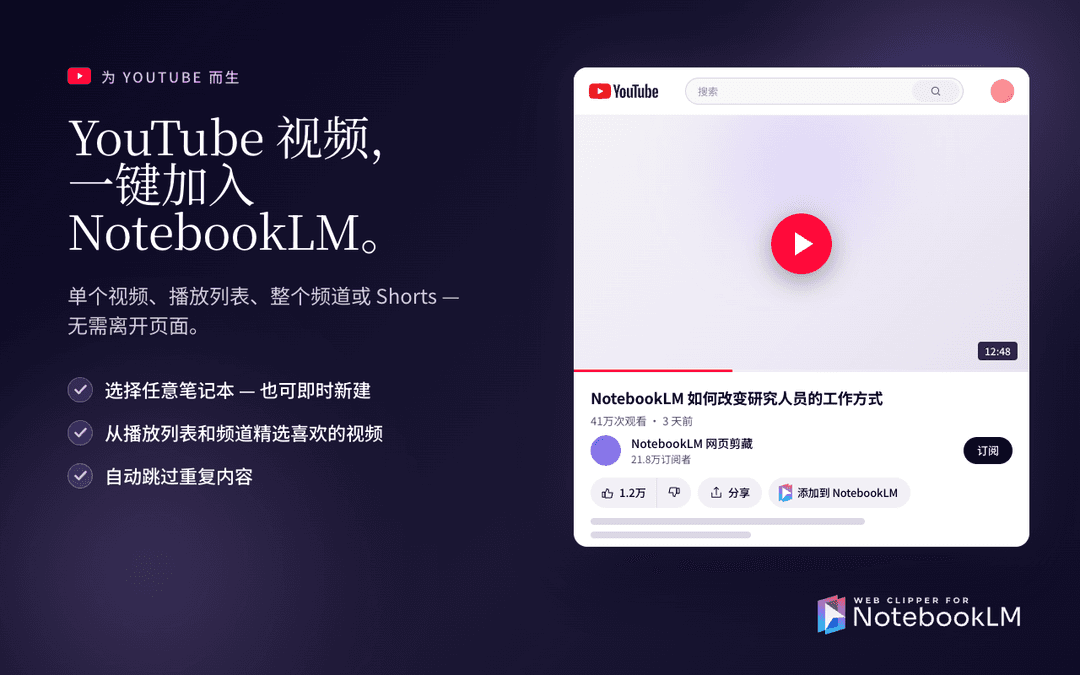
YouTube-Erfassung auf mehreren Ebenen: Fügen Sie ein einzelnes Video mit einem Klick hinzu, speichern Sie Shorts über eine schwebende Schaltfläche auf der Seite und importieren Sie Wiedergabelisten oder sogar ganze Kanäle (optional mit Auswahl spezifischer Videos) stapelweise für Notizbücher im Vorlesungs-/Podcast-Stil.
Soziale und Community-Wissen ausschneiden (X + Reddit): Speichern Sie einzelne Tweets oder ganze Threads als eine einzige NotebookLM-Quelle (mit automatischer Thread-Erkennung) und schneiden Sie Reddit-Beiträge mit Top-Kommentaren oder handverlesenen Antworten aus, um den Diskussionskontext zu erhalten.
KI-Chat-Clipping (ganze Threads oder ausgewählte Nachrichten): Erfassen Sie Konversationen von KI-Assistenten (z. B. ChatGPT/Claude/Gemini) entweder als vollständige Chats (vollständiger Prompt-/Antwortkontext) oder als ausgewählte hochwertige Nachrichten; unterstützt das erneute Ausschneiden, um eine vorhandene Quelle vor Ort zu aktualisieren (Pro), um Duplikate zu vermeiden.
Artefakt-Export in vielen Formaten: Exportieren Sie NotebookLM-Artefakte – Tabellen, Karteikarten/Quizze, Mindmaps, Notizen, Berichte, Foliendecks – in Formate wie Excel/CSV, JSON, Anki TSV, Markdown, Word, PDF, OPML/FreeMind/Obsidian Canvas und ZIPs von Folien als PNGs.
NotebookLM Workflow-Power-Ups (Duplizieren, Chat-Export, Drive-Synchronisierung, Massenlöschung): Duplizieren Sie ganze Notizbücher (Quellen + Drive-Links), exportieren Sie NotebookLM-Chats nach Markdown/PDF mit erhaltenen Zitaten, synchronisieren Sie Google Drive-Quellen manuell oder per AutoSync und löschen Sie viele Quellen aus dem Quellenbereich.
Anwendungsfälle von Web Clipper for NotebookLM
Akademische Forschung & Literaturübersicht: Schneiden Sie Artikel und PDFs (z. B. arXiv), verwandte Webartikel und wichtige Community-Diskussionen in ein einziges NotebookLM-Notizbuch und exportieren Sie dann Studienartefakte (Tabellen, Notizen) nach Word/Excel für das Schreiben und die Analyse.
Training, Bildung und Prüfungsvorbereitung: Importieren Sie YouTube-Vorlesungen/Wiedergabelisten und Kursmaterialien, generieren Sie Karteikarten/Quizze in NotebookLM und exportieren Sie diese nach Anki TSV oder Tabellenkalkulationen für das verteilte Lernen und Unterrichtsmaterialien.
Markt-/Wettbewerbsinformationen für Business-Teams: Speichern Sie aktuelle Nachrichten, Analystenmeinungen aus X-Threads und Reddit-Stimmungsdiskussionen in NotebookLM und exportieren Sie dann Berichte als PDF/Word für Stakeholder, während Drive-basierte Quellen über AutoSync aktuell gehalten werden.
Inhaltserstellung und Schreib-Workflows: Schneiden Sie Quellen beim Surfen (Artikel, Threads, Videos), verwenden Sie NotebookLM, um Gliederungen und Notizen zu synthetisieren, und exportieren Sie Mindmaps/Notizen nach Markdown oder Obsidian Canvas, um Beiträge, Skripte oder Briefings zu planen.
Engineering und technisches Wissensmanagement: Archivieren Sie KI-Code-Hilfe-Konversationen als dauerhafte Quellen, schneiden Sie sie erneut, um sie aktuell zu halten, und exportieren Sie strukturierte Ausgaben (Tabellen, Notizen) nach Markdown/Word für die Teamdokumentation.
Consulting/Kundenprojekt-Templating: Erstellen Sie ein "Basis"-NotebookLM-Notizbuch für einen Projekttyp, duplizieren Sie es pro Kunde mit einem Klick und halten Sie freigegebene Drive-Dokumente synchronisiert, damit jedes Kundennotizbuch aktuell bleibt.
Vorteile
Reduziert die Reibung beim Hinzufügen von Quellen zu NotebookLM erheblich (In-Page-Schaltflächen, Seitenbereich und spezialisierte Abläufe für PDFs/YouTube/Social Media).
Breite Erfassungsabdeckung (Web, PDFs, YouTube, X-Threads, Reddit, KI-Chats) mit kontexterhaltenden Optionen wie dem Ausschneiden ganzer Threads.
Starke Exportoptionen für NotebookLM-Artefakte (einschließlich Anki-fähiger Formate) und Chat-Export nach Markdown/PDF mit Zitaten.
Fügt Produktivitätsfunktionen über das Ausschneiden hinaus hinzu (Notizbuchduplizierung, Drive-Quellensynchronisierung/AutoSync, Massenlöschung von Quellen).
Nachteile
Erfordert Chrome/Chromium und Erweiterungsberechtigungen; einige Benutzer könnten angesichts der deklarierten Datenkategorien (PII, Standort, Benutzeraktivität) vorsichtig sein, auch wenn der Entwickler angibt, dass Daten nicht verkauft werden.
Einige erweiterte Verhaltensweisen sind eingeschränkt (z. B. werden intelligente erneute Clipping-Updates ohne Duplikate als Pro aufgeführt).
Anmelde-/Kontoerkennungsabläufe können in der Praxis für einige Benutzer heikel sein (z. B. Berichte über nicht korrekt angezeigte Anmeldungen).
Wie verwendet man Web Clipper for NotebookLM
1) Installieren Sie die Erweiterung: Gehen Sie zum Chrome Web Store-Eintrag für „Web Clipper for NotebookLM“ und installieren Sie es in Chrome.
2) Melden Sie sich bei NotebookLM an (damit der Clipper Ihre Sitzung erkennen kann): Öffnen Sie NotebookLM in Chrome und melden Sie sich mit dem Google-Konto an, das Sie für NotebookLM verwenden. Die Erweiterung funktioniert, indem sie erkennt, dass Sie bei NotebookLM angemeldet sind.
3) Öffnen Sie den Inhalt, den Sie speichern möchten: Navigieren Sie zu einer unterstützten Quelle, die Sie zu NotebookLM hinzufügen möchten, z. B. einer Webseite/einem Artikel, einem in Chrome geöffneten PDF oder einem YouTube-Video.
4) Starten Sie Web Clipper für NotebookLM: Klicken Sie auf das Erweiterungssymbol in der Chrome-Symbolleiste, um den Clipper zu öffnen. Auf einigen Seiten (insbesondere PDFs und YouTube) sehen Sie möglicherweise auch eine schwebende Schaltfläche auf der Seite, die Sie stattdessen verwenden können.
5) Wählen Sie das Zielnotizbuch: Wählen Sie in der Clipper-Benutzeroberfläche das NotebookLM-Notizbuch aus, dem Sie die Quelle hinzufügen möchten.
6) Fügen Sie die Quelle zu NotebookLM hinzu: Klicken Sie auf die Aktion, um die aktuelle Seite (oder das Video/PDF) in das ausgewählte Notizbuch hinzuzufügen/zu speichern. Dies vermeidet manuelles Kopieren/Einfügen oder das Wechseln von Tabs zum Importieren.
7) Überprüfen Sie in NotebookLM und beginnen Sie mit der Arbeit an der Quelle: Öffnen Sie NotebookLM und bestätigen Sie, dass die neue Quelle in der Quellenliste des Notizbuchs angezeigt wird. Verwenden Sie dann NotebookLM, um zusammenzufassen, Fragen zu stellen und Artefakte zu generieren (z. B. Lernhilfen, Lernkarten, Quizze, Mindmaps, Berichte, Audioübersichten).
8) YouTube-Inhalte (Video/Shorts/Kanal/Playlist) clippen: Öffnen Sie auf YouTube ein Video (oder Shorts) und verwenden Sie die Erweiterung (oder die schwebende Schaltfläche), um es hinzuzufügen. Die Erweiterung unterstützt auch das Hinzufügen von Kanälen oder Playlists, mit Optionen zum Stapelhinzufügen und/oder Auswählen bestimmter Videos, die eingeschlossen werden sollen.
9) KI-Chats clippen (vollständige Konversation oder ausgewählte Nachrichten): Wenn Sie unterstützte KI-Assistenten (z. B. ChatGPT, Claude, Gemini) verwenden, verwenden Sie die in die Assistenten-Benutzeroberfläche eingefügten Clip-Schaltflächen oder clippen Sie über das Seitenpanel der Erweiterung. Sie können einen gesamten Chat-Thread als eine Quelle speichern oder nur bestimmte Nachrichten auswählen.
10) Erneutes Clippen, um eine vorhandene Konversationsquelle zu aktualisieren (Pro-Funktion): Wenn Sie dieselbe KI-Konversation erneut clippen, kann die Erweiterung die vorhandene Quelle an Ort und Stelle aktualisieren, um doppelte Quellen zu vermeiden (als Pro-Funktion gekennzeichnet).
11) NotebookLM-Artefakte in andere Formate exportieren: Nachdem NotebookLM Artefakte (Lernkarten, Quizze, Mindmaps, Berichte, Notizen, Tabellen, Präsentationen) generiert hat, verwenden Sie das Exportmenü der Erweiterung, das im Kontextmenü des Artefakts erscheint, um in Formate wie Anki TSV, Excel, Markdown, JSON, Word, PDF, OPML/FreeMind oder Obsidian Canvas zu exportieren (abhängig vom Artefakttyp).
12) Eine NotebookLM-Chat-Konversation exportieren (Markdown oder PDF): Verwenden Sie die Download-/Exportsteuerung, die der Kopfzeile des NotebookLM-Chat-Panels hinzugefügt wurde, um die vollständige Konversation als saubere Markdown-Datei oder formatiertes PDF zu exportieren.
13) Google Drive-Quellen synchron halten (manuelle Synchronisierung oder AutoSync): Für Quellen, die aus Google Drive importiert wurden (Docs/Sheets/Slides/PDFs), verwenden Sie die Synchronisierungssteuerungen der Erweiterung: Aktualisieren Sie eine einzelne Drive-Quelle über ihr „Mehr“-Menü (⋮), synchronisieren Sie alle Quellen oder aktivieren Sie AutoSync pro Notizbuch über die Einstellungen des Seitenpanels der Erweiterung (Zahnradsymbol).
14) Notizbücher verwalten, ohne NotebookLM zu öffnen (optional): Über das Seitenpanel der Erweiterung können Sie Notizbücher erstellen, umbenennen und löschen sowie auswählen, wo neue Clips gespeichert werden.
15) Ein Notizbuch duplizieren (optional): Verwenden Sie die „Duplizieren“-Aktion der Erweiterung (verfügbar in der Notizbuchliste und/oder den Seitenpanel-Aktionen), um ein Notizbuch mit seinen Quellen und erhaltenen Google Drive-Links zu klonen.
16) Quellen in großen Mengen löschen (optionale Bereinigung): Verwenden Sie die Massenlösch-/Papierkorbsteuerung der Erweiterung im NotebookLM-Quellenpanel, um viele Quellen (mit Suche/Filter) auszuwählen und sie in einem Stapel zu entfernen, ohne Ihren laufenden Chat zu unterbrechen.
Web Clipper for NotebookLM FAQs
Es ist eine Chrome-Erweiterung, mit der Sie Quellen (Webseiten, PDFs, YouTube-Links, KI-Chats und mehr) direkt in Ihre Google NotebookLM-Notizbücher speichern können, ohne die aktuelle Seite verlassen zu müssen.
Beliebte Artikel

Vosko AI: Videos für ein globales Publikum lokalisieren und synchronisieren
Oct 15, 2026

Atoms: Eine Multi-Agenten-KI-Plattform, die Ideen in startbereite Produkte verwandelt
May 22, 2026

Nano Banana SBTI: Was es ist, wie es funktioniert und wie man es im Jahr 2026 einsetzt
Apr 15, 2026

Atoms Review – Der KI-Produkt-Builder, der die digitale Erstellung im Jahr 2026 neu definiert
Apr 10, 2026
Neueste KI-Tools ähnlich wie Web Clipper for NotebookLM

MultipleWords
MultipleWords ist eine umfassende KI-Plattform, die 16 leistungsstarke Tools für die Erstellung und Bearbeitung von Inhalten in den Bereichen Audio, Video und Bildbearbeitung mit plattformübergreifender Zugänglichkeit anbietet.

Athena AI
Athena AI ist eine vielseitige KI-gestützte Plattform, die personalisierte Studienhilfe, Geschäftslösungen und Lebensberatung durch Funktionen wie Dokumentenanalyse, Quizgenerierung, Karteikarten und interaktive Chat-Funktionen anbietet.

Taidai.io
Taidai.io ist ein KI-gestütztes Tool, das automatisch Notizen, E-Mails und Textinhalte in umsetzbare To-Do-Listen umwandelt.

Repliio
Repliio ist eine KI-gestützte E-Mail-Assistenten-Chrome-Erweiterung, die Benutzern hilft, schnell professionelle, kontextbewusste E-Mail-Antworten mit anpassbaren Tönen und Unterstützung für mehrere Sprachen zu generieren.
Beliebte KI-Tools wie Web Clipper for NotebookLM

Microsoft Excel: Spreadsheets
Microsoft Excel ist die branchenführende Tabellenkalkulationssoftware, die es Benutzern ermöglicht, Daten durch leistungsstarke Funktionen wie Formeln, Diagramme und KI-gestützte Erkenntnisse zu organisieren, zu analysieren und zu visualisieren.

Standboy
Standboy ist eine VS Code/Cursor-Erweiterung, die während der KI-Agentenaktivität einen Game Boy (GB/GBC/GBA)-Emulator in der Seitenleiste automatisch erweitert und dann automatisch ausblendet und pausiert – beim nächsten Mal mitten im Frame fortgesetzt – während eine persistente ROM-Bibliothek, Speicherstände und Cover-Art beibehalten werden.

Omniaxe
Omniaxe ist ein All-in-One-Forschungstool als Chrome-Erweiterung, das nahtlose Datenerfassung, KI-gestützte Analyse und zentrale Notizfunktionen kombiniert, die speziell für Analysten, Forscher und Studenten entwickelt wurden.

Finesse by Skippr AI
Finesse von Skippr AI ist eine Browsererweiterung, die sofortiges Produktfeedback auf Expertenniveau und Kritik in den Bereichen Design, Content-Strategie, Barrierefreiheit und Produktausrichtung durch spezialisierte KI-Rezensenten bietet.