
TongueType for macOS
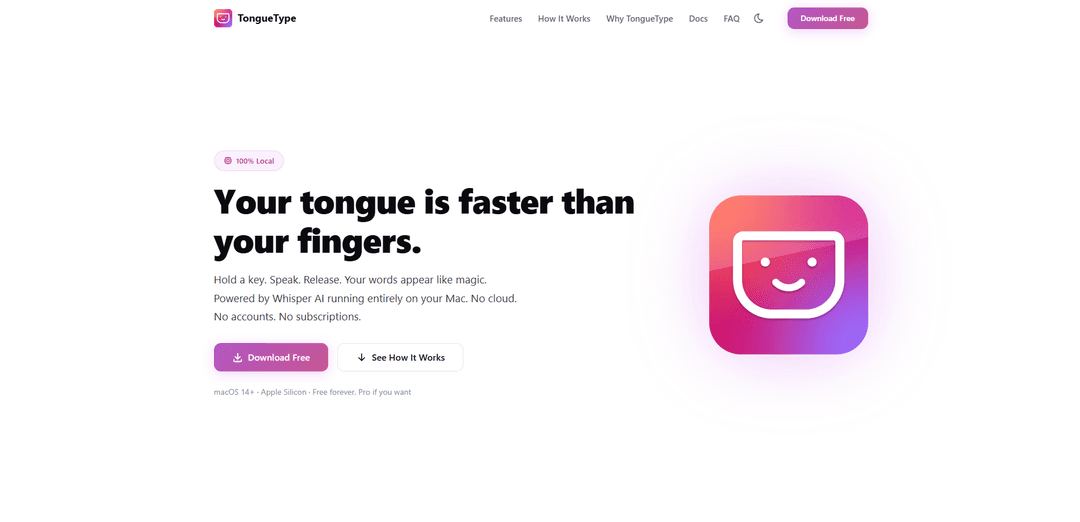
TongueType für macOS ist eine 100% lokale, datenschutzorientierte Whisper AI Diktier-App, mit der Sie einen Hotkey gedrückt halten können, um zu sprechen und sofort überall zu tippen, mit Dateitranskription und anpassbaren Nachbearbeitungsregeln – keine Cloud, Konten oder Abonnements.
https://tonguetype.app/?ref=producthunt&utm_source=aipure
Produktinformationen
Aktualisiert:Jun 8, 2026
Was ist TongueType for macOS
TongueType ist eine macOS-Menüleisten-Sprachdiktier-App, die für schnelle, genaue, systemweite Sprach-zu-Text-Umwandlung entwickelt wurde. Sie führt das OpenAI Whisper-Modell vollständig auf Ihrem Mac (Apple Silicon erforderlich) unter Verwendung der Apple Neural Engine über CoreML aus, sodass Ihr Audio Ihr Gerät niemals verlässt. Als leichtgewichtiges „Halten, Sprechen, Loslassen“-Tool und nicht als separates Editorfenster konzipiert, fügt es transkribierten Text direkt an Ihrem Cursor in jeder App ein. TongueType unterstützt 12 Sprachen (mit optionaler automatischer Erkennung), beinhaltet die Transkription von Audio-/Videodateien und bietet eine kostenlose Stufe mit optionaler Pro-Freischaltung für unbegrenzte Nutzung über einen einmaligen Kauf.
Hauptfunktionen von TongueType for macOS
TongueType ist eine macOS-Menüleisten-Diktier-App, die Sprache in Text umwandelt, überall dort, wo Ihr Cursor tippen kann. Sie nutzt Whisper AI, die vollständig auf dem Gerät läuft (Apple Silicon + macOS 14+). Der Kern-Workflow ist „Hotkey gedrückt halten, sprechen, loslassen“, mit einem leichten On-Screen-Overlay, das anzeigt, dass sie zuhört. Sie unterstützt mehrere Sprachen (mit optionaler automatischer Erkennung), beinhaltet die Transkription von Audio-/Videodateien und bietet anpassbare Nachbearbeitungsregeln (z. B. gesprochene Interpunktion, „neuer Absatz“ und Abbruchphrasen wie „vergiss das“). Sie ist datenschutzorientiert (keine Cloud, keine Konten, keine Analysen) und kostenlos mit monatlichen Live-Diktierlimits, mit einer einmaligen Pro-Lizenz, um Limits aufzuheben und die vollständige Dateitranskription zu ermöglichen.
100% lokale Whisper-Transkription: Führt Whisper AI auf Ihrem Mac aus (Apple Neural Engine über CoreML), sodass Audio auf dem Gerät bleibt – keine Cloud-Verarbeitung, Konten oder Analysen.
Hold-to-talk Hotkey-Workflow: Drücken und halten Sie einen konfigurierbaren Hotkey, um aufzunehmen, und lassen Sie ihn dann los, um Text sofort am Cursor einzufügen – kein App-Wechsel oder separates Editorfenster.
Aufnahme-Overlay mit Feedback: Ein kleines schwebendes Overlay erscheint während des Diktierens und zeigt eine Live-Wellenform und einen Timer an, damit Sie wissen, dass aktiv zugehört wird.
Nachbearbeitungsregeln & Sprachbefehle: Ordnen Sie gesprochene Hinweise (z. B. „neue Zeile“, „Fragezeichen“) Symbolen/Formatierungen zu, filtern Sie Nicht-Sprach-Anmerkungen wie [Musik] und brechen Sie eine Aufnahme mitten im Stream mit Phrasen wie „vergiss das“ ab.
Mehrsprachige Unterstützung + automatische Erkennung: Unterstützt 12 Sprachen (einschließlich Englisch, Spanisch, Französisch, Deutsch, Portugiesisch, Italienisch, Japanisch, Chinesisch, Koreanisch, Niederländisch und Russisch) mit optionaler automatischer Spracherkennung.
Dateitranskription + Einstellungen synchronisieren: Transkribieren Sie Audio-/Videodateien (vollständige Länge in Pro; kurze Vorschau im kostenlosen Tarif) und synchronisieren Sie optional Einstellungen über Macs hinweg über iCloud.
Anwendungsfälle von TongueType for macOS
App-übergreifendes Schreiben für Wissensarbeiter: Diktieren Sie E-Mails, Dokumente, Tickets und Notizen direkt in jedes App-Feld, in dem das Tippen funktioniert, mit einem schnellen, Hotkey-gesteuerten Workflow.
Entwickler-Workflows (Code-naher Text): Verwenden Sie die Sprache, um Commit-Nachrichten, Code-Kommentare, Dokumentationen und KI-Prompts in Tools wie Terminals, Editoren und Chat-Apps zu entwerfen – überall dort, wo der Cursor tippen kann.
Barrierefreiheit & eingabereduzierte Belastung: Dient als alternative Eingabemethode für Benutzer mit RSI, Arthritis, Zittern oder anderen Bedingungen, die das Tippen erschweren, während die Ausgabe systemweit erhalten bleibt.
Mehrsprachige Entwürfe und Übersetzungs-Vorbereitung: Diktieren Sie in unterstützten Sprachen (oder lassen Sie die automatische Erkennung wählen), um schnell Text für die internationale Kommunikation oder mehrsprachige Inhaltserstellung zu erstellen.
Rohe Transkripte von Interviews/Vorlesungen/Podcasts: Erstellen Sie schnelle Transkripte aus Audio-/Videodateien für Recherche, Überprüfung und Inhalts-Protokollierung (am besten, wenn Sie eine private, geräteinterne Verarbeitung benötigen).
Vorteile
Datenschutzorientiert: geräteinterne Transkription ohne Cloud, Konten oder Analysen
Schneller systemweiter Workflow: Hotkey gedrückt halten/sprechen/loslassen fügt Text am Cursor in jeder App ein
Flexible Anpassung: Hotkeys, Overlay-Erscheinungsbild, Nachbearbeitungsregeln und optionale iCloud-Einstellungen-Synchronisierung
Nachteile
Erfordert Apple Silicon (M1+) und macOS 14+; Intel Macs werden nicht unterstützt
Der kostenlose Tarif ist begrenzt (30 Minuten/Monat Live-Diktat; nur Dateitranskriptionsvorschau), mit einer einmaligen Pro-Gebühr, um Limits aufzuheben
Aufgrund von Plattformbeschränkungen nicht auf iOS verfügbar
Wie verwendet man TongueType for macOS
1) Kompatibilität prüfen: Stellen Sie sicher, dass Sie macOS 14+ und einen Apple Silicon Mac (M1 oder neuer) verwenden. TongueType unterstützt keine Intel Macs, da es Whisper auf der Neural Engine über CoreML ausführt.
2) TongueType herunterladen und installieren: Laden Sie TongueType von der offiziellen Website herunter und installieren Sie es wie eine Standard-macOS-App (verschieben Sie es bei Aufforderung in "Programme"), starten Sie es dann.
3) TongueType in der Menüleiste finden: TongueType ist eine Menüleisten-App (kein Dock-Symbol, kein Hauptfenster). Suchen Sie das Symbol oben rechts in der Nähe der Uhr. Wenn Sie es nicht sehen, ist Ihre Menüleiste möglicherweise voll (es kann sich hinter der Notch/dem Überlauf verstecken) oder in einem Menüleisten-Manager (Bartender, Ice, Hidden Bar).
4) Bestätigen, dass es mit dem Hotkey läuft: Drücken Sie den Diktier-Hotkey (standardmäßig Rechte Option). Wenn TongueType läuft, sollte ein kleines Aufnahme-Overlay erscheinen.
5) Text überall diktieren (Halten → Sprechen → Loslassen): Klicken Sie in ein beliebiges Textfeld, in das Sie tippen können (Mail, Notizen, Slack, Browser, Code-Editor). Halten Sie den Hotkey gedrückt, sprechen Sie, lassen Sie dann die Taste los. Ihre Wörter werden an der Cursorposition eingefügt.
6) Das On-Screen-Overlay als Feedback nutzen: Während Sie den Hotkey gedrückt halten, beobachten Sie das Overlay für eine Live-Wellenform und einen abgelaufenen Timer, damit Sie wissen, dass es zuhört.
7) Hotkey und grundlegendes Verhalten ändern: Öffnen Sie die TongueType-Einstellungen → Allgemein. Legen Sie Ihren bevorzugten Hotkey fest, passen Sie die Nachfrist an (um versehentliche Aktivierung zu vermeiden) und wählen Sie Ihren Ausgabemodus (z. B. Text am Cursor einfügen).
8) "Doppeltippen zum Einrasten" für längere Diktate aktivieren: Aktivieren Sie in den Einstellungen → Allgemein das Doppeltippen zum Einrasten, damit Sie die Aufnahme fortsetzen können, ohne die Taste für lange Aufnahmen gedrückt halten zu müssen.
9) Das Erscheinungsbild des Overlays anpassen: Gehen Sie zu Einstellungen → Erscheinungsbild. Wählen Sie ein Farbschema, eine Akzentfarbe (oder den Regenbogenmodus), legen Sie die Overlay-Position fest (einer von mehreren Ankerpunkten) und passen Sie den Text des "Zuhören"-Labels an.
10) Nachbearbeitung konfigurieren (gesprochene Interpunktion, Bereinigung, Abbruchphrasen): Öffnen Sie Einstellungen → Nachbearbeitung. Filtern Sie optional nicht-sprachliche Anmerkungen wie [Musik] oder (Lachen). Fügen Sie Phrasen-zu-Symbol-Regeln hinzu/passen Sie diese an (z. B. „neue Zeile“, „neuer Absatz“, „Fragezeichen“, „Klammer auf“). Legen Sie eine Abbruchphrase fest (z. B. „streich das“, „brich das ab“, „verwirf das“), um eine Aufnahme mitten in der Aufzeichnung zu verwerfen.
11) Audio-/Videodateien transkribieren (probieren Sie es über den Shortcut aus): Verwenden Sie den in den Einstellungen → Allgemein angezeigten Dateitranskriptions-Shortcut, um eine Audio-/Videodatei zur Transkription auszuwählen. (Die kostenlose Version transkribiert nur die ersten 10 Sekunden jeder Datei als Test.)
12) Sprache oder automatische Erkennung wählen: Wählen Sie in den TongueType-Einstellungen eine unterstützte Sprache (Englisch, Spanisch, Französisch, Deutsch, Portugiesisch, Italienisch, Japanisch, Chinesisch, Koreanisch, Niederländisch, Russisch) oder verwenden Sie die automatische Erkennung, wenn Sie die Sprachen wechseln.
13) Ihre Einstellungen über mehrere Macs hinweg synchronisieren (optional): Wenn Sie mehrere Macs verwenden, aktivieren Sie Einstellungen → Allgemein → „Einstellungen über iCloud synchronisieren“, um Präferenzen wie Hotkey, Ausgabemodus, Erscheinungsbild, Sprache und Nachbearbeitungsregeln über Macs mit derselben Apple ID zu synchronisieren.
14) Die Grenzen der kostenlosen Version verstehen (und wie man Pro freischaltet): Die kostenlose Version beinhaltet 30 Minuten Live-Diktat pro Kalendermonat und die Dateitranskription ist auf die ersten 10 Sekunden pro Datei begrenzt. Um die Beschränkungen aufzuheben, wählen Sie „Pro freischalten…“ aus der Menüleiste und erwerben Sie eine einmalige Lizenz; fügen Sie den Lizenzschlüssel zur Aktivierung ein (bis zu 5 Macs).
15) Datenschutzprüfung (was mit Ihrem Audio passiert): Verwenden Sie TongueType in dem Wissen, dass Audio vollständig auf dem Gerät verarbeitet wird (keine Cloud, keine Konten, keine Analysen, keine Server), da es Whisper lokal auf Apple Silicon ausführt.
TongueType for macOS FAQs
TongueType ist eine macOS-Sprachdiktier-App, mit der Sie eine Hotkey gedrückt halten, sprechen und loslassen können, um transkribierten Text an der Cursorposition einzufügen. Sie verwendet das Whisper AI-Modell, das vollständig auf Ihrem Mac läuft (keine Cloud).
TongueType for macOS Video
Beliebte Artikel

Atoms: Eine Multi-Agenten-KI-Plattform, die Ideen in startbereite Produkte verwandelt
May 22, 2026

Nano Banana SBTI: Was es ist, wie es funktioniert und wie man es im Jahr 2026 einsetzt
Apr 15, 2026

Atoms Review – Der KI-Produkt-Builder, der die digitale Erstellung im Jahr 2026 neu definiert
Apr 10, 2026

Kilo Claw: Wie man einen echten "Do-It-For-You" KI-Agenten bereitstellt und verwendet (2026 Update)
Apr 3, 2026
Neueste KI-Tools ähnlich wie TongueType for macOS

Ticknotes
Ticknotes ist ein KI-gestützter Besprechungsassistent, der automatisch aufzeichnet, transkribiert und personalisierte Besprechungszusammenfassungen, Maßnahmen und wichtige Erkenntnisse aus Audio-, Video- und Textinhalten generiert.

Feta
Feta ist ein KI-gestütztes Meeting-Tool, das Produkt- und Ingenieurteams hilft, effiziente Meetings durch die Erfassung von Diskussionen, Automatisierung von Aufgaben und Bereitstellung von umsetzbaren Erkenntnissen durch intelligente Zusammenfassungen und Integrationen durchzuführen.
TranscriptionPlus
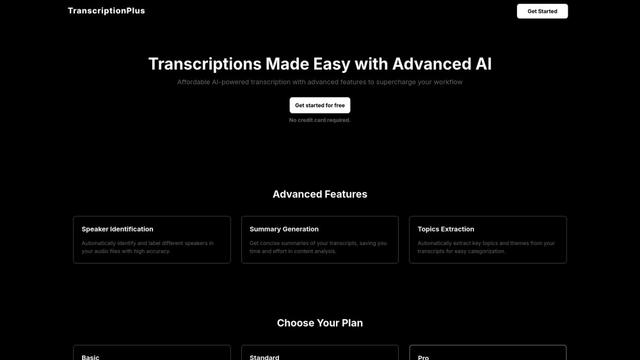
TranscriptionPlus ist ein KI-gestützter Transkriptionsdienst, der eine genaue Sprach-zu-Text-Konvertierung mit erweiterten Funktionen wie Sprecheridentifikation, Zusammenfassungserstellung und Mehrsprachigkeit zu erschwinglichen Preisen bietet.
AudioScribe.io
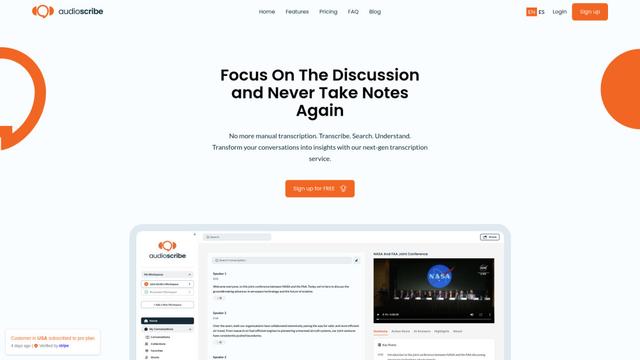
AudioScribe.io ist ein revolutionärer KI-gestützter Transkriptionsdienst, der Audio- und Videoinhalte in genauen Text umwandelt und dabei fortschrittliche Funktionen wie automatisierte Sitzungsaufzeichnung, Volltextsuche und mehrsprachige Unterstützung bietet.
Beliebte KI-Tools wie TongueType for macOS
Ghost Pepper 🌶️
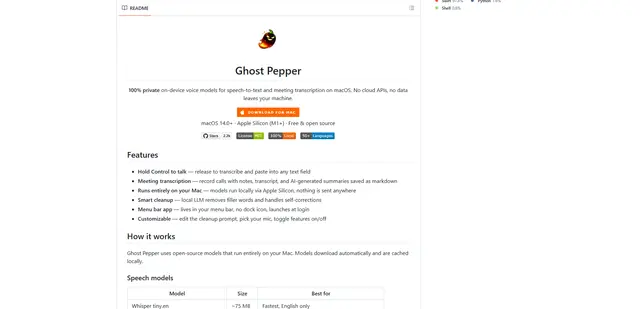
Ghost Pepper ist eine 100 % lokale, datenschutzorientierte Speech-to-Text- und Besprechungstranskriptions-App für macOS, die vollständig auf Ihrem Mac mit Open-Source-KI-Modellen läuft und Hold-to-Talk-Aufnahme, intelligente Textbereinigung und mehrsprachige Unterstützung bietet, ohne Daten in die Cloud zu senden.
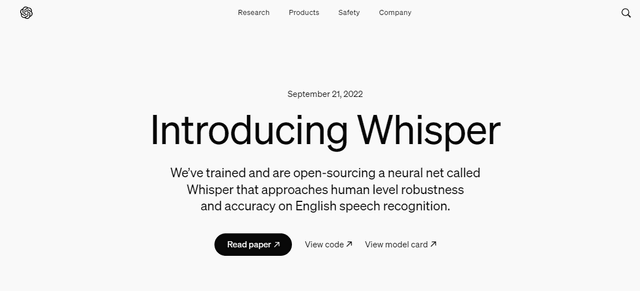
Whisper AI
Whisper ist ein Open-Source-System zur automatischen Spracherkennung von OpenAI, das eine menschenähnliche Genauigkeit und Robustheit beim Transkribieren und Übersetzen von Sprache in mehreren Sprachen erreicht.

Youtube to transcript
Youtube to Transcript ist eine Chrome-Erweiterung, mit der Benutzer YouTube-Videos einfach in Texttranskripte umwandeln können, mit Funktionen wie Mehrsprachenunterstützung, KI-gestützter Zusammenfassung und herunterladbaren Formaten.
inFin
inFin ist eine leichtgewichtige, benutzerfreundliche, KI-gestützte Sprachnotizen-App, die unbegrenzte Aufnahmen, Echtzeit-Transkription und Übersetzung zwischen Chinesisch und Englisch mit Offline-Funktionen und lokaler Speicherung für verbesserte Privatsphäre bietet.