
Stanley Studio
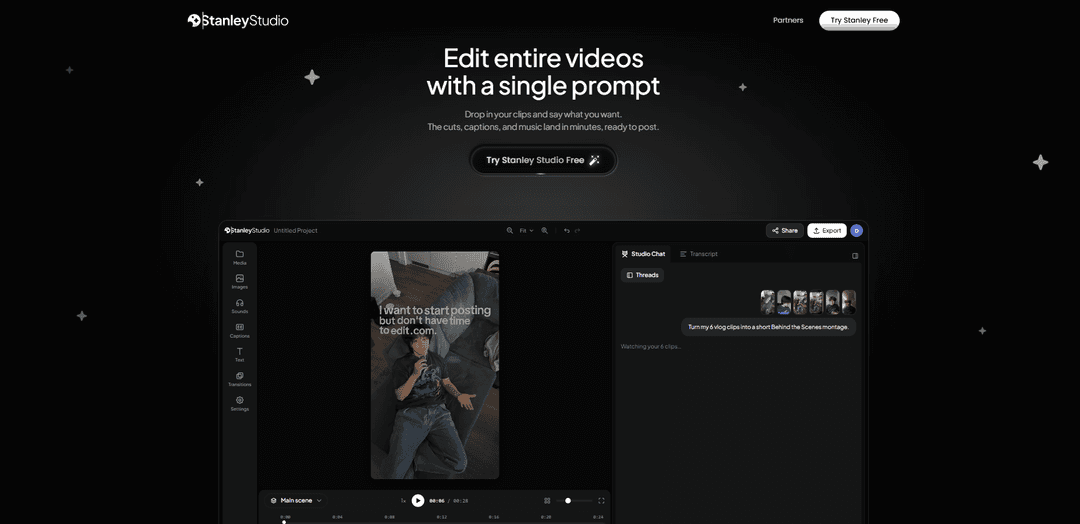
Stanley Studio ist ein browserbasierter KI-Videoeditor, mit dem Sie die Timeline überspringen können, indem Sie die gewünschten Bearbeitungen beschreiben – Stille und schlechte Aufnahmen automatisch schneiden, zeitgesteuerte Untertitel generieren, B-Roll hinzufügen, Gesichtserkennungs-Zuschnitte vornehmen und Audio in wenigen Minuten ausgleichen.
https://studio.getstanley.ai/?ref=producthunt&utm_source=aipure
Produktinformationen
Aktualisiert:Jul 8, 2026
Was ist Stanley Studio
Stanley Studio ist ein KI-gestütztes Videobearbeitungstool im Browser, das für Kreative und Teams entwickelt wurde, die fertige, social-media-taugliche Videos wünschen, ohne Stunden mit manuellem Schneiden zu verbringen. Anstatt sich auf frame-genaues Trimmen und ständiges Ziehen in der Timeline zu verlassen, können Sie Stanley einfach sagen, was Sie möchten, und es aktualisiert die Bearbeitung – fügt Untertitel hinzu, entfernt tote Luft, platziert B-Roll und vieles mehr. Es enthält auch eine vollständige Multi-Track-, frame-genaue Timeline für die manuelle Kontrolle, wenn Sie sie benötigen, sowie Echtzeit-Zusammenarbeit und geräteübergreifenden Zugriff, sodass Projekte auf Telefon, Laptop und iPad synchron bleiben.
Hauptfunktionen von Stanley Studio
Stanley Studio ist ein browserbasierter, KI-gestützter Video-Editor, der es Kreativen ermöglicht, manuelle Timeline-Arbeiten zu überspringen, indem sie Bearbeitungen in einfacher Sprache beschreiben. Er kann automatisch Pausen und schlechte Aufnahmen herausschneiden, wortgenaue Untertitel generieren und gestalten, relevante B-Roll einfügen, Gesichtsverfolgung für Zuschnitt/Zoom anwenden, um Sprecher zentriert zu halten, und Audio mit integrierter Musik und Soundeffekten ausgleichen. Er unterstützt auch Echtzeit-Zusammenarbeit und geräteübergreifende Kontinuität (Telefon, Laptop, iPad), während er bei Bedarf immer noch eine vollständige Multi-Track-Timeline für die Feinsteuerung bietet.
Prompt-basierte Bearbeitung (Timeline überspringen): Beschreiben Sie, was Sie möchten – z.B. „Untertitel hinzufügen, Pausen schneiden, B-Roll hinzufügen“ – und Stanley führt die Bearbeitung aus, indem es die Timeline innerhalb von Minuten automatisch aktualisiert.
Automatische Untertitel mit Styling-Steuerung: Generiert wortgenaue, zeitsynchronisierte Untertitel und ermöglicht es Ihnen, Formulierungen zu optimieren, Schriftarten zu tauschen und Animationen zu ändern, die darauf ausgelegt sind, bei Kurzvideos zum Scroll-Stopp zu führen.
Intelligentes Trimmen (Pausen, Füllwörter, schlechte Aufnahmen): Analysiert Filmmaterial, um tote Luft und schwache Segmente automatisch zu entfernen und nur die stärksten Momente beizubehalten, um das Tempo zu straffen.
Automatische B-Roll-Platzierung: Findet und platziert B-Roll dort, wo sie in die Erzählung passt, wodurch die Zeit für die Suche nach Clips oder das Wechseln zwischen Apps reduziert wird.
Gesichtsverfolgung für Zuschnitt & Zoom: Hält Talking-Head-Subjekte mit automatischem Reframing zentriert und eliminiert manuelles Keyframing für Zuschnitt/Zoom.
In-Browser Pro-Editor + Zusammenarbeit: Enthält eine echte Multi-Track, framegenaue Timeline mit bekannten Tastenkombinationen (z.B. J-K-L) sowie Live-Zusammenarbeit mit Cursorn und Kommentaren – keine Installation erforderlich.
Anwendungsfälle von Stanley Studio
Creator-Reels und TikTok-ähnliche Kurzvideos in großem Maßstab: Verwandeln Sie rohes Talking-Head-Material schnell in ausgefeilte, untertitelte Kurzvideos mit straffem Tempo, automatischem Reframing und B-Roll für eine höhere Bindung.
Marketingteams, die soziale Anzeigen produzieren: Schnelles Zusammenstellen mehrerer Versionen von Promo-Videos mit konsistenten Untertiteln, Audio-Pegelanpassung und schneller Iteration durch kollaborative Browser-Bearbeitung.
YouTube-Vlog- und Montage-Zusammenstellung: Analysieren Sie mehrere Clips, kürzen Sie Pausen und stellen Sie eine kohärente Montage oder einen Vlog-Schnitt schneller zusammen als bei der manuellen Bearbeitung, und nehmen Sie dann Feineinstellungen in der Timeline vor.
Agentur-Workflows und Kundenprüfung: Nutzen Sie Echtzeit-Zusammenarbeit, Kommentare und saubere Übergaben, um Feedback-Zyklen zu beschleunigen und wiederholte Exporte zu reduzieren.
Bildungs- und Coaching-Inhalte: Wandeln Sie aufgezeichnete Lektionen in prägnante, untertitelte Clips mit klarem Audio und konsistenter Bildgestaltung um, geeignet für Kursmarketing oder soziale Snippets.
Vorteile
Reduziert die Bearbeitungszeit erheblich durch die Automatisierung gängiger Aufgaben (Stille schneiden, Untertitel, B-Roll-Platzierung).
Browserbasiert mit Echtzeit-Zusammenarbeit ermöglicht schnelle Team-Workflows und einfache Überprüfungen.
Behält die kreative Kontrolle über eine vollständige Multi-Track-Timeline bei, wenn manuelle Anpassungen erforderlich sind.
Nachteile
KI-gesteuerte B-Roll und Schnitte erfordern möglicherweise eine Überprüfung/Verfeinerung, um der Markenabsicht oder dem nuancierten Storytelling zu entsprechen.
Die besten Ergebnisse hängen wahrscheinlich von klarem Quellmaterial und einem Workflow ab, der auf Kurzformate/soziale Formate ausgerichtet ist.
Wie verwendet man Stanley Studio
1) Öffnen Sie Stanley Studio in Ihrem Browser: Gehen Sie zu https://studio.getstanley.ai/ und melden Sie sich an. Stanley Studio läuft vollständig im Browser (nichts zu installieren) und unterstützt die Arbeit auf Telefon, Laptop und iPad, wobei die Projekte synchron bleiben.
2) Starten Sie ein neues Projekt und fügen Sie Ihr Filmmaterial hinzu: Erstellen Sie eine neue Bearbeitung/ein neues Projekt und laden Sie dann Ihre Videoclips (z. B. Talking-Head + B-Roll) hoch oder ziehen Sie sie hinein. Dies ist das Rohmaterial, das Stanley analysieren und zusammenstellen wird.
3) Verwenden Sie Studio Chat, um die gewünschte Bearbeitung zu beschreiben (überspringen Sie die Timeline): Geben Sie in der Chat-Eingabeaufforderung ein, was Stanley tun soll (z. B. „Schneiden Sie die Stille, fügen Sie Untertitel hinzu und fügen Sie B-Roll ein, wo es passt“). Stanley erledigt den Schnitt für Sie, anstatt dass Sie frame-genau trimmen.
4) Tote Luft, Füllmaterial und schlechte Aufnahmen automatisch entfernen: Bitten Sie Stanley, Stille zu trimmen und Füllmaterial/schlechte Aufnahmen zu entfernen, sodass nur die besten Momente übrig bleiben. Stanley analysiert Ihre Clips und aktualisiert die Timeline automatisch.
5) Untertitel generieren und gestalten: Fordern Sie Stanley auf, Untertitel hinzuzufügen (z. B. „Fügen Sie wortgetreue Untertitel hinzu, die auf die Sprache abgestimmt sind“). Passen Sie dann den Untertiteltext an, ändern Sie Schriftarten und passen Sie Animationen an Ihren Stil an.
6) B-Roll automatisch aus Ihren Inhalten oder vorgeschlagenen Assets hinzufügen: Sagen Sie Stanley, wo Sie B-Roll wünschen (oder bitten Sie es, B-Roll dort zu platzieren, wo es passt). Stanley kann Ihr Skript/Ihren Kontext lesen und B-Roll in relevanten Momenten auf die Timeline legen, wodurch die manuelle Suche und der Hin- und Herwechsel zu anderen Apps reduziert werden.
7) Das Motiv mit Gesichtserkennungs-Zuschnitt und -Zoom zentriert halten: Aktivieren oder fordern Sie Gesichtserkennungs-Zuschnitt/Zoom an, damit der Rahmen Ihnen durch die Aufnahme folgt – nützlich für Talking-Head-Aufnahmen – ohne manuelles Keyframing.
8) Audio mit integrierter Musik/SFX und automatischem Ausgleich verbessern: Fügen Sie Musik und Soundeffekte aus der integrierten Bibliothek hinzu und bitten Sie Studio dann, die Audiopegel auszugleichen, damit nichts übersteuert und Ihre Stimme klar bleibt.
9) Feinabstimmung in der vollständigen Multi-Track-Timeline (optional): Wenn Sie manuelle Kontrolle wünschen, wechseln Sie zum Multi-Track-Editor für frame-genaue Schnitte und vertraute Tastenkombinationen (einschließlich J-K-L). Dies ist optional – viele Bearbeitungen können vollständig über Eingabeaufforderungen abgeschlossen werden.
10) In Echtzeit zusammenarbeiten (optional): Laden Sie Teamkollegen in dasselbe Projekt ein, um direkt im Browser live zusammenzuarbeiten (Live-Cursor, Kommentare und Übergaben).
11) Mit zusätzlichen Eingabeaufforderungen iterieren, bis es zum Posten bereit ist: Fahren Sie mit den Eingabeaufforderungen fort (z. B. „Intro straffen“, „Untertitel prägnanter machen“, „B-Roll in Abschnitt 2 tauschen“, „Einen stärkeren Hook hinzufügen“) und lassen Sie Stanley die Timeline jedes Mal aktualisieren.
12) Exportieren Sie Ihr fertiges Reel/Video: Wenn Sie zufrieden sind, exportieren Sie die endgültige Bearbeitung als fertiges Video zum Posten für soziale Plattformen (z. B. Reels).
Stanley Studio FAQs
Stanley Studio ist ein browserbasierter Video-Editor, der KI verwendet, um Videos anhand von Prompts zu bearbeiten – so können Sie Filmmaterial schneiden, Untertitel hinzufügen und B-Roll schnell platzieren, ohne sich auf manuelle Timeline-Arbeit verlassen zu müssen.
Stanley Studio Video
Beliebte Artikel

Wie Sie virale sprechende Baby-Podcast-Videos mit KI erstellen: Schritt-für-Schritt-Anleitung
Nov 2, 2026

Proferex: Eine cloudbasierte Plattform für Werbetracking und Kampagnenoptimierung
Nov 2, 2026

Vosko AI: Videos für ein globales Publikum lokalisieren und synchronisieren
Oct 15, 2026

Atoms: Eine Multi-Agenten-KI-Plattform, die Ideen in startbereite Produkte verwandelt
May 22, 2026
Neueste KI-Tools ähnlich wie Stanley Studio

EzVideos
EzVideos ist ein All-in-One-Tool zur Videoerstellung, das Nutzern hilft, virale Videos für soziale Medien wie Instagram, TikTok und YouTube mit automatisierten Bearbeitungsfunktionen und integrierten Ressourcen zu generieren.

Blanc AI
Blanc AI ist eine revolutionäre KI-Lösung, die die Übersetzung und Synchronisation von Videoinhalten in über 47 Sprachen ermöglicht und dabei die ursprüngliche Stimme, Emotionen und Lippen-Synchronisation bewahrt.

Wink Mody
Wink Mody ist eine modifizierte Version der Wink-Videobearbeitungs-App, die Premium-Funktionen wie KI-gestützte Retusche, 4K-Exporte und bearbeitungsfreie Videos völlig kostenlos anbietet.

Shortmake AI
ShortMake ist eine KI-gestützte Videoerstellungsplattform, die Ideen in viralbereite Videos verwandelt, indem sie automatisch Skripte, Sprachaufnahmen, visuelle Elemente und Untertitel generiert, die speziell für Plattformen wie TikTok und YouTube Shorts optimiert sind.
Beliebte KI-Tools wie Stanley Studio

AI Clips - New Gen
AI Clips - New Gen ist ein KI-gestütztes Video-Clipping-Tool, das automatisch ansprechende Kurzform-Inhalte aus langen Videos für mehrere soziale Medienplattformen wie YouTube Shorts, TikTok, Instagram Reels und mehr generiert.

Edit Mind
Edit Mind ist eine Open-Source-, KI-gestützte Videoindizierungs- und semantische Suchplattform, die es Benutzern ermöglicht, Videoinhalte mithilfe von natürlichen Sprachabfragen zu analysieren und zu durchsuchen, mit Funktionen wie Transkription, Frame-Analyse, Gesichtserkennung und Objekterkennung.

Dinamo Notebook
FreeAI Video Editing
Dinamo Notebook ist eine kostenlose, MIT-lizenzierte, lokale Browser-Erweiterung für die Fußballvideoanalyse, mit der Sie taktische Anmerkungen auf YouTube-/Dailymotion-/Twitch-Material zeichnen und optional KI (mit Ihrem eigenen OpenAI API-Schlüssel) für taktische Einblicke nutzen können.

MediaSeg
MediaSeg ist ein stabiles, "local-first" macOS-Dienstprogramm, das große MP4/WEBM-Mediendateien in upload-bereite "Chunks" unter einer konfigurierbaren Größenbeschränkung aufteilt, während die Qualität mithilfe von ffmpeg/ffprobe und einer KI-gestützten, zielbasierten Größenstrategie erhalten bleibt.