
Standboy
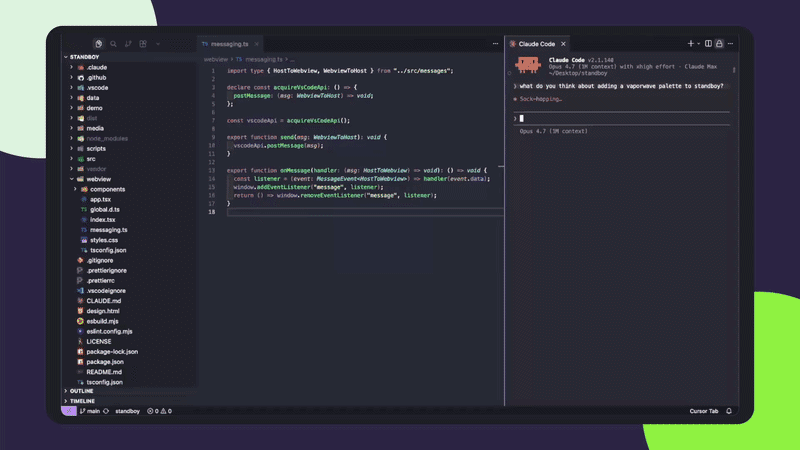
Standboy ist eine VS Code/Cursor-Erweiterung, die während der KI-Agentenaktivität einen Game Boy (GB/GBC/GBA)-Emulator in der Seitenleiste automatisch erweitert und dann automatisch ausblendet und pausiert – beim nächsten Mal mitten im Frame fortgesetzt – während eine persistente ROM-Bibliothek, Speicherstände und Cover-Art beibehalten werden.
https://github.com/mfbz/standboy?ref=producthunt&utm_source=aipure
Produktinformationen
Aktualisiert:May 18, 2026
Was ist Standboy
Standboy ist ein leichtgewichtiger IDE-Begleiter, der KI-„Wartezeit“ in eine begrenzte, pausierbare Mikro-Pause verwandelt: einen Game Boy-Emulator, der in der Seitenleiste Ihres Editors lebt. Wenn Ihr Codierungsagent mit der Arbeit beginnt, kann Standboy automatisch geöffnet werden; wenn der Agent fertig ist, wird er weggelegt und pausiert, damit Sie nicht in andere Apps abdriften. Er unterstützt vom Benutzer bereitgestellte `.gb`-, `.gbc`- und `.gba`-ROMs (es sind keine Spiele gebündelt), bietet neu belegbare Tastatursteuerungen und Palettenoptionen für das UI-Chrom und verwaltet eine verwaltete On-Disk-Bibliothek mit persistenten Speicherständen und zwischengespeicherten Box-Arts. Er ist über den VS Code Marketplace und Open VSX verfügbar und legt Wert auf Datenschutz ohne Telemetrie und nur optionalen einmaligen Cover-Abruf.
Hauptfunktionen von Standboy
Standboy ist ein Game Boy-Emulator in der VS Code/Cursor-Seitenleiste, der automatisch aufspringt, wenn Ihr KI-Codierungsagent mit der Arbeit beginnt, und sich wieder schließt, wenn er aufhört. So erhalten Sie eine „Mikro-Ablenkung“, die Sie in der IDE hält, anstatt zwischen Tabs zu wechseln. Er unterstützt vom Benutzer bereitgestellte GB/GBC/GBA-ROMs, setzt das Gameplay mitten im Frame fort, wenn er ausgeblendet ist, verwaltet eine persistente ROM-Bibliothek mit auf der Festplatte gespiegelten Spielständen, identifiziert Titel und Cover-Bilder automatisch über No-Intro-Hashing und Libretro-Thumbnails, bietet neu belegbare Tastatursteuerungen und Paletten und legt Wert auf den Datenschutz ohne Telemetrie und mit minimalen einmaligen Netzwerkabrufen für Cover-Bilder.
Automatisches Anzeigen bei Agentenaktivität: Greift über offizielle Lifecycle-APIs (mit einer Fallback-Heuristik) in den nativen Agenten von Cursor und Claude Code ein, erweitert sich dann nach einer kurzen Entprellung automatisch, während der Agent arbeitet, und blendet sich nach Inaktivität automatisch aus – das reduziert den Kontextwechsel ohne ständiges „Stroboskopieren“ des Panels.
Mid-Frame-Fortsetzung mit Webview-Beibehaltung: Wenn das Panel ausgeblendet wird, pausiert der Emulator an Ort und Stelle und setzt genau dort fort, wo er beim nächsten Öffnen aufgehört hat, sodass kurze Agentenläufe den Spielfluss nicht unterbrechen.
Persistente ROM-Bibliothek + Speicherverwaltung: Kopiert ROMs in eine verwaltete On-Disk-Bibliothek, die nach Inhaltshash indiziert ist, spiegelt In-Game-Batteriespeicher auf der Festplatte bei wichtigen Lifecycle-Ereignissen und unterstützt den Export/Import von Speicherdateien.
Automatische ROM-Identifizierung und Cover-Bilder: Gleicht ROMs per SHA-1 mit einer gebündelten No-Intro-Datenbank ab, um kanonische Titel anzuzeigen, und ruft Box-Art von Libretro-Thumbnails ab/speichert sie zwischen (mit lokalem Caching und „kein Cover“-Markierungen).
Multi-Plattform-ROM-Unterstützung (GB/GBC/GBA): Lädt .gb-, .gbc- und .gba-Dateien mit automatischer Plattformerkennung, wodurch eine breite Palette von Retro-Titeln in einer Erweiterung ermöglicht wird.
Anpassbares Erlebnis mit Fokus auf Datenschutz: Bietet neu belegbare Tastatursteuerungen, mehrere Paletten plus benutzerdefinierte Paletten, konfigurierbares Bibliotheksverzeichnis und keine Telemetrie (nur einmalige Cover-Abrufe, die vom Erweiterungshost verarbeitet werden).
Anwendungsfälle von Standboy
Engagiert bleiben während Wartezeiten beim KI-Codieren: Entwickler, die Cursor oder Claude Code verwenden, können kurze Spielpausen einlegen, während ein Agent läuft, und nahtlos zur Arbeit zurückkehren, wenn der Agent fertig ist – das reduziert die Versuchung, zu Social-Media-Apps zu wechseln.
Pair-Programming und Live-Demos: Während Workshops oder Teamsitzungen kann Standboy „tote Luft“ füllen, während Tools laufen (Builds, Refactors, Agenten-Generierung), und die Aufmerksamkeit des Publikums im Editor halten.
Fokusmanagement bei Remote-Arbeit: In verteilten Teams bietet es eine begrenzte, pausierbare Pausenaktivität während unvermeidlicher Wartezeiten, die hilft, einen konsistenten Workflow aufrechtzuerhalten, ohne in irrelevantes Browsen abzudriften.
Produktivitätsrituale für Entwickler: Teams oder Einzelpersonen können es als leichte Belohnungsschleife nutzen – z. B. ein kurzes Spielsegment nur, während der Agent arbeitet – und so Leerlaufzeiten in einen kontrollierten, zeitlich begrenzten Reset verwandeln.
Bildungs- und Lernumgebungen: Studenten, die Programmieren mit KI-Assistenten lernen, können Standboy als strukturierte „Warteaktivität“ nutzen, die automatisch endet, wodurch die Ablenkung während der Lernsitzungen minimiert wird.
Vorteile
Reduziert unbegrenzte Ablenkung, indem Pausen innerhalb der IDE mit einer harten Pausengrenze (automatisches Ausblenden/Pausieren) gehalten werden.
Starkes Persistenzmodell für ROMs und Speicherstände (verwaltete Bibliothek, auf der Festplatte gespiegelte Speicherstände, Export/Import).
Datenschutzfreundliches Design (keine Telemetrie; begrenzte, zwischengespeicherte Cover-Art-Abrufe).
Reibungslose UX-Details (entprelltes automatisches Anzeigen/Ausblenden, Mid-Frame-Fortsetzung, neu belegbare Steuerelemente, Paletten).
Nachteile
Erfordert manuelle Bereinigung: Benutzer sollten die Erkennung vor der Deinstallation deaktivieren, um installierte Agenten-Hooks zu entfernen.
Die automatische Anzeige hängt von unterstützten Agentenintegrationen ab (am besten mit Cursor/Claude Code); andere Agenten können auf weniger präzise Heuristiken angewiesen sein.
Enthält keine Spiele und erfordert, dass Benutzer legal erworbene ROM-Dateien bereitstellen.
Der Mid-Frame-Emulatorzustand bleibt nicht über Editor-Neustarts hinweg bestehen (nur In-Game-Speicherstände bleiben bestehen).
Wie verwendet man Standboy
1) Standboy installieren: Öffnen Sie in VS Code die Erweiterungen und suchen Sie nach „Standboy“, oder führen Sie aus: `code --install-extension mfbzme.standboy`. In Cursor/anderen VS Code-Forks installieren Sie über das Erweiterungsfenster (oft über Open VSX). Sie können auch eine Vorabversion `.vsix` installieren mit: `code --install-extension standboy-x.y.z.vsix`.
2) Standboy zum ersten Mal öffnen: Bei der ersten Aktivierung öffnet Standboy automatisch sein Panel (kein Modal). Sie sehen die Kopfzeile (STANDBOY + Aktivitätspunkt + Menü `⋯`), einen Bildschirm mit der Meldung „no cartridge“ und ein leeres Bibliotheksraster mit einer Kachel „+ ROM hinzufügen“.
3) (Optional) Auto-Anzeige mit Ihrem KI-Agenten verbinden: Öffnen Sie im Standboy-Panel das `⋯`-Menü → suchen Sie den Abschnitt „Erkennung“ → schalten Sie den gewünschten Agenten (Claude Code oder Cursor) ein. Verbindungen schließen sich gegenseitig aus (das Einschalten des einen schaltet den anderen aus). Dies verbindet Standboy mit dem Agenten-Lebenszyklus, sodass das Panel automatisch erweitert wird, während der Agent arbeitet, und sich ausblendet, nachdem er angehalten hat.
4) Ihr erstes ROM laden: Klicken Sie auf „+ ROM hinzufügen“ (oder `⋯` → „ROM laden…“) und wählen Sie eine `.gb`-, `.gbc`- oder `.gba`-Datei von der Festplatte. Standboy kopiert sie in seine verwaltete Bibliothek, identifiziert sie (wenn möglich) und startet das Spiel.
5) Mit dem Spielen beginnen (Standardsteuerung): Klicken Sie in das Standboy-Panel, damit es Tastatureingaben erfasst. Standardeinstellungen: Pfeiltasten = D-Pad, `Z` = A, `X` = B, `Enter` = Start, `Shift` = Select.
6) Steuerung neu belegen: Öffnen Sie `⋯` → „Steuerung“. Klicken Sie auf einen Chip (`A`, `B`, `Start`, `Sel`) und drücken Sie die neue Taste. Drücken Sie `Esc`, um abzubrechen. Die Belegungen bleiben in der `config.json` der Bibliothek erhalten.
7) Ton umschalten: Öffnen Sie `⋯` → „Audio“ → Ton Ein/Aus umschalten. Wenn der Ton immer noch nicht abgespielt wird, klicken Sie einmal direkt auf den Spielbildschirm (die Browser-Autoplay-Richtlinie erfordert eine Benutzergeste).
8) Spiele aus dem Bibliotheksraster wechseln: Klicken Sie auf ein beliebiges Cover/eine Kachel im Bibliotheksraster, um dieses ROM zu laden. Das aktuell spielende ROM ist hervorgehoben. Wenn ein Spiel läuft, kann das Wechseln eine Bestätigung erfordern; Speicherstände werden geleert, sodass das Abbrechen nicht destruktiv ist.
9) Auto-Anzeige-Timing verstehen (falls aktiviert): Wenn Standboy mit einem Agenten verbunden ist, verwendet es eine 5-sekündige Anzeigeverzögerung (wird nicht für kleine Runden angezeigt) und eine 5-sekündige Ausblendeverzögerung, nachdem der Agent angehalten hat. Ein dünner Fortschrittsbalken erscheint, während der Ausblendezähler läuft.
10) Speicherstände verwalten (exportieren/importieren): Öffnen Sie `⋯` → „Speicherstand exportieren“, um den `.sav` des aktuellen Spiels an einen von Ihnen gewählten Ort zu schreiben. Verwenden Sie `⋯` → „Speicherstand importieren“, um einen `.sav` in das aktuelle ROM zu laden (das Spiel wird damit neu geladen).
11) Ihren Bibliotheksordner öffnen oder verschieben: Öffnen Sie `⋯` → „Bibliotheksordner öffnen“, um ROMs, Speicherstände, Cover und Indizes auf der Festplatte anzuzeigen. Um die Bibliothek an einem anderen Ort (z. B. einem synchronisierten Ordner) zu speichern, legen Sie `standboy.libraryDirectory` in den Einstellungen fest; neue Ladevorgänge/Speicherungen verwenden den neuen Speicherort (vorhandene Dateien werden nicht automatisch verschoben).
12) Das Aussehen anpassen (Paletten): Legen Sie in den Einstellungen `standboy.palette` auf eine der folgenden Optionen fest: `kirokaze`, `dmg`, `pocket`, `bgb`, `mist`. Oder legen Sie `standboy.customPalette` auf ein Array von 4 Hex-Farben (dunkel → hell) fest, um die integrierte Palette zu überschreiben.
13) Auto-Anzeige deaktivieren (nur manueller Modus): Wenn Sie während der Agentenarbeit keine Fokus-/Panel-Änderungen wünschen, setzen Sie `standboy.autoShow` auf `false` (oder schalten Sie die Auto-Anzeige in der Benutzeroberfläche aus, falls verfügbar). Standboy funktioniert weiterhin als manueller Emulator.
14) Fehlerbehebung mithilfe von Protokollen: Öffnen Sie `⋯` → „Protokolle anzeigen“, um den Ausgabekanal von Standboy anzuzeigen. Bei Problemen mit der Auto-Anzeige suchen Sie nach Zeilen, die angeben, ob die Agenten-Sentinel-Datei vorhanden/nicht vorhanden ist, und bestätigen Sie, dass die Erkennung für Ihren Agenten aktiviert ist.
15) Vor der Deinstallation: Erkennung trennen: Öffnen Sie `⋯` → „Erkennung“ und schalten Sie Ihren Agenten vor der Deinstallation aus. Dadurch werden die Lebenszyklus-Hook-Einträge entfernt, die Standboy hinzugefügt hat (VS Code bietet keinen zuverlässigen Deinstallations-Hook). Wenn Sie bereits deinstalliert haben und Hooks verbleiben, entfernen Sie Einträge, die sich auf `~/.standboy/marker.cjs` beziehen, aus `~/.claude/settings.json` und/oder `~/.cursor/hooks/hooks.json`, und löschen Sie optional `~/.standboy/`.
Standboy FAQs
Standboy ist eine VS Code-Erweiterung, die einen Emulator im Game Boy-Stil in einem Seitenbereich anzeigt. Sie wird automatisch erweitert, wenn Ihr KI-Codierungsagent arbeitet, und automatisch ausgeblendet (wobei der Emulator pausiert wird), wenn der Agent untätig ist.
Beliebte Artikel

Atoms: Eine Multi-Agenten-KI-Plattform, die Ideen in startbereite Produkte verwandelt
May 22, 2026

Nano Banana SBTI: Was es ist, wie es funktioniert und wie man es im Jahr 2026 einsetzt
Apr 15, 2026

Atoms Review – Der KI-Produkt-Builder, der die digitale Erstellung im Jahr 2026 neu definiert
Apr 10, 2026

Kilo Claw: Wie man einen echten "Do-It-For-You" KI-Agenten bereitstellt und verwendet (2026 Update)
Apr 3, 2026
Neueste KI-Tools ähnlich wie Standboy
Foundry
Foundry ist eine vielseitige Plattform, die in mehreren Formen existiert - als Werkzeugkette zur Entwicklung von Smart Contracts, als Software für virtuelles Tabletop-Spielen und als traditionelle Metallgussanlage - jede bietet spezialisierte Funktionen für ihre jeweiligen Bereiche.
JustAHuman
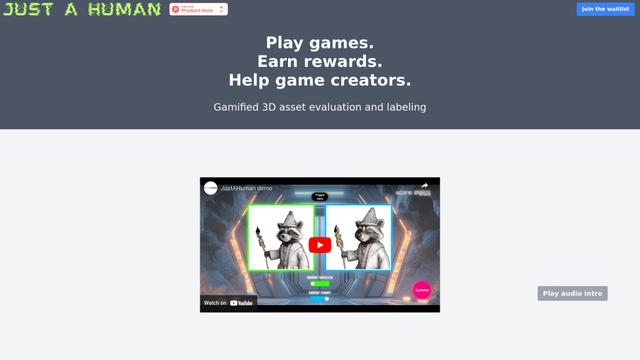
JustAHuman ist eine Gaming-Plattform, die Spieler für das Abschließen von Herausforderungen belohnt, während sie Spieleschöpfern hilft, 3D-Assets durch KI zu verarbeiten.

RoleGuides
RoleGuides ist ein KI-gestütztes Assistenten-Tool für Spielleiter, das Tabletop-RPG-Spielleitern hilft, NPC-Dialoge, Zufallsbegegnungen und dynamische Story-Elemente zu generieren, um ihre Kampagnen zu verbessern.

QuazaAI
QuazaAI ist eine innovative Fitnessplattform, die künstliche Intelligenz, Bewegungserkennungstechnologie und Spielelemente kombiniert, um traditionelle Workouts in ansprechende, interaktive Abenteuer zu verwandeln.
Beliebte KI-Tools wie Standboy

HEROZ
HEROZ ist ein japanisches KI-Technologieunternehmen, das modernste Lösungen der künstlichen Intelligenz in verschiedenen Branchen entwickelt und anwendet und dabei die Expertise nutzt, die durch die Erstellung von Spiel-KIs wie Shogi (japanisches Schach) gewonnen wurde.

Rosebud AI
FreeGame Tools
Rosebud AI ist eine KI-gesteuerte Plattform, die es Benutzern ermöglicht, Spiele zu erstellen, zu teilen und zu spielen, indem sie Textbeschreibungen in voll funktionsfähige Spiele mit Assets und Code umwandelt.

YOUR.GG
YOUR.GG ist eine KI-gestützte Analyseplattform, die umfassende Daten und Einblicke bereitstellt, um Gamern zu helfen, ihre Leistung in wettbewerbsorientierten Videospielen wie League of Legends zu verbessern.
Oasis Decart AI
Oasis ist das erste spielbare, Echtzeit-Open-World-KI-Modell, das interaktives Minecraft-ähnliches Gameplay rahmenweise mit Transformator-Modellen ohne eine traditionelle Spiel-Engine generiert.