
Screentell
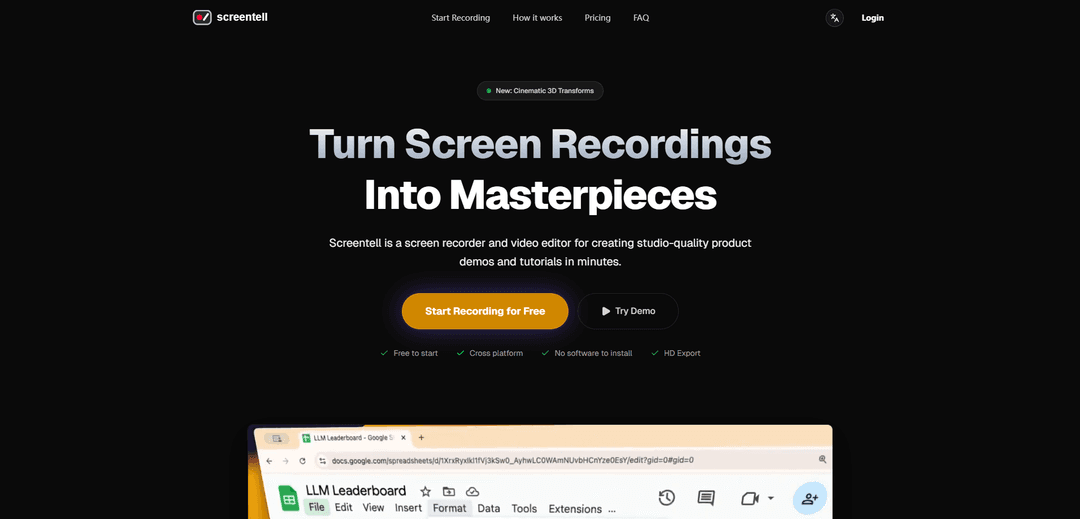
Screentell ist ein browserbasierter Bildschirmrekorder und Videoeditor, mit dem Benutzer Produktdemos und Tutorials in Studioqualität mit professionellen Kamerabewegungen, 3D-Transformationen und umfangreichen Anmerkungen erstellen können, ohne dass eine Softwareinstallation erforderlich ist.
https://screentell.com/?ref=producthunt&utm_source=aipure
Produktinformationen
Aktualisiert:Feb 8, 2026
Was ist Screentell
Screentell ist eine umfassende webbasierte Plattform, die für die Erstellung professioneller Bildschirmaufzeichnungen und Videoinhalte entwickelt wurde. Es kombiniert Bildschirmaufzeichnungsfunktionen mit erweiterten Bearbeitungsfunktionen und ist somit eine ideale Lösung für Ersteller, Fachleute und Teams, die hochwertige Produktdemonstrationen, Tutorials und Schulungsinhalte erstellen müssen. Die Plattform funktioniert vollständig in modernen Webbrowsern, wodurch die Installation von Software überflüssig wird und sowohl kostenlose als auch Premium-Abonnementoptionen angeboten werden.
Hauptfunktionen von Screentell
Screentell ist ein browserbasiertes Tool zur Bildschirmaufnahme und Videobearbeitung, das professionelle Aufnahmefunktionen mit erweiterten Bearbeitungsfunktionen kombiniert. Es bietet hochwertige Bildschirm- und Webcam-Aufnahmen, filmische 3D-Transformationen, anpassbare Anmerkungen und eine umfassende Bearbeitungssuite - alles ohne Softwareinstallation. Das Tool verarbeitet alles lokal im Browser, um die Privatsphäre zu gewährleisten, und ermöglicht es Benutzern, in mehreren Formaten mit verschiedenen Qualitätsoptionen zu exportieren.
Filmische 3D-Transformationen: Erstellen Sie immersive Demos mit professionellen Kamerabewegungen, Perspektivenkontrolle und Rotationseffekten, um die Aufmerksamkeit des Zuschauers zu lenken
Dynamische Kameraebene: Flexible Webcam-Integration, die angepasst, verschoben, in der Größe verändert oder sogar nach Abschluss der Aufnahme ausgeblendet werden kann
Erweiterte Videobearbeitung: Umfassende Bearbeitungsfunktionen, einschließlich Clip-Splitting, Geschwindigkeitsregelung, Zuschneiden und Mehrspursteuerung mit Echtzeitvorschau
Umfangreiches Anmerkungssystem: Anpassbare Sticker, Pfeile, Sprechblasen und Formen mit voller Kontrolle über Farben und Rahmen sowie Unterstützung für benutzerdefinierte Bild-Uploads
Anwendungsfälle von Screentell
Produktdemonstrationen: Erstellen Sie professionelle Produkt-Walkthroughs und Demos mit gezielten Zooms und Anmerkungen, um Funktionen hervorzuheben
Tutorial-Erstellung: Entwickeln Sie klare, ansprechende Lerninhalte mit Schritt-für-Schritt-Anleitungen, die durch visuelle Hinweise und Kamerapräsenz ergänzt werden
Social-Media-Inhalte: Produzieren Sie hochwertige Videoinhalte in Studioqualität, die für die gemeinsame Nutzung auf verschiedenen sozialen Plattformen optimiert sind
Vorteile
Keine Softwareinstallation erforderlich - läuft vollständig im Browser
Datenschutzorientiert mit lokaler Verarbeitung aller Aufnahmen
Professionelle Funktionen mit intuitiver Benutzeroberfläche
Nachteile
Für eine optimale Erfahrung auf Chromium-basierte Browser beschränkt
Die kostenlose Version enthält Wasserzeichen und Beschränkungen der Videolänge
Erfordert eine stabile Internetverbindung für den browserbasierten Betrieb
Wie verwendet man Screentell
Auf Screentell zugreifen: Gehen Sie zu screentell.com in einem Chromium-basierten Browser (Chrome, Edge, Brave oder Arc) - keine Installation erforderlich, da es direkt im Browser ausgeführt wird
Aufnahme starten: Klicken Sie auf \'Aufnahme starten\' und wählen Sie aus, was Sie aufnehmen möchten - Sie können Ihren Bildschirm, Ihre Webcam, Ihr Systemaudio und Ihr Mikrofon gleichzeitig aufnehmen
Aufnahmeeinstellungen konfigurieren: Wählen Sie Ihre Aufnahmeeinstellungen, einschließlich des Fensters/Bildschirms, das/der aufgenommen werden soll, ob die Webcam einbezogen werden soll, und Audioeingangsquellen, bevor Sie mit der eigentlichen Aufnahme beginnen
Inhalt aufnehmen: Sobald die Einstellungen konfiguriert sind, beginnen Sie mit der Aufnahme Ihres Inhalts. Die Aufnahme erfasst alles, was auf Ihrem ausgewählten Bildschirm/Fenster geschieht
Aufnahme bearbeiten: Verwenden Sie nach der Aufnahme den Editor, um Ihr Video mit Funktionen wie Zoomeffekten, 3D-Transformationen, Aufklebern/Anmerkungen, Clip-Schneiden, Geschwindigkeitsanpassungen und Kamerapositionierung zu verbessern
Visuelle Verbesserungen hinzufügen: Passen Sie Ihr Video mit Aufklebern, Pfeilen, Sprechblasen, Formen und anderen visuellen Elementen an, um wichtige Punkte hervorzuheben. Sie können auch Hintergründe hinzufügen und Layouts anpassen
Änderungen in der Vorschau anzeigen: Verwenden Sie den Vorschau-Player, um Ihre Änderungen zu überprüfen und sicherzustellen, dass alles wie beabsichtigt aussieht, bevor Sie es exportieren
Video exportieren: Wählen Sie Ihr bevorzugtes Exportformat (MP4, WebM oder GIF) und Qualitätseinstellungen und exportieren Sie dann Ihr endgültiges Video zur Freigabe
Screentell FAQs
Ja! Du kannst unbegrenzt viele Videos kostenlos aufnehmen und bearbeiten. Ein Pro-Abo ist für Exporte in höherer Auflösung, das Entfernen des Wasserzeichens und unbegrenzte Videolänge beim Export verfügbar.
Screentell Video
Beliebte Artikel

Vosko AI: Videos für ein globales Publikum lokalisieren und synchronisieren
Oct 15, 2026

Atoms: Eine Multi-Agenten-KI-Plattform, die Ideen in startbereite Produkte verwandelt
May 22, 2026

Nano Banana SBTI: Was es ist, wie es funktioniert und wie man es im Jahr 2026 einsetzt
Apr 15, 2026

Atoms Review – Der KI-Produkt-Builder, der die digitale Erstellung im Jahr 2026 neu definiert
Apr 10, 2026
Neueste KI-Tools ähnlich wie Screentell

Claap
Claap ist ein KI-gestützter Vertriebsassistent, der Meeting-Notizen, CRM-Updates und Follow-ups automatisiert und gleichzeitig Einblicke aus Kundeninteraktionen bietet.
Streamie
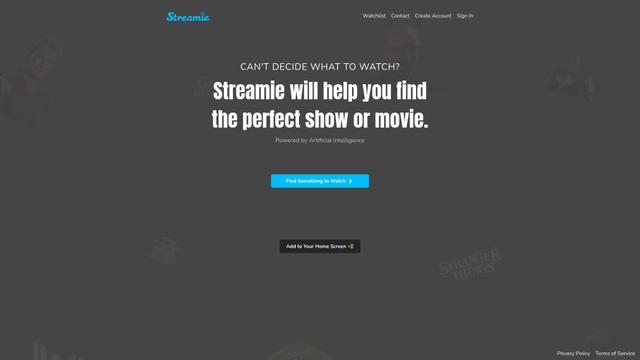
Streamie ist eine KI-gestützte App, die den Nutzern hilft, verschiedene Arten von Kamerafeeds auf Apple-Geräten zu entdecken, zu streamen und zu verwalten, während sie auch personalisierte Film- und TV-Show-Empfehlungen bietet.

MyItura
MyItura ist ein führendes datenzentriertes digitales Gesundheits-Startup in Nigeria, das eine erschwingliche und bequeme Plattform für Fern-Gesundheitsdienste bietet, einschließlich KI-gestützter Gesundheitsanalysen, diagnostischer Tests, Arztkonsultationen und Medikamentenlieferungen.
Ssemble
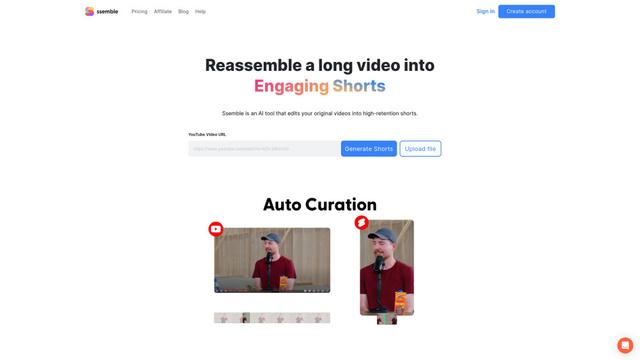
Ssemble ist ein KI-gestützter Online-Videobearbeiter, der automatisch ansprechende Shorts aus längeren Videos erstellt, mit Funktionen wie Trimmen, Untertiteln, Übergängen und Soundeffekten.
Beliebte KI-Tools wie Screentell
VEED
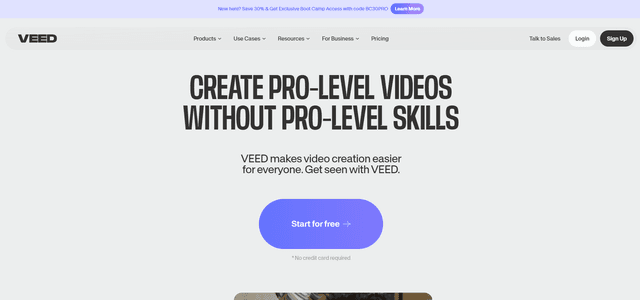
VEED ist eine KI-gestützte Online-Videoschnittplattform, die die Erstellung von Videos in professioneller Qualität einfach und für alle zugänglich macht.
Ssemble
Ssemble ist ein KI-gestützter Online-Videobearbeiter, der automatisch ansprechende Shorts aus längeren Videos erstellt, mit Funktionen wie Trimmen, Untertiteln, Übergängen und Soundeffekten.
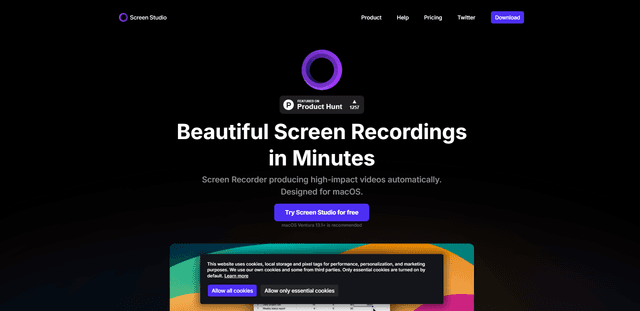
Screen Studio
Screen Studio ist eine professionelle Bildschirmaufnahme-Software für macOS, die automatisch hochwertige Videos mit intelligenten Funktionen wie automatischem Zoom, sanften Cursorbewegungen und filmischen Effekten erstellt.
Claap
Claap ist ein KI-gestützter Vertriebsassistent, der Meeting-Notizen, CRM-Updates und Follow-ups automatisiert und gleichzeitig Einblicke aus Kundeninteraktionen bietet.