SciDraw AI
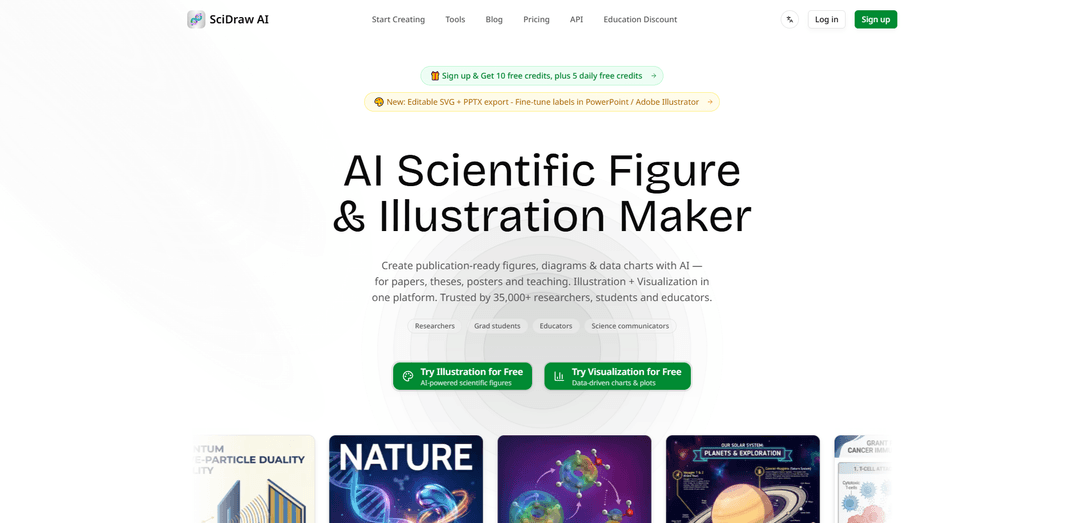
SciDraw AI ist eine KI-gestützte Plattform für wissenschaftliche Illustrationen für Forscher, Doktoranden, Pädagogen und technische Teams. Es hilft Benutzern, publikationsreife wissenschaftliche Abbildungen, grafische Abstracts, Mechanismusdiagramme, experimentelle Workflows, technische Schemata und Datenvisualisierungen aus natürlichsprachlichen Prompts oder Referenzbildern zu erstellen.
https://sci-draw.com/?utm_source=aipure
Produktinformationen
Aktualisiert:Sep 22, 2026
Was ist SciDraw AI
SciDraw AI ist ein webbasiertes Tool zur Erstellung wissenschaftlicher Abbildungen und Datenvisualisierungen, das für Forscher, Doktoranden, Pädagogen und Wissenschaftskommunikatoren entwickelt wurde, die saubere, genaue, publikationsreife Grafiken benötigen, ohne stundenlang in Illustrator zu arbeiten oder mehrere Tools zu jonglieren. Es unterstützt die Erstellung wissenschaftlicher Diagramme (z. B. Signalwege, Mechanismen, Apparateschemata, Lehrtafeln) sowie datengesteuerter Diagramme für Artikel, Abschlussarbeiten, Poster und Vorträge. Ein Hauptaugenmerk liegt auf der Erstellung von Ausgaben, die den Normen des akademischen Publizierens entsprechen – klare Beschriftung, minimale Unordnung und journalgerechtes Styling – während gleichzeitig die nachträgliche Bearbeitung durch Vektor- und Folienformate ermöglicht wird.
Hauptfunktionen von SciDraw AI
SciDraw AI ist eine webbasierte, KI-gestützte Plattform zur schnellen Erstellung publikationsreifer wissenschaftlicher Illustrationen und Datenvisualisierungen mittels Textaufforderungen, hochgeladenen Skizzen oder Referenzbildern. Sie legt Wert auf akademische Standards und nachträgliche Bearbeitbarkeit durch den Export editierbarer SVG- und PPTX-Dateien zur Verfeinerung in Tools wie Illustrator, Inkscape, Figma oder PowerPoint. Für Datendiagramme wandelt sie CSV/Excel-Eingaben in Plots im Journal-Stil (z.B. Nature/Science/Cell-Voreinstellungen mit farbenblindsicheren Paletten) um und unterstützt hochwertige Exporte (PNG/PDF/EPS/TIFF) zusammen mit reproduzierbarem Matplotlib/Seaborn-Code.
Multimodale Abbildungserstellung (Prompt/Skizze/Referenz): Erstellen Sie wissenschaftliche Diagramme aus einer Textbeschreibung, wandeln Sie handgezeichnete Skizzen in ausgefeilte Abbildungen um oder replizieren/verfeinern Sie Visualisierungen aus einem Referenzbild – nützlich für schnelle erste Entwürfe und konsistente Abbildungsstile.
Editierbarer SVG + PPTX Export: Exportieren Sie Abbildungen als editierbare SVG für Vektor-Editoren (Illustrator/Inkscape/Figma) und als PPTX für Beschriftungs-/Layout-Bearbeitungen direkt in PowerPoint – reduziert den Aufwand für Neuzeichnungen bei Überarbeitungen.
Publikationsstil-Voreinstellungen für große Fachzeitschriften: Wenden Sie eine Ein-Klick-Formatierung an, die den Erwartungen führender Fachzeitschriften (z.B. Nature/Science/Cell/PLOS/ACS) entspricht, einschließlich farbenblindsicherer Paletten wie Okabe–Ito für ein zugängliches, konsistentes Styling.
KI-gesteuerte wissenschaftliche Datenvisualisierung aus CSV/Excel: Laden Sie Daten hoch und lassen Sie die KI aus über 10 Diagrammtypen (Box, Violin, Scatter, Heatmap, Regression usw.) auswählen, um Plots in Journal-Qualität mit exportbereiter Formatierung zu erstellen.
Export von reproduzierbarem Plotting-Code: Laden Sie den Matplotlib/Seaborn-Code herunter, der die generierten Diagramme reproduziert, und unterstützen Sie so transparente, wiederholbare Workflows und eine einfachere Iteration in Python.
Mehrstufige konversationelle Verfeinerung: Iterieren Sie Abbildungen durch dialogbasierte Bearbeitungen (Beschriftungen, Farben, Layout, Details), um innerhalb von Minuten statt Stunden Publikationsqualität zu erreichen.
Anwendungsfälle von SciDraw AI
Journal-Abbildungen und grafische Abstracts (Akademie): Forscher und Doktoranden können Mechanismusdiagramme, Workflows, Pfadschemata, TOC-Grafiken und mehrteilige Abbildungen entwerfen und dann editierbare Vektoren für die abschließende Überarbeitung zur Journal-Einreichung exportieren.
Datendiagramme für Artikel und Ergänzungen: Konvertieren Sie experimentelle Ergebnisse, die in CSV/Excel gespeichert sind, in standardisierte Plots (z.B. Violin/Box/Scatter mit Regression), exportieren Sie hochauflösende Formate und reproduzierbaren Python-Code für Peer-Review und Überarbeitungen.
Lehrdiagramme und Unterrichtsmaterialien: Pädagogen können klare beschriftete Diagramme (Zellen, Organe, physikalische Konzepte, erdwissenschaftliche Querschnitte), Konzeptkarten und Spickzettel für Vorlesungen, Laborhandouts und Arbeitsblätter erstellen.
Industrielle F&E-Dokumentation: Teams können proprietäre Prozesse, Laboraufbauten, Geräteschemata und experimentelle Workflows in einem sauberen, teilbaren Format für Design-Reviews, SOPs und interne Berichte visualisieren.
Wissenschaftskommunikation und Öffentlichkeitsarbeit: Erstellen Sie vereinfachte, genaue Infografiken (z.B. Impfstoffe, CRISPR, Sonnensystemvergleiche), die Rauschen ausblenden, aber wichtige wissenschaftliche Beziehungen für öffentlichkeitswirksame Materialien bewahren.
KI-/Engineering-Systemdiagramme: Entwerfen Sie Architekturdiagramme für Modellpipelines, Agenten, Datenflüsse und Forschungsinfrastruktur und verfeinern Sie diese dann in SVG/PPTX für ein konsistentes Styling in Berichten und Präsentationen.
Vorteile
Starke nachträgliche Bearbeitbarkeit durch SVG- und PPTX-Exporte, was zu realen Publikations- und Folien-Workflows passt.
Kombiniert wissenschaftliche Illustration und Datenvisualisierung auf einer Plattform, wodurch der Werkzeugwechsel reduziert wird.
Journal-Stil-Voreinstellungen und farbenblindsichere Paletten unterstützen eine konsistente, einreichungsbereite Formatierung.
Der Diagramm-Workflow umfasst den Export von reproduzierbarem Matplotlib/Seaborn-Code für Transparenz und Iteration.
Nachteile
KI-generierte wissenschaftliche Visualisierungen können immer noch eine sorgfältige menschliche Überprüfung auf sachliche/strukturelle Genauigkeit erfordern (Risiko subtiler Fehler).
Die nutzungsbasierte Abrechnung und Abonnementstufen können bei hohem Aufkommen an Abbildungserstellung ohne Budgetierung einschränkend sein.
Die Funktionstiefe und die Vorlagen-Ökosysteme sind in einigen Nischen (z.B. bestimmte Life-Science-Icon-Sets) möglicherweise weniger ausgereift als bei lange etablierten, domänenspezifischen Bibliotheken.
Wie verwendet man SciDraw AI
1) SciDraw AI öffnen und einen Workflow auswählen: Gehen Sie zu https://sci-draw.com/ und klicken Sie entweder auf „Start AI Drawing“ (für Illustrationen/Diagramme) oder „Start Data Visualization“ (für Diagramme aus CSV/Excel).
2) Eine Illustration in AI Drawing erstellen (Prompt-Modus): Wählen Sie in AI Drawing den Text-zu-Bild- / Prompt-basierten Modus. Schreiben Sie eine klare, einzeilige Anfrage, die die Abbildung beschreibt (Thema, Schlüsselkomponenten und Beziehungen). Beispiel: „Zeichnen Sie ein Diagramm eines Zellsignalwegs, das die Rezeptoraktivierung, die Kinasekaskade und den in den Zellkern eintretenden Transkriptionsfaktor zeigt; verwenden Sie einen sauberen Journalstil mit minimalen Beschriftungen.“
3) Eine Illustration in AI Drawing erstellen (Skizzenmodus): Wenn Sie bereits einen groben Entwurf haben, wählen Sie den skizzenbasierten Modus. Laden Sie ein Foto/Scan Ihrer handgezeichneten Skizze hoch, fügen Sie einen kurzen Kontext-Prompt hinzu (was das Diagramm darstellt) und lassen Sie SciDraw AI es in eine ausgefeilte, publikationsreife Abbildung umwandeln, während Ihre Struktur erhalten bleibt.
4) Eine Illustration in AI Drawing erstellen (Referenzbild / Bild bearbeiten): Wenn Sie eine vorhandene Abbildung verfeinern möchten, verwenden Sie den Referenzbild-Workflow (oft als Bearbeiten/Verfeinern bezeichnet). Laden Sie das Referenzbild hoch und geben Sie an, was geändert werden soll (Layout, Beschriftungen, Styling, Pfeile, Farbpalette), um eine verbesserte Version zu generieren.
5) Stil und Auflösung für die Abbildung auswählen: Legen Sie den visuellen Stil/die Vorlage (z. B. journalfreundliches Aussehen) fest und wählen Sie eine Ausgabeauflösung (z. B. 2K/4K), je nachdem, ob Sie Folien, Poster oder eine Journal-Einreichung benötigen.
6) Den ersten Entwurf generieren: Führen Sie die Generierung aus, um einen ersten Abbildungsentwurf zu erhalten. SciDraw AI ist für eine schnelle Erstellung des ersten Durchgangs konzipiert, sodass Sie iterieren können, anstatt den ersten Prompt zu perfektionieren.
7) Verfeinern durch mehrstufige Konversation: Verwenden Sie Folgeanweisungen, um die Abbildung anzupassen: Fordern Sie weniger Beschriftungen, klarere Pfeile, eine andere Gruppierung, eine Neuanordnung der Schritte, das Hinzufügen/Entfernen von Komponenten oder das Ändern der Terminologie. Iterieren Sie, bis die Struktur und Beschriftung Ihrem Manuskript entsprechen.
8) Einen bearbeitbaren Vektor für die finale Politur exportieren: Exportieren Sie als SVG zur Bearbeitung in Illustrator, Inkscape oder Figma, oder exportieren Sie als PPTX, um Beschriftungen direkt in PowerPoint zu optimieren. Dies ist der entscheidende Schritt für eine publikationsreife Kontrolle (Ausrichtung, Typografie, konsistente Größe).
9) Finale Einreichungsformate exportieren: Laden Sie die finale Abbildung in dem Format herunter, das Sie benötigen (häufig SVG/PPTX/PNG; die Plattform unterstützt je nach Tool auch publikationsorientierte Exporte). Verwenden Sie nach Möglichkeit Vektorformate für eine gestochen scharfe Skalierung bei der Peer-Review und im Druck.
10) Ein Datendiagramm in SciDraw Visualization erstellen: Gehen Sie zu https://sci-draw.com/sci-vis und laden Sie Ihre CSV-/Excel-Datei hoch. SciDraw AI schlägt Diagrammtypen vor (z. B. Box, Violin, Scatter, Heatmap, Regression) basierend auf den Daten.
11) Eine Journal-Voreinstellung und Palette auswählen: Wenden Sie One-Click-Journal-Stile an (z. B. Nature/Science/Cell/PLOS/ACS) und verwenden Sie farbsehschwachen-sichere Paletten (z. B. Okabe-Ito), um gängigen Publikationsstandards zu entsprechen.
12) Diagramm + reproduzierbaren Code exportieren: Exportieren Sie das Diagramm in Publikationsformaten (z. B. PNG/PDF/EPS/TIFF, falls verfügbar) und laden Sie den automatisch generierten matplotlib/seaborn-Code herunter, damit die Abbildung reproduziert und versionskontrolliert werden kann.
13) Schematische + Datendiagramme zu einer mehrteiligen Abbildung kombinieren (optional): Wenn Ihr Artikel ein mehrteiliges Layout benötigt, generieren Sie das Schema/Diagramm in AI Drawing und die Diagramme in Visualization, und fügen Sie diese dann mit SVG-/PPTX-Bearbeitung (oder Ihrem bevorzugten Layout-Tool) zu einer einzigen mehrteiligen Abbildung zusammen, um konsistente Schriftarten, Abstände und Panel-Beschriftungen zu gewährleisten.
14) Eine saubere, überprüfungsbereite Design-Checkliste führen: Überprüfen Sie vor der Einreichung: Terminologiegenauigkeit, Pfeilrichtungen, konsistente Symbole, minimalen Text, lesbare Beschriftungen und Vektorausgabe. Wenn KI-generierte Inhalte verwendet werden, bestätigen Sie die wissenschaftlichen Beziehungen manuell, um Fehler zu vermeiden.
SciDraw AI FAQs
SciDraw AI ist eine KI-gestützte Plattform zur Erstellung publikationsreifer wissenschaftlicher Abbildungen, Diagramme, grafischer Zusammenfassungen, Poster und Datenvisualisierungen für Artikel, Abschlussarbeiten, Poster, Folien und den Unterricht.
Beliebte Artikel

Vosko AI: Videos für ein globales Publikum lokalisieren und synchronisieren
Oct 15, 2026

Atoms: Eine Multi-Agenten-KI-Plattform, die Ideen in startbereite Produkte verwandelt
May 22, 2026

Nano Banana SBTI: Was es ist, wie es funktioniert und wie man es im Jahr 2026 einsetzt
Apr 15, 2026

Atoms Review – Der KI-Produkt-Builder, der die digitale Erstellung im Jahr 2026 neu definiert
Apr 10, 2026
Neueste KI-Tools ähnlich wie SciDraw AI
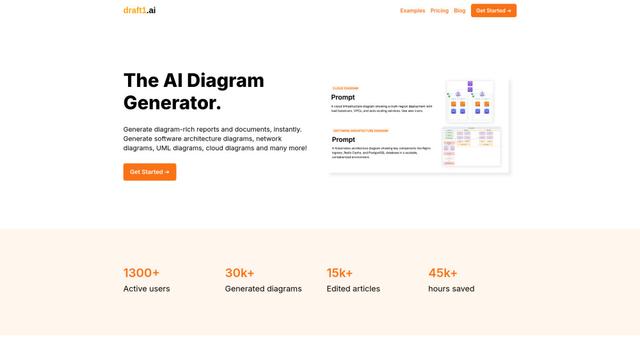
draft1.ai
Draft1.ai ist ein KI-gestützter Diagrammgenerator, der Texteingaben in professionelle visuelle Diagramme und Dokumentationen für verschiedene technische Architekturen, Infrastrukturen und Systeme umwandelt.
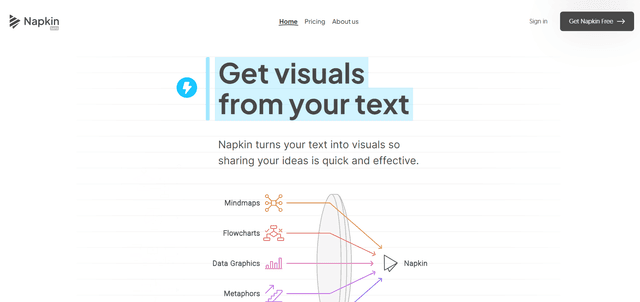
Napkin
Napkin AI ist ein innovatives KI-gestütztes Tool, das automatisch Text in visuell ansprechende Grafiken, Diagramme und Illustrationen verwandelt, um die Geschäftskommunikation und Erzählkunst zu verbessern.

SuperStudentAI
SuperStudentAI ist ein kostenloser KI-gestützter Studienassistent, der Studierenden hilft, Materialien zu organisieren, Quizze zu generieren, Diagramme zu erstellen und mit KI über ihre Fächer zu chatten.
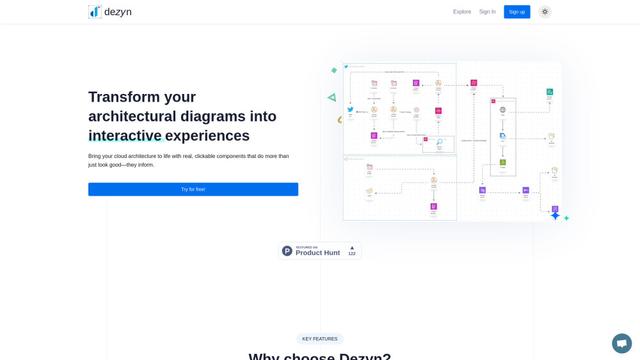
Dezyn
Dezyn ist ein innovatives Tool, das architektonische Diagramme in interaktive Erlebnisse mit echten, klickbaren Komponenten zur Visualisierung von Cloud-Architekturen verwandelt.
Beliebte KI-Tools wie SciDraw AI
Napkin
Napkin AI ist ein innovatives KI-gestütztes Tool, das automatisch Text in visuell ansprechende Grafiken, Diagramme und Illustrationen verwandelt, um die Geschäftskommunikation und Erzählkunst zu verbessern.
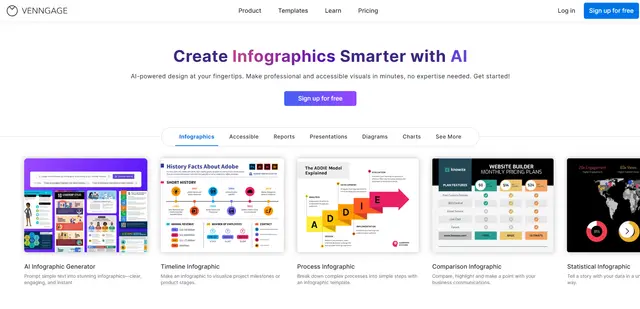
Venngage
Venngage ist eine KI-gest\u00fctzte Designplattform, die es Benutzern erm\u00f6glicht, professionelle Infografiken, Berichte, Pr\u00e4sentationen und visuelle Inhalte mithilfe anpassbarer Vorlagen und intuitiver Tools zu erstellen, ohne dass Designkenntnisse erforderlich sind.
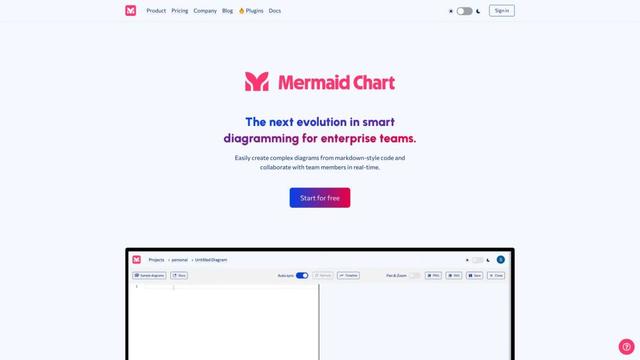
Mermaid Chart
Mermaid Chart ist ein webbasiertes Diagramm- und Charting-Tool, das es Benutzern ermöglicht, komplexe Diagramme aus Markdown-ähnlichem Code zu erstellen und in Echtzeit mit Teammitgliedern zusammenzuarbeiten.
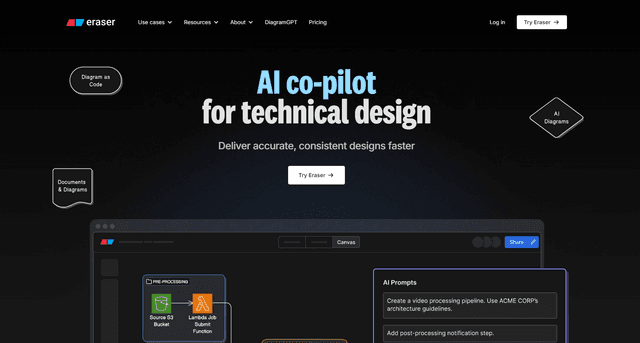
Eraser
Eraser ist eine KI-gestützte Plattform für Dokumente und Diagramme, die Ingenieurteams ermöglicht, durch eine intuitive Benutzeroberfläche, tastaturgesteuerte Abläufe, Markdown-Unterstützung und Diagramm-als-Code-Funktionen schöne technische Dokumentationen und Diagramme zu erstellen.