
SceneNote
SceneNote ist ein kostenloses Video- und Audio-Review-Tool ohne Konto, das zeitgestempelte Kommentare, Frame-Anmerkungen, Sprachnotizen mit Transkription, versionierte Schnitte sammelt und Notizen als CSV/EDL für NLE-Zeitachsen exportiert.
https://scenenote.visual-tone.com/?ref=producthunt&utm_source=aipure
Produktinformationen
Aktualisiert:Aug 8, 2026
Was ist SceneNote
SceneNote ist ein linkbasiertes Kollaborationsprodukt von Visual Tone (Pty) Ltd (Südafrika), das für schnelles, professionelles Feedback zu Video- oder Audio-Work-in-Progress entwickelt wurde. Anstatt langer E-Mails oder Sprachnotizen erstellen Sie ein Projekt, indem Sie einen Medienlink (z. B. YouTube, Vimeo, Dropbox oder direkte MP4/MP3-Links) einfügen oder eine Audiodatei hochladen, und teilen dann einen einzigen Überprüfungslink mit Kunden oder Mitarbeitern – eine Anmeldung ist weder für Sie noch für die Prüfer erforderlich. Projekte sind privat per Link (nicht indiziert oder öffentlich gelistet) und werden nach 45 Tagen Inaktivität automatisch gelöscht, wodurch sie sich gut für NDA-ähnliche Überprüfungs-Workflows eignen.
Hauptfunktionen von SceneNote
SceneNote ist ein kostenloses Tool ohne Anmeldung zum Sammeln von zeitgesteuertem Feedback zu Video- und Audioprojekten. Sie erstellen ein Projekt, indem Sie einen gehosteten Medienlink (z. B. YouTube/Vimeo/Dropbox/direkte URLs) einfügen oder eine Audiodatei hochladen, und teilen dann einen Überprüfungslink, damit Mitarbeiter zeitcodierte Kommentare, Frame-Annotationen und Sprachnotizen (mit Transkription) hinterlassen können. Es unterstützt das Stapeln von Versionen (v2, v3 usw.), wobei das Feedback an den spezifischen Schnitt gebunden bleibt, und Sie können Notizen als CSV/EDL exportieren, um sie als Zeitachsenmarkierungen in Editoren wie Premiere Pro, DaVinci Resolve und Final Cut Pro zu importieren.
Überprüfungslinks ohne Konto: Erstellen Sie ein Projekt, indem Sie einen Link einfügen oder Audio hochladen, und teilen Sie dann einen Link für Rezensenten – keine Anmeldung oder Einarbeitung für Sie oder Mitarbeiter erforderlich.
Zeitgesteuerte Kommentare & Bereichsnotizen: Rezensenten können Feedback an genaue Zeitstempel heften, Notizen über einen Zeitbereich erstrecken und Kontext hinzufügen, während sie die Wiedergabe scrubben oder pausieren.
Frame-Annotationen: Direkt auf dem Videobild kommentieren (Kreis, Punkt, Skizze), um visuelles Feedback ohne lange Erklärungen eindeutig zu machen.
Sprachnotizen mit Transkription: Sprachfeedback hinterlassen, das automatisch transkribiert wird (über Cloudflare AI Whisper), wodurch die Überprüfung schnell bleibt und dennoch durchsuchbar/lesbar ist.
Versionsstapelung mit gesperrten älteren Schnitten: Neue Schnitte als v2/v3-Registerkarten hinzufügen; Feedback bleibt an die Version gebunden, in der es hinterlassen wurde, und ältere Versionen werden gesperrt, sodass Rezensenten den neuesten Schnitt kommentieren.
CSV/EDL-Export zu NLE-Markern: Feedback als CSV oder EDL exportieren und in Premiere Pro, DaVinci Resolve oder FCPx importieren, sodass Notizen als Zeitachsenmarkierungen erscheinen.
Anwendungsfälle von SceneNote
Kundenrezensionen für die Videopostproduktion: Editoren teilen einen nicht gelisteten YouTube-/Vimeo-Schnitt und sammeln präzise zeitgesteuerte Notizen/Anmerkungen von Kunden, importieren dann Marker in die Bearbeitungszeitleiste.
Genehmigungen für Audiomischung und Mastering: Produzenten laden eine Audiodatei hoch oder teilen einen direkten Link und sammeln zeitcodierte Mix-Notizen, einschließlich Sprachnotizen, von Künstlern und Stakeholdern.
Kreative Freigaben von Agenturen (Anzeigen/soziale Inhalte): Kreativteams zentralisieren Feedback zu Werbespots oder sozialen Videos, verwenden Aufgaben, um Änderungen zu verfolgen, und halten Kommentare nach Versionen geordnet.
Remote-Zusammenarbeit für verteilte Teams: Teams an verschiedenen Standorten überprüfen denselben Schnitt asynchron mit klarem, zeitbasiertem Kontext – keine Konten für externe Mitarbeiter erforderlich.
Interne Qualitätssicherung für Schulungs- und Produktvideos: Organisationen überprüfen Lehr- oder Produktdemovideos, kommentieren bestimmte Frames und exportieren konsolidierte Notizen für effiziente Überarbeitungen.
Vorteile
Kostenlos zu verwenden ohne Preis pro Platz und ohne Konto für Ersteller oder Rezensenten
Die Versionsstapelung hält das Feedback an jeden Schnitt gebunden und hilft, Kommentare zu veralteten Versionen zu vermeiden
Exporte nach CSV/EDL ermöglichen den direkten Import in wichtige NLEs als Zeitachsenmarkierungen
Speichert keine verknüpften Videos (Projekte sind linkbasiert), was Arbeitsabläufe vereinfachen und erneutes Hochladen reduzieren kann
Nachteile
Projekte werden nach 45 Tagen Inaktivität automatisch gelöscht, daher müssen Notizen für eine langfristige Aufbewahrung exportiert werden
Die Wiedergabezuverlässigkeit hängt von der Hosting-Plattform und dem Linktyp ab (z. B. kann Google Drive bei Dateien mit hoher Bitrate stottern)
Jeder mit dem geteilten Projektlink kann Feedback anzeigen und hinterlassen, daher ist die Sicherheit des Links/die Disziplin beim Teilen unerlässlich
Hochgeladene Audiodateien haben Größenbeschränkungen (z. B. max. 50 MB) und werden nur für die Lebensdauer des Projekts gespeichert
Wie verwendet man SceneNote
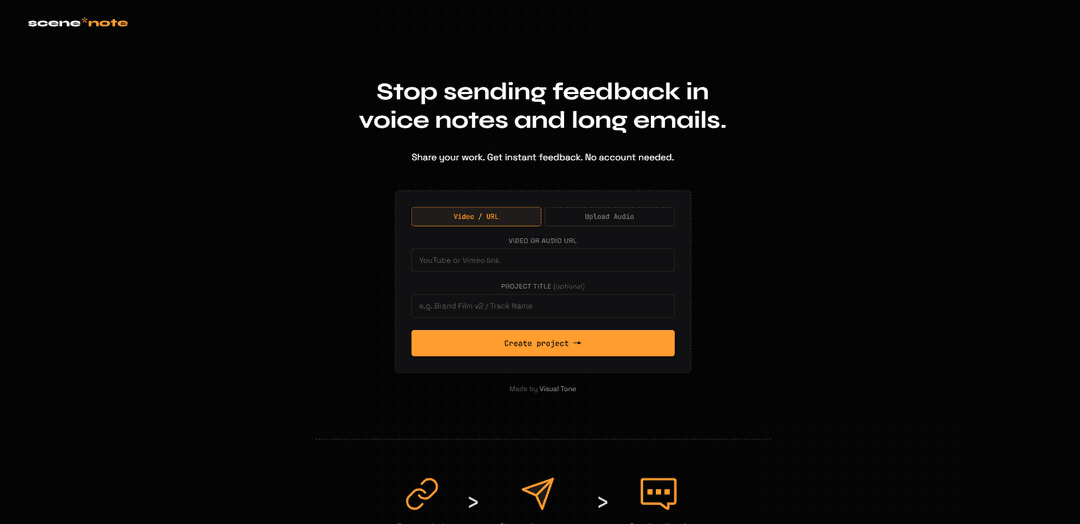
1) SceneNote öffnen: Gehen Sie zu https://scenenote.visual-tone.com/, um SceneNote in Ihrem Browser aufzurufen (kein Konto erforderlich).
2) Neues Projekt starten (Video/URL oder Audio hochladen wählen): Wählen Sie auf dem Startbildschirm, ob Sie ein Projekt aus einem gehosteten Medienlink (Video-/Audio-URL) oder durch Hochladen einer Audiodatei erstellen möchten.
3) Projekt aus einem gehosteten Link erstellen (Video-/Audio-URL): Fügen Sie einen Medienlink in das URL-Feld ein (unterstützte Quellen sind YouTube, Vimeo, Dropbox und direkte .mp4/.mp3-Links). Fügen Sie dann optional einen Projekttitel hinzu.
4) Oder ein Audioprojekt durch Hochladen einer Datei erstellen: Ziehen Sie eine Audiodatei (MP3, WAV, AAC, FLAC; max. 50 MB) in den Upload-Bereich (oder suchen Sie sie zum Auswählen). Fügen Sie optional einen Projekttitel hinzu und fahren Sie dann fort.
5) Auf „Projekt erstellen“ klicken: Wählen Sie „Projekt erstellen →“, um Ihren Projektraum zu generieren.
6) Ihre beiden Links kopieren und speichern (Teilen-Link + Eigentümer-Link): Kopieren Sie den Teilen-Link, um ihn an Prüfer zu senden. Kopieren Sie den Eigentümer-Link und speichern Sie ihn sicher – dies ist Ihr Hauptschlüssel zur Verwaltung und Löschung des Projekts.
7) (Optional) Links per E-Mail an sich selbst senden: Wenn Sie möchten, geben Sie Ihre E-Mail-Adresse ein und verwenden Sie „Meine Links per E-Mail senden“, damit SceneNote Ihnen den Teilen-Link und den Eigentümer-Link sendet. Dies ist optional und nicht erforderlich, um das Produkt zu nutzen.
8) Projekt mit Mitarbeitern teilen: Senden Sie den Teilen-Link an Kunden/Mitarbeiter. Jeder mit dem Link kann das Projekt öffnen und Feedback hinterlassen, ohne sich anmelden zu müssen.
9) Projekt öffnen und einen Anzeigenamen festlegen (optional): Im Projektraum können Sie einen Anzeigenamen eingeben (z. B. „Julie“). Dies hilft zu identifizieren, wer welche Notizen hinterlassen hat, und ist für jeden mit dem Projektlink sichtbar.
10) Zeitgestempelte Kommentare während des Ansehens/Anhörens hinterlassen: Spielen Sie die Medien ab, pausieren Sie oder spulen Sie zum genauen Zeitpunkt vor und fügen Sie dann einen Kommentar hinzu. Notizen können an einen präzisen Zeitstempel geheftet oder über einen Zeitbereich gestreckt werden.
11) Frame-Anmerkungen für visuelle Klarheit hinzufügen (Videoprojekte): Verwenden Sie die Anmerkungswerkzeuge, um direkt auf dem Videobild einzukreisen, zu zeigen oder zu skizzieren, damit das Feedback eindeutig und an den Moment auf dem Bildschirm gebunden ist.
12) Sprachnotizen aufnehmen (mit Transkription): Fügen Sie eine Sprachnotiz anstelle des Tippens hinzu. SceneNote transkribiert Sprachnotizen mit Cloudflare's AI Whisper und speichert das Transkript zusammen mit der Notiz für die Lebensdauer des Projekts.
13) Feedback in Aufgaben umwandeln und Notizen lösen: Verwenden Sie den integrierten Aufgaben-Workflow, um Feedback in eine To-Do-Liste umzuwandeln, auf Kommentare zu antworten, den Fortschritt zu verfolgen und Notizen zu lösen, wenn Änderungen vorgenommen werden.
14) Einen neuen Schnitt als neue Version hochladen (v2, v3, …): Um eine neue Version einzureichen, fügen Sie einen neuen Medienlink ein (z. B. einen erneut hochgeladenen YouTube-/Vimeo-Schnitt oder eine direkte URL). SceneNote stapelt diese als v2/v3-Registerkarten; Feedback bleibt an die Version gebunden, auf der es hinterlassen wurde, und ältere Versionen werden gesperrt, sodass Prüfer den neuesten Schnitt kommentieren.
15) E-Mail-Benachrichtigungen für neues Feedback aktivieren (optional): Klicken Sie im Projekt auf das Glockensymbol und geben Sie Ihre E-Mail-Adresse ein, um Benachrichtigungen zu erhalten, wenn neue Notizen hinzugefügt werden. Sie können sich jederzeit über den Ein-Klick-Link in den E-Mails abmelden.
16) Notizen für Bearbeitungssoftware exportieren (CSV/EDL): Exportieren Sie Feedback als CSV oder EDL und importieren Sie es in Premiere Pro, DaVinci Resolve oder Final Cut Pro, damit Notizen als Zeitachsenmarkierungen erscheinen.
17) Projekt aktiv halten (oder ablaufen lassen): Projekte werden nach 45 Tagen Inaktivität automatisch gelöscht. Das Öffnen des Projekts setzt den Inaktivitäts-Timer zurück, sodass aktive Projekte so lange aktiv bleiben, wie sie genutzt werden.
18) Projekt löschen (nur Eigentümer): Verwenden Sie Ihren Eigentümer-Link, um das Projekt zu verwalten und es nach Abschluss dauerhaft zu löschen. Durch das Löschen werden alle Notizen und Projektdaten entfernt und kann nicht rückgängig gemacht werden.
SceneNote FAQs
SceneNote ist ein kostenloses Video- und Audio-Feedback-Tool ohne Konto. Sie fügen einen Video-/Audio-Link ein (oder laden eine Audiodatei hoch), teilen den Projektlink und sammeln Notizen mit Zeitstempel, Anmerkungen und Sprachnotizen.
SceneNote Video
Beliebte Artikel

Vosko AI: Videos für ein globales Publikum lokalisieren und synchronisieren
Oct 15, 2026

Atoms: Eine Multi-Agenten-KI-Plattform, die Ideen in startbereite Produkte verwandelt
May 22, 2026

Nano Banana SBTI: Was es ist, wie es funktioniert und wie man es im Jahr 2026 einsetzt
Apr 15, 2026

Atoms Review – Der KI-Produkt-Builder, der die digitale Erstellung im Jahr 2026 neu definiert
Apr 10, 2026
Neueste KI-Tools ähnlich wie SceneNote

EzVideos
EzVideos ist ein All-in-One-Tool zur Videoerstellung, das Nutzern hilft, virale Videos für soziale Medien wie Instagram, TikTok und YouTube mit automatisierten Bearbeitungsfunktionen und integrierten Ressourcen zu generieren.

Blanc AI
Blanc AI ist eine revolutionäre KI-Lösung, die die Übersetzung und Synchronisation von Videoinhalten in über 47 Sprachen ermöglicht und dabei die ursprüngliche Stimme, Emotionen und Lippen-Synchronisation bewahrt.

Wink Mody
Wink Mody ist eine modifizierte Version der Wink-Videobearbeitungs-App, die Premium-Funktionen wie KI-gestützte Retusche, 4K-Exporte und bearbeitungsfreie Videos völlig kostenlos anbietet.

Shortmake AI
ShortMake ist eine KI-gestützte Videoerstellungsplattform, die Ideen in viralbereite Videos verwandelt, indem sie automatisch Skripte, Sprachaufnahmen, visuelle Elemente und Untertitel generiert, die speziell für Plattformen wie TikTok und YouTube Shorts optimiert sind.
Beliebte KI-Tools wie SceneNote

AI Clips - New Gen
AI Clips - New Gen ist ein KI-gestütztes Video-Clipping-Tool, das automatisch ansprechende Kurzform-Inhalte aus langen Videos für mehrere soziale Medienplattformen wie YouTube Shorts, TikTok, Instagram Reels und mehr generiert.

Edit Mind
Edit Mind ist eine Open-Source-, KI-gestützte Videoindizierungs- und semantische Suchplattform, die es Benutzern ermöglicht, Videoinhalte mithilfe von natürlichen Sprachabfragen zu analysieren und zu durchsuchen, mit Funktionen wie Transkription, Frame-Analyse, Gesichtserkennung und Objekterkennung.

Dinamo Notebook
FreeAI Video Editing
Dinamo Notebook ist eine kostenlose, MIT-lizenzierte, lokale Browser-Erweiterung für die Fußballvideoanalyse, mit der Sie taktische Anmerkungen auf YouTube-/Dailymotion-/Twitch-Material zeichnen und optional KI (mit Ihrem eigenen OpenAI API-Schlüssel) für taktische Einblicke nutzen können.

MediaSeg
MediaSeg ist ein stabiles, "local-first" macOS-Dienstprogramm, das große MP4/WEBM-Mediendateien in upload-bereite "Chunks" unter einer konfigurierbaren Größenbeschränkung aufteilt, während die Qualität mithilfe von ffmpeg/ffprobe und einer KI-gestützten, zielbasierten Größenstrategie erhalten bleibt.