ReactVision Studio
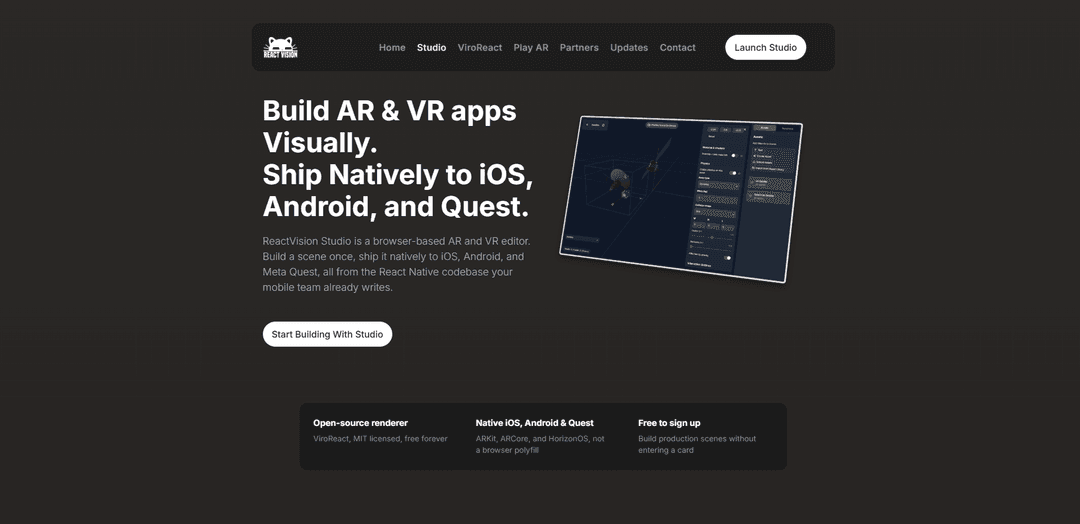
ReactVision Studio ist ein browserbasierter, KI-gestützter visueller Editor zum Erstellen von AR/VR-Szenen mit Live-Gerätevorschau (über StudioGo) und Ein-Klick-Bereitstellung in React Native Apps über den Open-Source-ViroReact-Renderer für native iOS (ARKit), Android (ARCore) und Meta Quest (HorizonOS) Laufzeitunterstützung.
https://reactvision.xyz/studio?ref=producthunt&utm_source=aipure
Produktinformationen
Aktualisiert:Jun 8, 2026
Was ist ReactVision Studio
ReactVision Studio ist der visuelle Editor im ReactVision Spatial Stack zur Erstellung von AR- und VR-Erlebnissen, ohne Low-Level-3D-Rendering-Code schreiben zu müssen. Es ermöglicht Ihnen, Szenen durch Ziehen von Komponenten auf eine Leinwand zu erstellen, Assets (Modelle, Texturen, Audio) zu verwalten und schnell mit Echtzeit-Vorschau auf physischen Geräten mithilfe der StudioGo-Begleit-App zu iterieren. Wenn Sie bereit sind, zu veröffentlichen, werden Studio-Szenen in jeder React Native (oder Expo Dev Build) Anwendung mit ViroReact – dem MIT-lizenzierten, Open-Source-Native-Renderer von ReactVision – geladen, sodass dieselbe erstellte Szene auf iOS, Android und Meta Quest ausgeführt werden kann.
Hauptfunktionen von ReactVision Studio
ReactVision Studio ist ein browserbasierter visueller Editor zum Erstellen von AR- und VR-Szenen für React Native-Apps. Er ermöglicht das Ziehen und Ablegen von Komponenten, um einen Szenengraphen zu erstellen, Assets zu verwalten und Änderungen live auf realen Geräten über die StudioGo-Begleit-App in der Vorschau anzuzeigen. Szenen werden über ViroReact (MIT-lizenziert, Open-Source) in Apps ausgeliefert und nativ auf iOS (ARKit), Android (ARCore) und Meta Quest (HorizonOS) gerendert, mit integriertem Zugriff auf ReactVision Platform-Dienste wie Cloud-/Geodaten-Anker und KI-gestützte 3D-Asset-Generierung.
Browserbasierter visueller Szeneneditor: Entwerfen Sie AR/VR-Szenen mit Drag-and-Drop-Komposition, Komponenteninspektion und Multi-Szenen-Projektstruktur – ohne Low-Level-Rendering- oder Szenengraph-Code schreiben zu müssen.
Natives plattformübergreifendes Rendering über ViroReact: Erstellen Sie ein Szenenformat und führen Sie es nativ auf iOS (ARKit), Android (ARCore) und Meta Quest (HorizonOS) über React Native aus, wodurch WebXR/Browser-Leistungskompromisse vermieden werden.
Live-Gerätevorschau mit StudioGo: Zeigen Sie Szenen auf physischen Telefonen/Headsets in nahezu Echtzeit an und interagieren Sie mit ihnen, während Sie bearbeiten, was eine schnelle Iteration ohne wiederholte Neuerstellungszyklen ermöglicht.
Ein-Komponenten-App-Integration: Liefern Sie von Studio erstellte Szenen in einer React Native-App aus, indem Sie eine einzelne Komponente (z. B. StudioSceneNavigator) hinzufügen, wobei der Rest Ihrer App-Architektur und Navigation intakt bleibt.
KI-gestützte 3D-Asset-Generierung: Generieren Sie 3D-Assets aus Prompts direkt in Studio und legen Sie sie in der Asset-Bibliothek Ihres Projekts ab, wobei Standardformate verwendet werden, die außerhalb von Studio wiederverwendet werden können.
Plattformgestützte erweiterte AR-Funktionen: Greifen Sie über Ihr Studio-Projekt und die ViroReact-Laufzeit auf verwaltete Backend-Funktionen (ReactVision Platform) wie Cloud Anchors, Geospatial Anchors und Asset-Speicherung/-Bereitstellung zu.
Anwendungsfälle von ReactVision Studio
Marketing-Aktivierungen und Markenerlebnisse: Schnelles Prototyping und Auslieferung interaktiver AR-Produktpräsentationen oder Erlebniskampagnen mit visueller Authoring und nativer Leistung auf iOS/Android.
Visualisierung im Einzelhandel und E-Commerce: Erstellen Sie "Place-in-Room"-AR-Erlebnisse für Möbel, Haushaltswaren oder Produktvorschauen, mit der Option, Platzierungen mithilfe von Cloud-Ankern beizubehalten.
Standortbasiertes AR und Tourismus: Erstellen Sie georeferenzierte Inhalte (z. B. Sehenswürdigkeiten, geführte Touren, Schnitzeljagden) mithilfe von Geodaten-Ankern, die an reale Koordinaten gebunden sind.
Schulungen, Simulationen und Sicherheitsrundgänge: Entwickeln Sie geführte AR/VR-Verfahren und interaktive Lernmodule, iterieren Sie schnell mit Live-Gerätevorschau und liefern Sie diese über eine React Native-App aus.
Prototyp-zu-Produktion XR für Produktteams: Lassen Sie Designer/Kreative Szenen visuell erstellen, während Ingenieure sie mit minimalem Code integrieren, wodurch Reibungsverluste bei der Übergabe reduziert und die Iteration beschleunigt wird.
WebAR-zu-Native-Migration (z. B. 8th Wall-Alternativen): Erstellen Sie das Authoring im Drag-and-Drop-Stil neu, während Sie native ARKit/ARCore-Leistung und tiefere OS-Ebene-Funktionen als browserbasiertes AR erhalten.
Vorteile
Natives Rendering über iOS, Android und Meta Quest aus einem einzigen Szenenformat (ARKit/ARCore/HorizonOS).
Schneller Iterations-Workflow: Browser-Editor + Live-Vorschau auf dem Gerät über StudioGo.
Geringer Integrationsaufwand für React Native-Teams (Ein-Komponenten-Einbettung) und Open-Source-Renderer-Grundlage (ViroReact, MIT).
Kostenloser Tarif verfügbar, keine Karte erforderlich; keine Laufzeitgebühren für ViroReact selbst.
Nachteile
Erfordert physische Geräte für die AR-Vorschau/Tests (Simulatoren/Emulatoren werden nicht unterstützt).
Einige erweiterte Plattformfunktionen (z. B. Cloud-/Geodaten-Anker) sind durch Plattformverfügbarkeit/Beta-Status und Nutzungskontingente eingeschränkt.
Expo Go wird nicht unterstützt; erfordert Expo-Entwicklungs-Builds oder eine standardmäßige React Native-Build-Pipeline.
Die Plattformabdeckung über iOS/Android/Quest hinaus (z. B. visionOS, Android XR) ist noch nicht vollständig allgemein verfügbar.
Wie verwendet man ReactVision Studio
1) Erstellen Sie ein kostenloses ReactVision Studio-Konto: Gehen Sie zu https://studio.reactvision.xyz und registrieren Sie sich (keine Karte erforderlich). Erstellen Sie ein neues Projekt, um Ihre Szenen und Assets zu speichern.
2) Öffnen Sie ReactVision Studio im Browser: Öffnen Sie von Ihrem Projekt-Dashboard aus Studio (den browserbasierten visuellen Editor). Sie erstellen AR/VR-Szenen, indem Sie Komponenten auf eine Leinwand ziehen; Studio schreibt den Szenengraphen für Sie (kein Low-Level-3D-/Rendering-Code erforderlich).
3) Erstellen Sie Ihre erste Szene visuell (Drag-and-Drop): Fügen Sie im Editor Szenenkomponenten (z. B. 3D-Objekte, Anker) auf die Leinwand. Verwenden Sie den Inspektor, um Knoten zu positionieren/drehen/skalieren und Eigenschaften zu konfigurieren. Organisieren Sie Inhalte bei Bedarf in Multi-Szenen-Projekten.
4) Fügen Sie Assets zu Ihrem Projekt hinzu (importieren oder KI-generieren): Verwenden Sie die Asset-Bibliothek, um Modelle/Texturen/Audio/Video einzubinden, oder nutzen Sie die KI-Generierung von Studio, um 3D-Assets aus Text (und/oder Bildern) zu erstellen und diese automatisch Ihrer Projektbibliothek zur Platzierung in Szenen hinzuzufügen.
5) Installieren Sie StudioGo auf einem physischen Gerät für die Live-Vorschau: Laden Sie StudioGo auf iOS (App Store) oder Android (Google Play) herunter. Eine AR-Vorschau erfordert ein echtes Gerät (Simulatoren/Emulatoren werden nicht unterstützt). Stellen Sie sicher, dass sich Ihr Gerät und Ihr Computer im selben lokalen Netzwerk befinden.
6) Verknüpfen Sie StudioGo mit Ihrem Studio-Projekt und zeigen Sie eine Live-Vorschau an: Öffnen Sie StudioGo, verbinden Sie es mit Ihrem Studio-Projekt und zeigen Sie dann Ihre Szene auf dem Gerät an. Während Sie im Browser bearbeiten (Modelle verschieben, Eigenschaften anpassen), erscheinen die Änderungen auf dem Gerät nahezu in Echtzeit – kein nativer Neuaufbau erforderlich.
7) Iterieren: Layout, Navigation und Animationen anpassen: Verfeinern Sie die Szene weiter: Objekte neu positionieren, Materialien aktualisieren, Transformations-/Materialanimationen hinzufügen und die Navigation über mehrere Szenen (z. B. ankergesteuerte Abläufe) einrichten, während Sie kontinuierlich auf dem Gerät über StudioGo validieren.
8) (Optional) Plattformfunktionen nutzen: Cloud-Anker und Geospatial-Anker: Wenn Ihre Erfahrung Persistenz oder reale Platzierung erfordert, aktivieren Sie plattformgestützte Funktionen aus Ihrem Studio-Projekt: Cloud-Anker (Inhalte über Sitzungen/Geräte hinweg beibehalten) und Geospatial-Anker (Inhalte an GPS-Koordinaten anheften).
9) Erstellen Sie eine React Native (oder Expo Dev Build) App mit ViroReact: Richten Sie eine React Native App (oder ein Expo-Projekt mit einem Entwicklungs-Build) ein. ViroReact kann nicht in Expo Go ausgeführt werden, da es native Module erfordert, funktioniert aber mit Entwicklungs-Builds.
10) Fügen Sie ViroReact hinzu und laden Sie Ihre Studio-Szene mit StudioSceneNavigator: Installieren und konfigurieren Sie ViroReact in Ihrer App und rendern Sie dann Ihre im Studio erstellte Szene, indem Sie die Komponente StudioSceneNavigator von '@reactvision/react-viro' hinzufügen (Integration einer Komponente).
11) Auf Zielplattformen ausführen (iOS, Android, Meta Quest): Erstellen und führen Sie Ihre App auf unterstützten Geräten aus. Dieselbe Studio-Szene wird nativ über ARKit (iOS), ARCore (Android) und HorizonOS (Meta Quest) gerendert, wobei ViroReact Plattformunterschiede handhabt.
12) Updates ohne Neuaufbau der App bereitstellen (Szenen-Iterations-Workflow): Da ViroReact Szenen zur Laufzeit aus Ihrem Studio-Projekt lädt, können Sie Szenen im Studio aktualisieren und Benutzer erhalten Änderungen beim nächsten Start – wodurch die Notwendigkeit häufiger nativer Neuaufbauten für reine Szenenänderungen reduziert wird.
ReactVision Studio FAQs
ReactVision Studio ist ein browserbasierter visueller Editor zum Erstellen von AR- und VR-Szenen im ReactVision-Stack. Sie ziehen Komponenten auf eine Arbeitsfläche, sehen eine Echtzeitvorschau auf einem Telefon oder Headset über StudioGo und versenden die Szene innerhalb einer React Native-App mit ViroReact.
ReactVision Studio Video
Beliebte Artikel

Atoms: Eine Multi-Agenten-KI-Plattform, die Ideen in startbereite Produkte verwandelt
May 22, 2026

Nano Banana SBTI: Was es ist, wie es funktioniert und wie man es im Jahr 2026 einsetzt
Apr 15, 2026

Atoms Review – Der KI-Produkt-Builder, der die digitale Erstellung im Jahr 2026 neu definiert
Apr 10, 2026

Kilo Claw: Wie man einen echten "Do-It-For-You" KI-Agenten bereitstellt und verwendet (2026 Update)
Apr 3, 2026
Neueste KI-Tools ähnlich wie ReactVision Studio

EzVideos
EzVideos ist ein All-in-One-Tool zur Videoerstellung, das Nutzern hilft, virale Videos für soziale Medien wie Instagram, TikTok und YouTube mit automatisierten Bearbeitungsfunktionen und integrierten Ressourcen zu generieren.

Blanc AI
Blanc AI ist eine revolutionäre KI-Lösung, die die Übersetzung und Synchronisation von Videoinhalten in über 47 Sprachen ermöglicht und dabei die ursprüngliche Stimme, Emotionen und Lippen-Synchronisation bewahrt.

Wink Mody
Wink Mody ist eine modifizierte Version der Wink-Videobearbeitungs-App, die Premium-Funktionen wie KI-gestützte Retusche, 4K-Exporte und bearbeitungsfreie Videos völlig kostenlos anbietet.

Shortmake AI
ShortMake ist eine KI-gestützte Videoerstellungsplattform, die Ideen in viralbereite Videos verwandelt, indem sie automatisch Skripte, Sprachaufnahmen, visuelle Elemente und Untertitel generiert, die speziell für Plattformen wie TikTok und YouTube Shorts optimiert sind.
Beliebte KI-Tools wie ReactVision Studio

AI Clips - New Gen
AI Clips - New Gen ist ein KI-gestütztes Video-Clipping-Tool, das automatisch ansprechende Kurzform-Inhalte aus langen Videos für mehrere soziale Medienplattformen wie YouTube Shorts, TikTok, Instagram Reels und mehr generiert.

Edit Mind
Edit Mind ist eine Open-Source-, KI-gestützte Videoindizierungs- und semantische Suchplattform, die es Benutzern ermöglicht, Videoinhalte mithilfe von natürlichen Sprachabfragen zu analysieren und zu durchsuchen, mit Funktionen wie Transkription, Frame-Analyse, Gesichtserkennung und Objekterkennung.

Dinamo Notebook
FreeAI Video Editing
Dinamo Notebook ist eine kostenlose, MIT-lizenzierte, lokale Browser-Erweiterung für die Fußballvideoanalyse, mit der Sie taktische Anmerkungen auf YouTube-/Dailymotion-/Twitch-Material zeichnen und optional KI (mit Ihrem eigenen OpenAI API-Schlüssel) für taktische Einblicke nutzen können.

MediaSeg
MediaSeg ist ein stabiles, "local-first" macOS-Dienstprogramm, das große MP4/WEBM-Mediendateien in upload-bereite "Chunks" unter einer konfigurierbaren Größenbeschränkung aufteilt, während die Qualität mithilfe von ffmpeg/ffprobe und einer KI-gestützten, zielbasierten Größenstrategie erhalten bleibt.