OwnClip
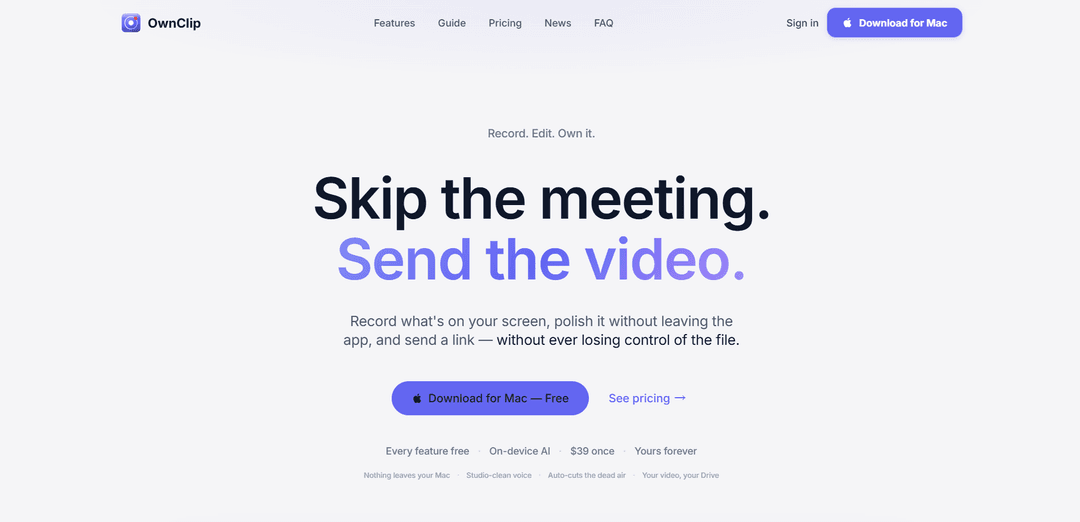
OwnClip ist ein nativer macOS-Bildschirmrekorder und -Editor mit On-Device-KI-Kameraeffekten, Rausch-/Echounterdrückung, automatischem Schneiden von Pausen, Transkripten und Google Drive-Freigabe – erhältlich für einen einmaligen Kauf von 39 US-Dollar.
https://ownclip.io/?ref=producthunt&utm_source=aipure
Produktinformationen
Aktualisiert:Jun 15, 2026
Was ist OwnClip
OwnClip ist eine speziell für macOS entwickelte App, die Ihnen hilft, Ihren Bildschirm aufzunehmen, das Ergebnis zu polieren und schnell zu teilen, ohne auf einen browserbasierten Recorder oder ein Abonnement angewiesen zu sein. Es kombiniert leichte Aufnahmesteuerungen (Webcam-Blase, Systemaudio, Live-Zeichnung) mit einem vollständigen In-App-Editor und KI-gestützten Verbesserungen, sodass Sie von „Aufnahme starten“ zu einem präsentablen Video an einem Ort gelangen können. Ein zentrales Versprechen von OwnClip ist Eigentum und Datenschutz: Aufnahme, Bearbeitung, Transkription und KI-Effekte werden lokal auf Ihrem Mac ausgeführt, und wenn Sie teilen, bleibt die Videodatei in Ihrem eigenen Speicher (z. B. Google Drive).
Hauptfunktionen von OwnClip
OwnClip ist ein nativer macOS-Bildschirmrekorder, der die Aufzeichnung mit einem Tastendruck mit einem integrierten Editor und On-Device-KI für Kameraeffekte, Rausch-/Echounterdrückung, automatisches Schneiden von Pausen und durchsuchbare Transkriptionen kombiniert. Er legt Wert auf Datenschutz (alles läuft lokal), Eigentum (einmaliger Kauf für 39 $, kein Abonnement) und Workflow-Geschwindigkeit, indem er Ihnen ermöglicht, aufzunehmen, zu bearbeiten und zu teilen, ohne die App zu verlassen – während die eigentliche Videodatei in Ihrem eigenen Speicher (z. B. Google Drive) und nicht auf den Servern von OwnClip verbleibt.
Bildschirmaufnahme mit einer Tastenkombination: Starten Sie die Aufnahme von jeder App aus mit schwebenden Bedienelementen, Webcam-Blase, Systemaudioaufnahme und Live-Zeichnen/Annotieren auf dem Bildschirm – keine Einrichtung oder Countdown.
Integrierter Editor mit intelligenter Automatisierung: Bearbeiten Sie in der App mit Funktionen wie filmischem Zoom, automatischem Schneiden von Stille/Pausen und einmaligem Gesichts-Unschärfe – während die Originalaufnahme unberührt bleibt.
Auto-Zoom, der Ihren Klicks folgt: Zoomt automatisch in die Stelle, auf die Sie klicken, und verfolgt die Cursorbewegung flüssig, sodass wichtige Aktionen hervorgehoben werden und Aufnahmen „inszeniert“ aussehen.
On-Device-KI-Kameraeffekte: Wenden Sie Live-Hintergrundunschärfe/virtuelle Szenen, intelligentes Framing und automatisches Licht während der Aufnahme an – funktioniert offline und läuft lokal auf Ihrem Mac.
Saubere Stimme + Untertitel & Transkriptsuche: Entfernt Raumgeräusche/Echo während der Aufnahme und generiert lokal durchsuchbare Untertitel/Transkripte, was eine schnelle Navigation zu bestimmten Momenten ermöglicht.
Screenshots + OCR + Verschönerungstools: Erfassen Sie Bereiche oder scrollende Seiten, extrahieren Sie Text mit OCR, kommentieren/unterschreiben Sie PDFs und gestalten Sie Screenshots schnell mit Hintergründen, Geräterahmen und Paletten.
Anwendungsfälle von OwnClip
Produktdemos & Kundensupport: Nehmen Sie geführte Rundgänge mit Auto-Zoom und sauberem Audio auf und teilen Sie dann einen Link, während die Datei zur besseren Kontrolle und zum Datenschutz in Ihrem eigenen Drive verbleibt.
Updates für Remote-Teams & asynchrone Meetings: Ersetzen Sie Meetings durch ausgefeilte Bildschirmaufnahmen; automatisch geschnittene Pausen und durchsuchbare Transkripte helfen Teamkollegen, Updates schnell zu konsumieren.
Agentur-/Kunden-Review-Workflows: Liefern Sie gebrandete Freigabeseiten (Logo/Farben/Domain) für Kundenfeedback, mit Ansichtsverfolgung und Wasserzeichen für eine professionelle Übergabe.
Bildungs- & Trainingsinhalte: Erstellen Sie Tutorials mit Live-Anmerkungen, intelligentem Framing und Untertiteln; die Transkriptsuche hilft Dozenten und Lernenden, zu wichtigen Abschnitten zu springen.
Marketing- & Social-Content-Erstellung: Verwandeln Sie Rohaufnahmen in teilbare Assets mit filmischem Zoom und Screenshot-Verschönerungstools (Rahmen/Hintergründe) ohne zusätzliche Designsoftware.
Live-Streaming mit Effekten: Streamen Sie auf YouTube/Twitch mit aktivierten Kameraeffekten, während Sie versuchen, den Mac während längerer Sitzungen kühl/leise zu halten.
Vorteile
Datenschutz zuerst: Aufnahme, KI, Bearbeitung und Transkription laufen auf dem Gerät; nichts verlässt Ihren Mac, es sei denn, Sie entscheiden sich für die Freigabe.
Eigentumspreise: 39 $ einmaliger Kauf ohne Abonnement; kostenlos zum Testen mit Beschränkungen, die durch Pro aufgehoben werden.
All-in-One-Workflow: Aufnahme, Bearbeitung, Untertitel/Transkripte und Screenshot-/OCR-Tools in einer einzigen nativen macOS-App.
Nachteile
Nur macOS: Als native Mac-App positioniert, was die Nutzung für Windows-/Linux-Teams einschränkt.
Der Freigabe-Workflow hängt von Ihrem Speicher ab: Er betont „Bring Your Own Storage“ (z. B. Google Drive), was möglicherweise nicht den Hosting-/Compliance-Präferenzen jeder Organisation entspricht.
Wie verwendet man OwnClip
1) OwnClip installieren und starten: Laden Sie OwnClip für macOS herunter, öffnen Sie die App und erteilen Sie alle angeforderten macOS-Berechtigungen (Bildschirmaufnahme, Mikrofon, Kamera), damit es Ihren Bildschirm, Audio und Ihre Webcam erfassen kann.
2) Sofort eine Bildschirmaufnahme starten (keine Einrichtung): Verwenden Sie OwnClips einzigen globalen Shortcut, um die Aufnahme von jeder App aus zu starten. Verwenden Sie die schwebenden Bedienelemente, um die Sitzung während Ihrer Arbeit zu verwalten.
3) Wichtige Aufnahmeoptionen aktivieren: Schalten Sie die Systemtonaufnahme ein, wenn Sie App-Audio benötigen. Fügen Sie Ihre Webcam-Blase hinzu, wenn Sie ein Face-Cam-Overlay wünschen. Verwenden Sie das Zeichenwerkzeug auf dem Bildschirm, um live zu kommentieren, während Sie sprechen.
4) Mit Auto-Zoom für „gerichtete“ Bewegung aufnehmen: Während Sie klicken, kann OwnClip automatisch in den interessierenden Bereich hineinzoomen und mit Ihrem Cursor gleiten, sodass wichtige Momente den Rahmen ausfüllen, anstatt winzig auf einer Vollbildaufnahme zu bleiben.
5) Verbessern Sie Ihr Kameraaussehen mit der On-Device-Kamera-KI (live): Aktivieren Sie Effekte wie Hintergrundunschärfe, virtuelle Szenen, Smart Framing und Auto-Licht während der Aufnahme, damit Ihre Webcam ohne Nachbearbeitung professionell aussieht.
6) Audio während der Aufnahme bereinigen: Aktivieren Sie Clean Voice, um Raumgeräusche und Echo in Echtzeit zu reduzieren, damit Ihre Stimme ohne zusätzliche Bearbeitungsschritte studio-sauber klingt.
7) Aufnahme beenden und den integrierten Editor öffnen: Beenden Sie die Aufnahme über die schwebenden Bedienelemente. Öffnen Sie die Aufnahme in OwnClips Editor, um das Video zu polieren, ohne die App zu verlassen.
8) Stille und Füllpausen automatisch schneiden: Verwenden Sie die Auto-Cut-Funktion, um Stille und „Ähm“-Pauses automatisch zu entfernen, wodurch ein strafferes Tempo erzielt wird, während die Originalaufnahme unberührt bleibt.
9) Filmischen Zoom hinzufügen und Gesichter unscharf machen (falls erforderlich): Wenden Sie filmischen Zoom an, wo Betonung erforderlich ist. Verwenden Sie Face Blur, um Gesichter schnell in einem Durchgang für Datenschutz oder Compliance zu verdecken.
10) Momente mithilfe des lokalen Transkripts suchen und springen: Verwenden Sie das automatisch generierte On-Device-Transkript, um nach Wörtern zu suchen und direkt zum relevanten Moment in Ihrer Aufnahme zu springen.
11) Für professionelle Editoren exportieren (optional): Wenn Sie in Final Cut oder Premiere fertigstellen möchten, öffnen/exportieren Sie das Filmmaterial in voller Qualität ohne Konvertierung, damit es für die professionelle Bearbeitung bereit ist.
12) Teilen ohne Upload zu OwnClip (eigenen Speicher mitbringen): Wenn Sie teilen, sendet OwnClip die Datei von Ihrem Mac direkt an Ihr Google Drive. OwnClip generiert eine Freigabeseite, während die Videodatei in Ihrem Drive (nicht in OwnClips Cloud) verbleibt.
13) Das Client-/Zuschauererlebnis branden (optional): Passen Sie die Freigabeseite mit Ihrer Domain, Farben und Ihrem Logo an. Verwenden Sie Vorlagen und Wasserzeichen, damit die Empfänger Ihre Marke und nicht die von OwnClip sehen.
14) Screenshots aufnehmen und markieren: Verwenden Sie die Screenshot-Tools, um einen Bereich oder eine ganze Seite (einschließlich Scroll-Capture) zu erfassen. Verwenden Sie OCR Capture, um Text auf dem Bildschirm zu erfassen, dann kommentieren, Formulare ausfüllen oder PDFs signieren – alles bleibt auf Ihrem Mac, bis Sie sich entscheiden, es zu teilen.
15) Screenshots für die Veröffentlichung verschönern: Legen Sie einen Screenshot auf einen Hintergrund, fügen Sie Geräterahmen hinzu und wenden Sie benutzerdefinierte Paletten an, um Rohaufnahmen mit wenigen Klicks wie gestaltet aussehen zu lassen.
16) Verwenden Sie das Overlay „Letzte Aufnahmen“, um im Fluss zu bleiben: Öffnen Sie das schwebende Overlay, um sofort auf Ihre letzten Aufnahmen zuzugreifen. Markieren Sie, wechseln Sie zwischen Aufnahmen, heften Sie wichtige an oder ziehen Sie sie direkt in Chats, ohne Ordner durchsuchen zu müssen.
17) Live gehen (optional): Verwenden Sie OwnClips Live-Streaming-Funktion, um auf YouTube, Twitch oder jedes andere Ziel zu streamen, während Effekte aktiviert bleiben und die Leistung für lange Sitzungen optimiert ist.
OwnClip FAQs
OwnClip ist ein nativer macOS-Bildschirmrekorder mit integriertem Editor und On-Device-KI-Funktionen (Kameraeffekte, Rausch-/Echounterdrückung, Transkription). Es wurde entwickelt, um Inhalte aufzunehmen, zu bearbeiten und zu teilen, ohne sie standardmäßig an eine Drittanbieter-Cloud zu senden.
Beliebte Artikel

Atoms: Eine Multi-Agenten-KI-Plattform, die Ideen in startbereite Produkte verwandelt
May 22, 2026

Nano Banana SBTI: Was es ist, wie es funktioniert und wie man es im Jahr 2026 einsetzt
Apr 15, 2026

Atoms Review – Der KI-Produkt-Builder, der die digitale Erstellung im Jahr 2026 neu definiert
Apr 10, 2026

Kilo Claw: Wie man einen echten "Do-It-For-You" KI-Agenten bereitstellt und verwendet (2026 Update)
Apr 3, 2026
Neueste KI-Tools ähnlich wie OwnClip

EzVideos
EzVideos ist ein All-in-One-Tool zur Videoerstellung, das Nutzern hilft, virale Videos für soziale Medien wie Instagram, TikTok und YouTube mit automatisierten Bearbeitungsfunktionen und integrierten Ressourcen zu generieren.

Blanc AI
Blanc AI ist eine revolutionäre KI-Lösung, die die Übersetzung und Synchronisation von Videoinhalten in über 47 Sprachen ermöglicht und dabei die ursprüngliche Stimme, Emotionen und Lippen-Synchronisation bewahrt.

Wink Mody
Wink Mody ist eine modifizierte Version der Wink-Videobearbeitungs-App, die Premium-Funktionen wie KI-gestützte Retusche, 4K-Exporte und bearbeitungsfreie Videos völlig kostenlos anbietet.

Shortmake AI
ShortMake ist eine KI-gestützte Videoerstellungsplattform, die Ideen in viralbereite Videos verwandelt, indem sie automatisch Skripte, Sprachaufnahmen, visuelle Elemente und Untertitel generiert, die speziell für Plattformen wie TikTok und YouTube Shorts optimiert sind.
Beliebte KI-Tools wie OwnClip

AI Clips - New Gen
AI Clips - New Gen ist ein KI-gestütztes Video-Clipping-Tool, das automatisch ansprechende Kurzform-Inhalte aus langen Videos für mehrere soziale Medienplattformen wie YouTube Shorts, TikTok, Instagram Reels und mehr generiert.

Edit Mind
Edit Mind ist eine Open-Source-, KI-gestützte Videoindizierungs- und semantische Suchplattform, die es Benutzern ermöglicht, Videoinhalte mithilfe von natürlichen Sprachabfragen zu analysieren und zu durchsuchen, mit Funktionen wie Transkription, Frame-Analyse, Gesichtserkennung und Objekterkennung.

Dinamo Notebook
FreeAI Video Editing
Dinamo Notebook ist eine kostenlose, MIT-lizenzierte, lokale Browser-Erweiterung für die Fußballvideoanalyse, mit der Sie taktische Anmerkungen auf YouTube-/Dailymotion-/Twitch-Material zeichnen und optional KI (mit Ihrem eigenen OpenAI API-Schlüssel) für taktische Einblicke nutzen können.

MediaSeg
MediaSeg ist ein stabiles, "local-first" macOS-Dienstprogramm, das große MP4/WEBM-Mediendateien in upload-bereite "Chunks" unter einer konfigurierbaren Größenbeschränkung aufteilt, während die Qualität mithilfe von ffmpeg/ffprobe und einer KI-gestützten, zielbasierten Größenstrategie erhalten bleibt.