
Osaurus
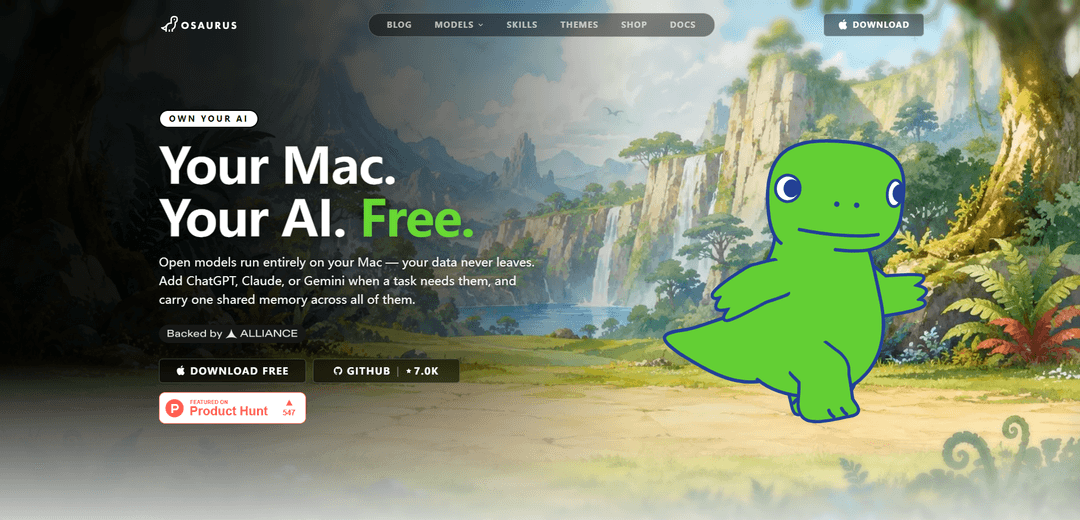
Osaurus ist ein natives Swift macOS AI-Framework für Apple Silicon, das lokale oder Cloud-Modelle über eine vereinheitlichte API ausführt, während Agenten, Speicher, Tools und kryptografische Identität privat auf Ihrem Mac bleiben – offline und Open Source.
https://osaurus.ai/?ref=producthunt&utm_source=aipure
Produktinformationen
Aktualisiert:Jul 15, 2026
Was ist Osaurus
Osaurus ist eine Local-First-KI-Laufzeitumgebung und eine „Kontinuitätsschicht“ für macOS, die zwischen Ihnen und jedem Sprachmodell sitzt – egal ob es auf dem Gerät (MLX/Ollama/LM Studio) oder in der Cloud (OpenAI, Anthropic, Gemini und andere) läuft. Anstatt Ihren Kontext auf den Servern eines Anbieters zu sperren, behält Osaurus Ihre Agenten, den persistenten Speicher, Tools/Plugins und Ihre Identität auf Ihrem eigenen Computer. Rein in Swift entwickelt, MIT-lizenziert und für Apple Silicon konzipiert, zielt es darauf ab, KI persönlich und dauerhaft zu machen: Ihre Assistenten können sich an Wichtiges erinnern, auf Ihre lokale Umgebung zugreifen und über verschiedene Modelle hinweg nutzbar bleiben, ohne den Kontext zu verlieren.
Hauptfunktionen von Osaurus
Osaurus ist ein natives macOS „AI-Harness“/Edge-Runtime für Apple Silicon, das zwischen Ihnen und jedem Modell (lokal oder Cloud) sitzt und die unersetzliche Schicht – Ihren Speicher, Ihre Tools und Ihre Identität – auf Ihrem Mac behält. Es führt lokale Inferenz (z. B. MLX/Ollama/LM Studio) vollständig offline aus und verbindet sich bei Bedarf auch mit Cloud-Anbietern (z. B. OpenAI/Anthropic/Gemini), alles mit einem gemeinsamen, persistenten Speichersystem. Es unterstützt autonome Agenten, die Aufgaben ausführen, echten Code in isolierten Umgebungen ausführen, auf Dateien und Tools zugreifen (auch über MCP) und systemweit über macOS-Funktionen wie Kurzbefehle/Spotlight/Siri und globale Hotkeys integriert werden können. Osaurus ist Open Source (MIT), datenschutzorientiert (standardmäßig keine Telemetrie) und darauf ausgelegt, KI-Workflows über Sitzungen und Modelle hinweg kontinuierlich und persönlich zu gestalten.
Local-first, Offline-Inferenz auf Apple Silicon: Führt offene Modelle direkt auf Ihrem Mac über MLX aus und integriert sich in lokale Modellserver wie Ollama und LM Studio, was eine private, Offline-Nutzung mit geringer Latenz ermöglicht.
Modellagnostisch mit Cloud-Fallback: Behandelt Modelle als austauschbare Engines – verwendet standardmäßig lokale Modelle und wechselt zu Cloud-Anbietern (z. B. OpenAI, Anthropic, Gemini, OpenRouter) für Aufgaben, die Frontier-Fähigkeiten erfordern, während die gleiche Workflow-Schicht beibehalten wird.
Persistenter Speicher, der auf dem Gerät bleibt: Behält den langlebigen Agenten-/Benutzerspeicher über Konversationen und Modelle hinweg bei, indem ein geschichteter Ansatz verwendet wird, der nur relevanten Kontext injiziert, anstatt Prompts zu überfluten, was die Kontinuität und Kontexteffizienz verbessert.
Autonome Agenten + Work Mode Ausführung: Agenten können Aufgaben zerlegen, Probleme verfolgen, parallele Jobs ausführen und Dateioperationen durchführen; unterstützt Zeitpläne/Überwachungen für wiederkehrende oder Hintergrundautomatisierung.
Tools, Plugins und MCP-Server-Interoperabilität: Stellt Tools über das Model Context Protocol (MCP) bereit und nutzt sie, enthält Entwickler-Tools (z. B. Tool-Inspektor, Inferenzüberwachung) und unterstützt OpenAI-kompatible Funktionsaufrufe für Standard-Client-Integrationen.
Native macOS-Integration und sichere Schlüsselverwaltung: Wird mit App Intents für Kurzbefehle/Spotlight/Siri, globalen UI/Hotkeys (z. B. Schnell-Chat/Transkription) geliefert und verwendet den macOS-Schlüsselbund zur sicheren Speicherung von API-Schlüsseln.
Anwendungsfälle von Osaurus
Datenschutzsensible professionelle Workflows (Recht/Gesundheitswesen/Finanzen): Führen Sie lokale Modelle offline aus, damit vertrauliche Dokumente, Notizen und Fall-/Arbeitsdateien auf dem Gerät bleiben; verwenden Sie Cloud-Modelle nur, wenn dies ausdrücklich erforderlich ist.
Lokaler Agent-Arbeitsbereich für Entwickler: Verwenden Sie Agenten, die Repositories lesen/schreiben, Code und Skripte ausführen und das Debugging oder Refactoring automatisieren können – während sie Inferenz-/Tool-Aufrufe überwachen und sich in Standard-APIs und MCP-Tools integrieren.
Offline-Recherche und Schreiben unterwegs: Arbeiten Sie bei deaktiviertem WLAN (Reisen, sichere Umgebungen) mit lokalen Modellen für Entwurf, Zusammenfassung und Organisation, mit persistentem Speicher, der im Laufe der Zeit Kontext ansammelt.
Automatisierung von Abläufen mit Zeitplänen und Überwachungen: Legen Sie Agenten fest, die wiederkehrende Aufgaben (z. B. tägliche Journalführung, Berichterstellung, ordnerbasierte Verarbeitung) im Hintergrund ausführen und die Problemverfolgung für langwierige Arbeiten aufrechterhalten.
App-übergreifender KI-Tooling-Hub für Teams und Power-User: Teilen Sie Tools über MCP mit mehreren KI-Clients und halten Sie eine konsistente Tool-/Speicherschicht auf jedem Mac; übertragen Sie Einstellungen über eine gemeinsame Konfiguration für Multi-Maschinen-Setups.
Vorteile
Datenschutzorientiert und offline-fähig: Lokale Inferenz hält Daten auf Ihrem Mac, standardmäßig ohne Telemetrie.
Modellflexibilität: Unterstützt sowohl lokale Engines (MLX/Ollama/LM Studio) als auch große Cloud-Anbieter, während der gemeinsame Speicher und die Workflow-Kontinuität erhalten bleiben.
Native macOS-Erfahrung: Swift-App mit systemweiten Integrationen (Kurzbefehle/Spotlight/Siri) und sicherer Keychain-basierter API-Schlüsselverwaltung.
Erweiterbare Agenten-Laufzeit: Autonome Ausführung, Tool-/Plugin-Unterstützung (einschließlich MCP) und Entwicklerdiagnose zur Überprüfung von Aufrufen und Leistung.
Nachteile
Plattformbeschränkt: Entwickelt für Apple Silicon Macs und erfordert relativ neue macOS-Versionen (z. B. macOS 15.5+).
Die lokale Leistung hängt von der Hardware/Modellgröße ab: Große Modelle können auf Low-End-Maschinen langsamer sein oder mehr Speicher erfordern.
Enterprise-Funktionen sind begrenzt: Es fehlen im Vergleich zu gehosteten Plattformen eine vollständige zentrale Verwaltung/Enterprise-Verzeichnisintegration.
Frühe Produktphase mit Kinderkrankheiten: Wird in einigen Berichten als frühe Beta beschrieben, daher können sich Stabilität und UX schnell entwickeln.
Wie verwendet man Osaurus
1) Osaurus installieren (macOS Apple Silicon): Laden Sie die neueste Osaurus .dmg-Datei vom GitHub-Releases-Link auf osaurus.ai herunter und ziehen Sie die App in den Ordner „Programme“. Starten Sie sie dann über Spotlight. Alternativ können Sie sie über Homebrew installieren: `brew install osaurus`.
2) Lokalen Server starten (Always-on-Laufzeitumgebung): Starten Sie die Osaurus-App (UI) oder führen Sie den Server über das Terminal mit der `osaurus`-CLI aus (z. B. `osaurus serve`). Standardmäßig stellt Osaurus eine OpenAI-kompatible API unter `http://127.0.0.1:1337` bereit.
3) Ein Modell hinzufügen (Local-First): Verbinden Sie in Osaurus einen lokalen Modell-Provider wie MLX, Ollama oder LM Studio. Dadurch können Sie Modelle vollständig auf Ihrem Mac (offline) ausführen, sodass Prompts und Dateien lokal bleiben.
4) Ein lokales Modell über die CLI ausführen (Beispiel): Laden Sie ein Modell mit der CLI herunter/führen Sie es aus (Beispiel aus dem Dokumentausschnitt): `osaurus run llama-3.2-3b-instruct-4bit`.
5) Osaurus über OpenAI-kompatible Chat Completions aufrufen (Curl-Beispiel): Senden Sie eine Anfrage an die lokale API: `curl http://127.0.0.1:1337/v1/chat/completions -H "Content-Type: application/json" -d '{"model":"llama-3.2-3b-instruct-4bit","messages":[{"role":"user","content":"Hello!"}]}'`.
6) Speicherinjektion pro Agent verwenden (Agent ID Header): Beim Aufruf von `POST /v1/chat/completions` fügen Sie `X-Osaurus-Agent-Id: <agent-id>` hinzu. Osaurus ruft automatisch relevante Speicher (Identität/Profil, Arbeitsspeicher, Zusammenfassungen, Wissensgraph) ab und stellt sie dem System-Prompt voran, bevor die Anfrage das Modell erreicht.
7) Agenten erstellen und verwenden (benutzerdefinierte Assistenten): Erstellen Sie Agenten (früher Personas), um einen System-Prompt, ein bevorzugtes Modell, ein Thema und zugewiesene Tools zu definieren. Verwenden Sie verschiedene Agenten für verschiedene Aufgaben (z. B. Codierung, Recherche), sodass jeder seine eigenen Tools und seinen eigenen Speicher hat.
8) Cloud-Anbieter bei Bedarf verbinden (optional): Fügen Sie Remote-Anbieter (z. B. OpenAI, Anthropic, Gemini, Grok, OpenRouter, Venice, Liquid AI) für Aufgaben hinzu, die mehr Funktionen erfordern als lokale Modelle. Osaurus fungiert als Schnittstelle, sodass Sie Anbieter wechseln können, während eine gemeinsame Speicherschicht auf Ihrem Mac erhalten bleibt.
9) Osaurus als vereinheitlichten API-Endpunkt für bestehende SDKs/Tools verwenden: Richten Sie Tools, die bereits OpenAI-/Anthropic-/Ollama-/Open-Responses-Formate sprechen, auf den lokalen Endpunkt von Osaurus (gleicher Port) aus. Dadurch können bestehende Clients mit lokalen oder Cloud-Modellen über eine konsistente Schnittstelle arbeiten.
10) Tools über MCP (Model Context Protocol) teilen: Führen Sie Osaurus als MCP-Server aus, damit MCP-kompatible Clients Ihre installierten Tools über Osaurus entdecken und verwenden können. Dies zentralisiert den Tool-Zugriff und vermeidet die separate Konfiguration derselben Tools in jedem Client.
11) Skills/Tools-Pakete installieren oder erstellen (optionale Automatisierung): Verwenden Sie das Osaurus-Tools-System, um Plugins/Skills zu verpacken und zu installieren (Beispiel-Workflow in den Quellen gezeigt): Manifest extrahieren, verpacken, dann installieren (z. B. `osaurus manifest extract ...`, `osaurus tools package ...`, `osaurus tools install ...`). Nach der Installation können Tools Agenten zugewiesen werden.
12) macOS-Berechtigungen für Automatisierungstools aktivieren (falls verwendet): Wenn Sie macOS-Automatisierungs-Plugins installieren, erteilen Sie die erforderlichen Berechtigungen unter Systemeinstellungen → Datenschutz & Sicherheit. Barrierefreiheit ist häufig erforderlich; Bildschirmaufnahme ist nur für Vision-/Screenshot-Modi erforderlich (gemäß dem Dokumentausschnitt des Plugins).
13) Arbeitsmodus für autonome Ausführung verwenden (optional): Verwenden Sie den Arbeitsmodus (früher Agentenmodus), um Agenten autonom mit Funktionen wie Issue-Tracking, Dateivorgängen, parallelen Jobs, Watchern und Zeitplänen auszuführen – so können Aufgaben ausgeführt werden, während Sie abwesend sind.
14) Einen Agenten sicher über das Internet zugänglich machen (optional): Wenn Sie Fernzugriff benötigen, verwenden Sie den sicheren Tunnel von Osaurus über `agent.osaurus.ai`, um einem Agenten eine stabile öffentliche URL ohne Portweiterleitung oder ngrok zu geben. Erstellen Sie bereichsbezogene Zugriffsschlüssel pro Agent für externe Tools und widerrufen Sie diese bei Bedarf.
15) Host/Port bei Bedarf ändern (fortgeschritten): Wenn der Standardport belegt ist, starten Sie den Server auf einer anderen Bindung (Beispiel aus den Quellen): `osaurus serve --port 8080 --host 0.0.0.0`.
Osaurus FAQs
Osaurus ist ein quelloffenes, natives Swift AI-Harness (Edge Runtime) für macOS, mit dem Sie KI-Agenten mit Gedächtnis, Tools und Identität auf Ihrem Mac ausführen können, entweder mit lokalen Modellen (offline) oder bei Bedarf mit Cloud-Modellen.
Beliebte Artikel

Vosko AI: Videos für ein globales Publikum lokalisieren und synchronisieren
Oct 15, 2026

Atoms: Eine Multi-Agenten-KI-Plattform, die Ideen in startbereite Produkte verwandelt
May 22, 2026

Nano Banana SBTI: Was es ist, wie es funktioniert und wie man es im Jahr 2026 einsetzt
Apr 15, 2026

Atoms Review – Der KI-Produkt-Builder, der die digitale Erstellung im Jahr 2026 neu definiert
Apr 10, 2026
Neueste KI-Tools ähnlich wie Osaurus
Folderr
Folderr ist eine umfassende KI-Plattform, die es Nutzern ermöglicht, benutzerdefinierte KI-Assistenten zu erstellen, indem sie unbegrenzt Dateien hochladen, sich mit mehreren Sprachmodellen integrieren und Arbeitsabläufe über eine benutzerfreundliche Oberfläche automatisieren.
Peache.ai
Peache.ai ist ein KI-Charakter-Chat-Spielplatz, der es Benutzern ermöglicht, in flirtende, witzige und gewagte Gespräche mit vielfältigen KI-Persönlichkeiten durch Echtzeit-Interaktionen einzutauchen.

TalkPersona
TalkPersona ist ein KI-gesteuerter Video-Chatbot, der Echtzeit-Gespräche in menschenähnlicher Form durch ein virtuelles sprechendes Gesicht mit natürlicher Stimme und Lippensynchronisationsfähigkeiten bietet.
Thaly AI
Thaly AI ist ein KI-gestützter Vertriebsassistent, der Kundenkonversationen und die Qualifizierung von Leads automatisiert, um Unternehmen zu helfen, ihre Vertriebsabläufe zu skalieren und gleichzeitig Zeit zu sparen.
Beliebte KI-Tools wie Osaurus
GPT‑5.5 | ChatGPT Official
GPT-5.5 in ChatGPT ist OpenAIs neuestes arbeitsorientiertes Modell, das entwickelt wurde, um komplexe Ziele zu verstehen, Tools effektiv zu nutzen, seine Arbeit zu überprüfen und mehrstufige Aufgaben (Codierung, Forschung, Dokumente, Tabellenkalkulationen) mit stärkeren Sicherheitsvorkehrungen bis zur Fertigstellung zu bearbeiten.
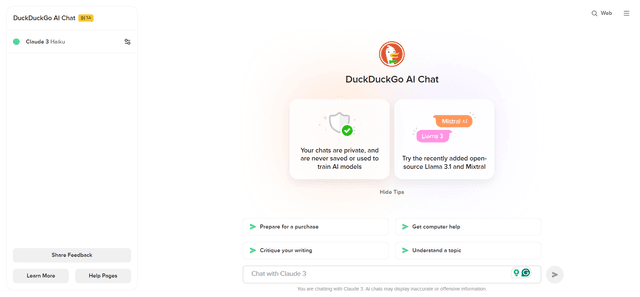
DuckDuckGo AI Chat
DuckDuckGo AI Chat ist eine kostenlose, anonyme Möglichkeit, auf beliebte KI-Chatbots wie GPT-3.5, Claude und andere zuzugreifen und dabei die Privatsphäre der Benutzer zu wahren.

Arch
Arch ist ein intelligentes Layer-7-Gateway, das auf Envoy Proxy basiert und eine sichere Handhabung, robuste Beobachtbarkeit und nahtlose Integration von Eingabeaufforderungen mit APIs für den Aufbau schneller, robuster und personalisierter KI-Agenten bietet.
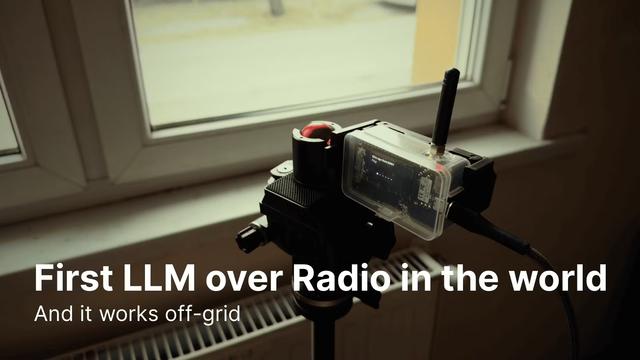
Off-grid LLM over Radio
Eine Plattform, die große Sprachmodelle (LLMs) mit Meshtastic-Mesh-Kommunikationsnetzwerken integriert, um netzunabhängige KI-Interaktionen und automatisierte Aufgabenausführung über Funkkommunikation zu ermöglichen.