OmniEnhancer
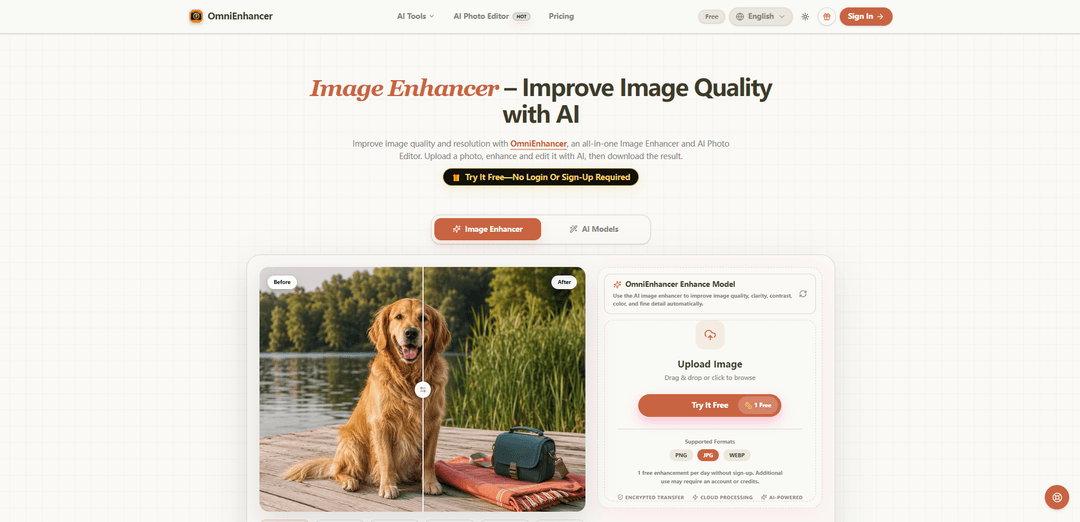
OmniEnhancer ist ein browserbasierter KI-Bildverbesserer und Fotoeditor, der Klarheit, Farbe, Kontrast, Rauschen/Unschärfe und Auflösung verbessert, mit Vorher-/Nachher-Vergleich, Cloud-Verarbeitung und einer kostenlosen täglichen Verbesserung ohne Anmeldung.
https://omnienhancer.com/?utm_source=aipure
Produktinformationen
Aktualisiert:Jul 30, 2026
Was ist OmniEnhancer
OmniEnhancer ist ein All-in-One Online-Bildverbesserer und KI-Fotoeditor, der entwickelt wurde, um die sichtbare Qualität von Fotos schnell zu verbessern, ohne dass eine Softwareinstallation erforderlich ist. Er konzentriert sich auf praktische Qualitätsverbesserungen – wie das Schärfen von Details, das Ausgleichen von Farbe und Kontrast, das Reduzieren von Rauschen und Komprimierungsartefakten sowie das Erhöhen der Auflösung – während Benutzer vor dem Download einen klaren Vorher-/Nachher-Vergleich überprüfen können. Das Tool läuft im Browser, unterstützt gängige Formate (JPG, PNG, WebP) und bietet eine begrenzte kostenlose Nutzung (eine Verbesserung pro Tag) ohne Registrierung, wobei zusätzliche Nutzung über Konten oder Credits verfügbar ist.
Hauptfunktionen von OmniEnhancer
OmniEnhancer ist ein browserbasierter KI-Bildverbesserer und Fotoeditor, der die sichtbare Bildqualität – wie Klarheit, Kontrast, Farbbalance, leichte Unschärfe, Rauschen, Komprimierungsartefakte und Auflösung – durch einen Workflow von Hochladen → Verbessern → Vergleichen → Herunterladen verbessert. Es unterstützt gängige Webformate (JPG, PNG, WebP), läuft über verschlüsselte Übertragung und Cloud-Verarbeitung und legt Wert auf einen Vorher-/Nachher-Vergleich vor dem Herunterladen. Das Tool ist als „Qualitätskorrektur zuerst“-Schritt positioniert, mit optionaler anschließender KI-Bearbeitung für kreativere oder strukturelle Änderungen bei Bedarf.
KI-Qualitätsverbesserung (Klarheit/Farbe/Detail): Verbessert automatisch die wahrgenommene Schärfe, den Kontrast, die Farbbalance und feine Details, um Bilder sauberer und klarer aussehen zu lassen, wobei das Original als Referenz dient.
Auflösungsskalierung (2×): Beinhaltet eine Upscaling-Funktion (im Standardmodell als 2× angegeben), um die Auflösung für schärfere Exporte zu erhöhen, die für Web, Miniaturansichten und einige druckorientierte Workflows geeignet sind.
Entschärfen + Entrauschen + De-Artefakt in einem Workflow: Zielt auf leichte Unschärfe, Bildrauschen/-korn und Komprimierungsartefakte ab, um die Lesbarkeit und Kantendefinition zu verbessern (mit dem Vorbehalt, dass starke Bewegungsunschärfe oder fehlende Details möglicherweise nicht wiederherstellbar sind).
Vorher-/Nachher-Vergleich vor dem Download: Bietet einen expliziten Vergleichsschritt, damit Benutzer wichtige Bereiche (Gesichter, Text, Logos, Produktdetails) überprüfen und nur die Version herunterladen können, die ihren Anforderungen entspricht.
Schnellstart ohne Anmeldung + kostenlose tägliche Nutzung: Bietet 1 kostenlose Verbesserung pro Tag ohne Anmeldung, was schnelle Tests und eine leichte Nutzung ermöglicht; zusätzliche Nutzung kann ein Konto oder Credits erfordern.
Webbasiert, mobilfreundlich, Cloud-verarbeitet: Läuft in modernen Browsern (einschließlich Mobilgeräten) und verwendet Cloud-basierte KI-Verarbeitung mit verschlüsselter Übertragung – keine lokale Installation erforderlich.
Anwendungsfälle von OmniEnhancer
Polieren von E-Commerce-Produktfotos: Verbessern Sie komprimierte oder leicht unscharfe Produktbilder durch Verfeinerung von Kanten, Beschriftungen und Materialtextur; nützlich für Schaufensterlisten und Marktplatzgalerien, wo Klarheit die Konversionen fördert.
Bereinigung von Social-Media- und Creator-Inhalten: Verbessern Sie die Klarheit und reduzieren Sie Komprimierungsartefakte für Beiträge, Tutorials und Creator-Assets, damit die Bilder über Feeds und Plattform-Rekompression hinweg scharf bleiben.
Lesbarkeit von Screenshots und Dokumenten: Verbessern Sie UI-Screenshots, visuelle Anleitungen und freigegebene Dokumente, indem Sie Artefakte reduzieren und die Lesbarkeit von kleinem Text und Oberflächenelementen verbessern.
Porträtverbesserung für Fotos bei schlechten Lichtverhältnissen: Verbessern Sie Porträts mit klareren Gesichtsdetails und ausgewogener Farbe, während Sie versuchen, eine natürlich aussehende Textur beizubehalten; nützlich für Profilfotos und Teamverzeichnisse.
Vorbereitung von Archiv- und Familienfotos: Verbessern Sie sanft Kontrast und Auflösung bei älteren oder gescannten Fotos, speichern Sie eine klarere Kopie und bewahren Sie das unberührte Original zur Archivsicherheit auf.
Vorbereitung von Druckvorlagen und Marketingmaterialien: Erhöhen Sie die Klarheit und Auflösung vor dem Export für soziale Medien, Web oder Druckprodukte, um Marketingteams dabei zu helfen, die visuelle Qualität über Kampagnen hinweg zu standardisieren.
Vorteile
Keine Anmeldung für die grundlegende Nutzung erforderlich, mit 1 kostenloser Verbesserung pro Tag.
Einfacher, geführter Workflow (Hochladen → Verbessern → Vergleichen → Herunterladen), der die Qualitätsprüfung fördert.
Unterstützt gängige Formate (JPG/PNG/WebP) und funktioniert im Browser auf Desktop und Mobilgeräten.
Kann leichte Unschärfe/Rauschen/Kompression verbessern und die Auflösung durch KI-Cloud-Verarbeitung erhöhen.
Nachteile
Die kostenlose Nutzung ist begrenzt (1 Verbesserung/Tag); mehr Nutzung kann ein Konto oder Credits erfordern.
Cloud-Verarbeitung bedeutet, dass die Ergebnisse von Modell und Quellbildqualität abhängen; starke Unschärfe/fehlende Details sind möglicherweise nicht wiederherstellbar.
Ausgabebeschränkungen/Modellfunktionen können je nach Zugriffsstufe variieren, sodass die Konsistenz vom Plan/Tier abhängen kann.
Wie verwendet man OmniEnhancer
1: Öffnen Sie OmniEnhancer in Ihrem Browser und gehen Sie zur Seite des Bildverbesserungs-Tools (z.B. https://omnienhancer.com/image-tools/image-enhancer).
2: Laden Sie Ihr Bild hoch, indem Sie es in den Upload-Bereich ziehen und ablegen oder klicken, um eine Datei zu durchsuchen und auszuwählen.
3: Vergewissern Sie sich, dass Ihre Datei in einem unterstützten Format (JPG, PNG oder WebP) vorliegt, bevor Sie fortfahren.
4: Wählen Sie den Verbesserungsmodus/-modell, das am besten zum sichtbaren Problem passt (z.B. Verbesserung der Klarheit, leichte Unschärfe-/Rauschunterdrückung oder Auflösungshochskalierung).
5: Führen Sie die Verbesserung (generieren Sie das Ergebnis) mit der cloudbasierten KI-Verarbeitung von OmniEnhancer aus.
6: Verwenden Sie die integrierte Vergleichsansicht (Vorher/Nachher), um die Änderungen sorgfältig zu überprüfen.
7: Zoomen Sie hinein und überprüfen Sie kritische Details (Gesichter, Text, Logos, Beschriftungen, Kanten und reflektierende Oberflächen), um sicherzustellen, dass die Ausgabe genau bleibt.
8: Wenn das Ergebnis überbearbeitet oder verändert aussieht, versuchen Sie es erneut mit einer sanfteren Einstellung/Modus oder beginnen Sie mit einem qualitativ hochwertigeren, weniger komprimierten Quellbild.
9: Laden Sie das verbesserte Bild erst herunter, wenn Sie mit dem Vergleich zufrieden sind.
10: Wenn Sie Änderungen benötigen, die über die Qualitätskorrektur hinausgehen (z.B. Objektentfernung, Hintergrundbearbeitung oder generative Änderungen), fahren Sie nach der Verbesserung mit dem KI-Fotoeditor fort.
11: Wenn Sie die kostenlose Version nutzen, beachten Sie, dass OmniEnhancer 1 kostenlose Verbesserung pro Tag ohne Registrierung ermöglicht; zusätzliche Nutzung erfordert möglicherweise ein Konto oder Credits.
OmniEnhancer FAQs
OmniEnhancer ist ein Online-KI-Bildverbesserer und Fotoeditor, mit dem Sie ein Bild hochladen, die Qualität verbessern (Klarheit, Kontrast, Farbe, feine Details und Auflösung), Vorher/Nachher vergleichen und das Ergebnis herunterladen können.
Beliebte Artikel

Vosko AI: Videos für ein globales Publikum lokalisieren und synchronisieren
Oct 15, 2026

Atoms: Eine Multi-Agenten-KI-Plattform, die Ideen in startbereite Produkte verwandelt
May 22, 2026

Nano Banana SBTI: Was es ist, wie es funktioniert und wie man es im Jahr 2026 einsetzt
Apr 15, 2026

Atoms Review – Der KI-Produkt-Builder, der die digitale Erstellung im Jahr 2026 neu definiert
Apr 10, 2026
Neueste KI-Tools ähnlich wie OmniEnhancer
AI Image Upscaler Pro
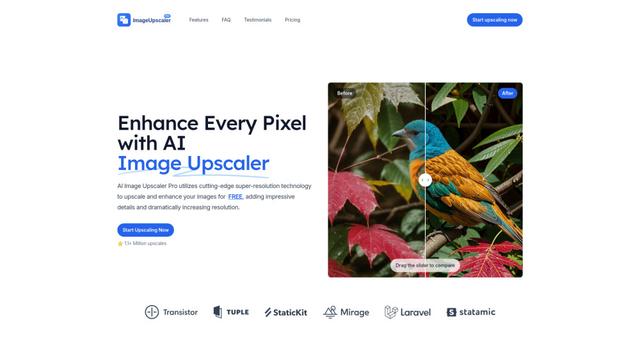
AI Image Upscaler Pro ist eine hochmoderne Online-Plattform, die fortschrittliche künstliche Intelligenz nutzt, um Bilder um bis zu 400 % zu verbessern und zu vergrößern, während die Qualität erhalten bleibt, und unterstützt mehrere Formate wie PNG, JPG, JPEG, WEBP und HEIC kostenlos.
YuanbaoPower AI
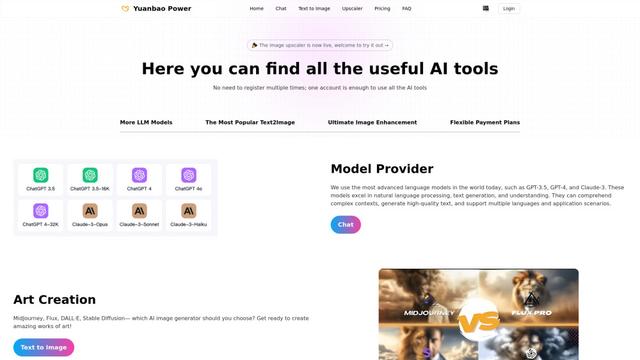
YuanbaoPower AI ist eine optimierte und leistungsstarke Plattform zur Aggregation von KI, die integrierte KI-Dienste einschließlich KI-Gesprächen, KI-Bilderzeugung und Bildvergrößerungsfunktionen bietet.

AnyEnhancer
AnyEnhancer ist eine KI-gesteuerte Videoverbesserungssoftware, die Videos mit niedriger Qualität in hochauflösende Inhalte durch Upscaling, Rauschunterdrückung, Farbgebung und Bildinterpolation verwandelt.
Pixvify
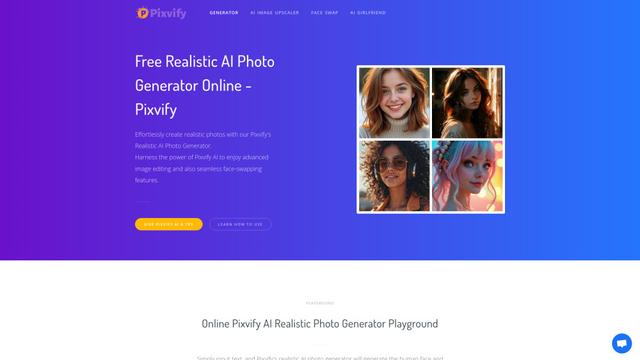
Pixvify ist eine kostenlose All-in-One-KI-Plattform zur Erstellung realistischer Fotos, zum Gesichtstausch, zur Bildbearbeitung und zur Videoproduktion.
Beliebte KI-Tools wie OmniEnhancer
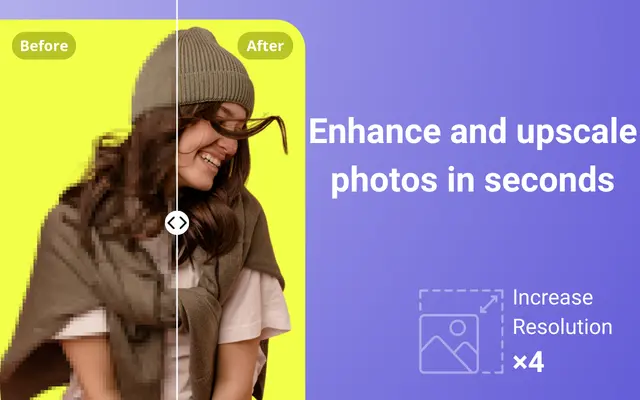
Unblur Image
Unblur Image ist eine leistungsstarke Chrome-Erweiterung, die KI-Technologie nutzt, um automatisch Unsch\u00e4rfe zu entfernen, die Klarheit zu verbessern und Fotos mit niedriger Aufl\u00f6sung mit nur einem Klick hochzuskalieren.
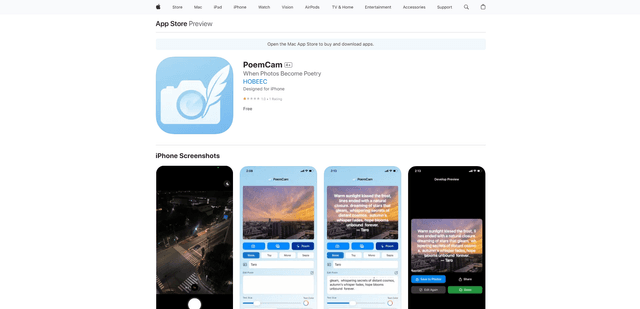
PoemCam
PoemCam ist eine KI-gestützte mobile App, die Fotos in poetische Verse verwandelt, indem sie die Emotionen und die Atmosphäre von Momenten durch Computer Vision und Sprach-KI erfasst.
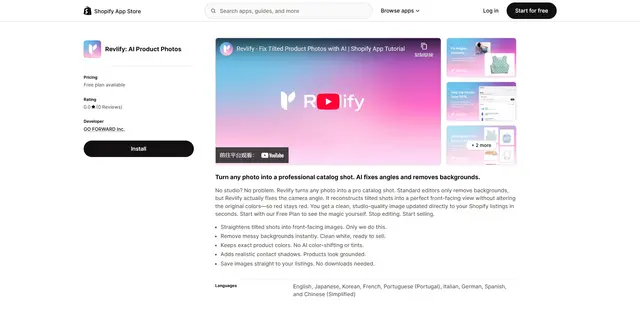
Revlify for Shopify
Revlify ist eine KI-gestützte Shopify-App, die Amateur-Produktfotos automatisch in professionelle Katalogaufnahmen verwandelt, indem sie Kamerawinkel korrigiert, Hintergründe entfernt und die echten Farben beibehält.
Pica AI
Pica AI ist eine fortschrittliche KI-gestützte Plattform, die Fotoverbesserung, Gesichtstausch, KI-Avatar-Erstellung und professionelle Erstellung von Profilbildern anbietet.