
Nod
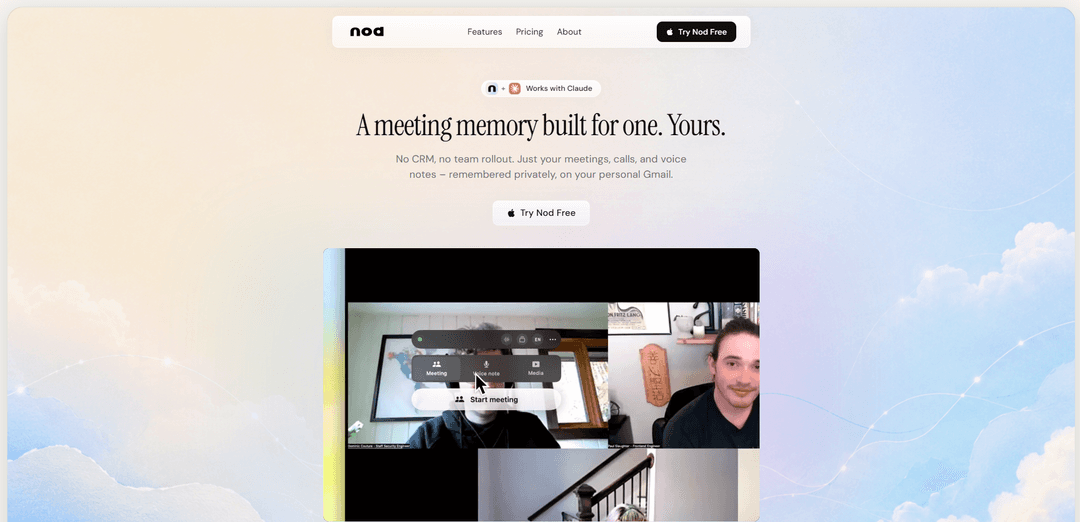
Nod ist ein Mac-basiertes KI-Notizbuch, das Gespräche aus jeder Anruf-App ohne Meeting-Bot erfasst, sie in Sekunden transkribiert und zusammenfasst und Ihnen ermöglicht, später alles abzufragen – ohne jemals Audioaufnahmen zu speichern.
https://hellonod.app/?ref=producthunt&utm_source=aipure
Produktinformationen
Aktualisiert:Jul 8, 2026
Was ist Nod
Nod ist ein „KI-Meeting-Gedächtnis“, das für Einzelpersonen – nicht für Teams oder Unternehmen – entwickelt wurde und Ihnen hilft, sich daran zu erinnern, was in Meetings, Anrufen und Sprachnotizen gesagt wurde. Anstatt als sichtbarer Teilnehmer an Meetings teilzunehmen, läuft Nod lokal auf Ihrem Mac und funktioniert unabhängig davon, welches Kommunikationstool Sie verwenden (z. B. Zoom, Google Meet, Microsoft Teams, Slack Huddles, Discord und mehr). Es wurde für Personen entwickelt, die ihren eigenen Tool-Stack verwalten (Freiberufler, Gründer und Viel-Meeting-Teilnehmer) und kann mit einem persönlichen Gmail-Konto verwendet werden – kein Unternehmens-Workspace oder IT-Setup erforderlich. Nach der Erfassung von Gesprächen speichert Nod Transkripte und KI-Zusammenfassungen, damit Sie Entscheidungen, Verpflichtungen und Nachverfolgungen schnell abrufen können.
Hauptfunktionen von Nod
Nod ist eine Mac-App, die Gespräche aus Anrufen, Meetings und Sprachnotizen erfasst und in durchsuchbare Transkripte und übersichtliche KI-Notizen umwandelt, die Sie später abfragen können. Es funktioniert, ohne als Bot an Meetings teilzunehmen, indem es den Ton Ihres Macs über jede App hinweg abhört und eine einzige "Erinnerung" an das Gesagte und die noch zu erledigenden Aufgaben speichert. Audio wird nicht gespeichert (es wird kurz in Chunks zerlegt, transkribiert und dann verworfen), während Transkripte und Zusammenfassungen standardmäßig privat mit EU-basiertem Speicher und ohne Modelltraining mit Ihren Daten gespeichert werden; es ist für Einzelpersonen konzipiert, die persönliche Tools wie Gmail verwenden, anstatt eine Unternehmens-Workspace-Einrichtung zu erfordern.
Bot-freie Meeting-Erfassung: Hört über das Systemaudio Ihres Macs zu, anstatt als Meeting-Teilnehmer beizutreten – kein "Assistent beigetreten"-Moment, keine Host-Einrichtung, keine Weitergabe von Meeting-Links.
Funktioniert über viele Apps hinweg: Erfasst Gespräche, unabhängig davon, wo sie stattfinden (z.B. Zoom, Google Meet, Microsoft Teams, Slack Huddles, Discord, FaceTime, sogar Freisprecheinrichtung), da es audiobasiert und nicht app-integriert ist.
Suchen + Fragen über jedes Gespräch hinweg: Erstellt eine einheitliche, abfragbare Erinnerung an Meetings und Notizen, sodass Sie Fragen stellen können, z.B. was entschieden wurde, was versprochen wurde oder welche Aufgaben noch offen sind.
Keine gespeicherten Audiodaten per Design: Audio wird nur kurz im Speicher gehalten, um es in Chunks zu zerlegen (~5 Sekunden) und zu transkribieren, dann sofort nach der Rückgabe der Transkription verworfen; nur Transkript und KI-Zusammenfassung werden beibehalten.
Datenschutz und EU-Datenverarbeitung: Transkription/Zusammenfassung läuft in der Cloud mit Null-Datenaufbewahrungs-Routing; Daten werden in der EU-Infrastruktur (Supabase Postgres auf AWS eu-west-1) mit Verschlüsselung im Ruhezustand und zeilenbasierter Sicherheit pro Benutzer gespeichert.
Personal-Stack-freundlich + mehrsprachig: Entwickelt für Einzelpersonen (kein Unternehmens-Rollout erforderlich) mit Anmeldung über persönliches Gmail und Unterstützung für 14 Sprachen, wobei Notizen in der Sprache des Meetings zurückgegeben werden.
Anwendungsfälle von Nod
Freiberufler/Auftragnehmer, die Kundenanrufe verwalten: Führen Sie zuverlässige Aufzeichnungen über Anforderungen, Entscheidungen und nächste Schritte bei Kundenbesprechungen, ohne die IT-Genehmigung des Kunden zu benötigen oder einen sichtbaren Bot zu Anrufen hinzuzufügen.
Produkt-/Entwicklungsteams verfolgen Entscheidungen: Erfassen Sie Standups, 1:1s, Sprintplanung und Design-Reviews über verschiedene Tools hinweg und rufen Sie dann schnell Zusagen, Blocker und die Begründung für Entscheidungen ab.
Vertrieb und Gründer sichern Nachfassaktionen: Merken Sie sich Versprechen, Einwände und Verlängerungsanforderungen aus Kunden-/Investorengesprächen und fragen Sie Nod nach ausstehenden Nachfassaktionen (z.B. "Was habe ich versprochen zu senden?").
Rekrutierungs- und Interview-Debriefings: Verwandeln Sie Einstellungspanels und Debriefing-Diskussionen in strukturierte Notizen zum späteren Vergleich, wodurch die Abhängigkeit von Gedächtnis und verstreuten Dokumenten reduziert wird.
Funktionsübergreifende Betriebs- und Führungstreffen: Sorgen Sie für Kontinuität bei wiederkehrenden Meetings (All-Hands, Roadmap-Reviews, Skip-Levels), indem Sie vergangene Diskussionen durchsuchbar und leicht zusammenfassbar machen.
Vorteile
Kein Meeting-Bot oder Kalenderintegration erforderlich; funktioniert sofort über viele Anruf-Apps hinweg, indem es Mac-Audio abhört.
Audio wird nicht gespeichert, was das Risiko im Vergleich zu Tools reduziert, die Aufnahmen speichern; Transkripte/Zusammenfassungen bleiben durchsuchbar.
Entwickelt für Einzelpersonen, die persönliche Konten verwenden (z.B. persönliches Gmail), nicht abhängig von Unternehmens-Workspace/IT-Rollout.
Starke Datenschutzhaltung beschrieben: EU-Speicherung, Verschlüsselung im Ruhezustand, Zugriffssteuerung pro Benutzer und kein Modelltraining mit Benutzerdaten.
Nachteile
Audio verlässt das Gerät immer noch für die Cloud-Transkription/-Zusammenfassung (nicht vollständig auf dem Gerät), was für hochsensible Gespräche inakzeptabel sein kann.
Da Nod keine In-Meeting-Benachrichtigung veröffentlichen kann, liegt die Zustimmung/Benachrichtigung der Teilnehmer beim Benutzer und kann je nach lokalen Gesetzen zu einem erhöhten Compliance-Aufwand führen.
Primär Mac-basierte Erfassung (hört über Ihren Mac zu), was die Nutzung für Nicht-Mac-Workflows einschränken kann.
Wie verwendet man Nod
1) Nod auf Ihrem Mac herunterladen und installieren: Gehen Sie zu https://hellonod.app/ und klicken Sie auf „Try Nod Free“, um die .dmg-Datei herunterzuladen, und installieren Sie Nod dann wie eine normale Mac-App.
2) Melden Sie sich mit Ihrem persönlichen Gmail-Konto an: Öffnen Sie Nod und melden Sie sich mit Ihrem persönlichen Gmail-Konto an (kein Unternehmens-Workspace erforderlich). Dadurch wird Ihr privates Meeting-Gedächtnis mit Ihrem eigenen Konto verknüpft.
3) Überprüfen Sie den einmaligen Zustimmungsverzicht: Vor Ihrer ersten Aufnahme zeigt Nod eine einmalige Erinnerung an, die Zustimmung aller Teilnehmer des Anrufs einzuholen. Die Aufnahmegesetze variieren je nach Standort, und an einigen Orten ist die Zustimmung aller Parteien erforderlich.
4) Starten Sie einen Anruf (oder ein beliebiges Gespräch) in Ihrer üblichen App: Nehmen Sie an einem Gespräch in Zoom, Google Meet, Microsoft Teams, Slack Huddles, Discord, FaceTime oder einer anderen App teil oder starten Sie es – Nod funktioniert über Apps hinweg, da es über den Audioausgang Ihres Macs zuhört.
5) Lassen Sie Nod das Gespräch lokal erfassen (kein Meeting-Bot): Nod nimmt nicht als Teilnehmer teil und postet nichts im Meeting-Chat. Es läuft lokal auf Ihrem Mac, sodass es keinen „Nod ist beigetreten“-Moment und keinen Link zum Teilen mit dem Host gibt.
6) Verstehen Sie, was mit Audio passiert, während Sie sprechen: Audio wird nur lange genug im Speicher gehalten, um es in Chunks zu zerlegen (~5 Sekunden) und zu transkribieren. Nachdem das Transkript zurückgegeben wurde, werden die Audio-Bytes freigegeben – keine gespeicherte Audiodatei, kein Wellenform-Export und kein in der Cloud gespeichertes Audio. Nur das Transkript und die KI-Zusammenfassung werden gespeichert.
7) Verwenden Sie Nod in Ihrer bevorzugten Sprache (falls unterstützt): Nod unterstützt 14 Sprachen (darunter Englisch, Mandarin, Hindi, Spanisch, Französisch, Arabisch, Bengali, Portugiesisch, Russisch, Urdu, Deutsch, Italienisch, Ukrainisch und Serbisch). Ihre Notizen werden in der im Meeting gesprochenen Sprache zurückgegeben.
8) Stellen Sie Fragen zu all Ihren erfassten Gesprächen: Öffnen Sie Nod und verwenden Sie den „Ask“-Workflow, um Meetings/Anrufe/Sprachnotizen abzufragen (z. B. fragen Sie, was Sie versprochen haben nachzuverfolgen, welche Entscheidungen getroffen wurden oder welche Aufgaben Sie selbst haben).
9) Behalten Sie den Überblick über viele Apps und Meeting-Typen hinweg: Verwenden Sie Nod weiterhin für wiederkehrende Meetings, 1:1s, Kundenanrufe und Sprachnotizen. Der Wert von Nod steigt, da es alles an einem Ort aufbewahrt, den Sie später durchsuchen und abfragen können.
10) Benachrichtigen Sie andere Teilnehmer bei Bedarf manuell: Da Nod sich nicht in Meeting-Plattformen integriert oder automatisch Benachrichtigungen postet, liegt es in Ihrer Verantwortung, andere Teilnehmer darüber zu informieren, dass Sie es verwenden, und alle erforderlichen Zustimmungen einzuholen.
Nod FAQs
Nein. Nod hört über den Ton deines Macs zu, daher erscheint es nicht als Bot in der Teilnehmerliste und postet nichts im Meeting.
Beliebte Artikel

Atoms: Eine Multi-Agenten-KI-Plattform, die Ideen in startbereite Produkte verwandelt
May 22, 2026

Nano Banana SBTI: Was es ist, wie es funktioniert und wie man es im Jahr 2026 einsetzt
Apr 15, 2026

Atoms Review – Der KI-Produkt-Builder, der die digitale Erstellung im Jahr 2026 neu definiert
Apr 10, 2026

Kilo Claw: Wie man einen echten "Do-It-For-You" KI-Agenten bereitstellt und verwendet (2026 Update)
Apr 3, 2026
Neueste KI-Tools ähnlich wie Nod

Ticknotes
Ticknotes ist ein KI-gestützter Besprechungsassistent, der automatisch aufzeichnet, transkribiert und personalisierte Besprechungszusammenfassungen, Maßnahmen und wichtige Erkenntnisse aus Audio-, Video- und Textinhalten generiert.

Feta
Feta ist ein KI-gestütztes Meeting-Tool, das Produkt- und Ingenieurteams hilft, effiziente Meetings durch die Erfassung von Diskussionen, Automatisierung von Aufgaben und Bereitstellung von umsetzbaren Erkenntnissen durch intelligente Zusammenfassungen und Integrationen durchzuführen.
Aimeet
Aimeet ist eine umfassende KI-gestützte Kommunikationsplattform, die Echtzeitübersetzung, Transkription, Bildschirmfreigabe und unbegrenzte Besprechungsmöglichkeiten für eine effektive virtuelle Zusammenarbeit kombiniert.
MinutesLink
MinutesLink ist ein fortschrittlicher KI-gestützter Notizen-Assistent, der automatisch virtuelle Meetings aufzeichnet, transkribiert, zusammenfasst und organisiert, während er personalisierte digitale Avatare aus Meeting-Daten erstellt.
Beliebte KI-Tools wie Nod

Second Brain for AI
Second Brain für KI ist eine selbst gehostete, MCP-kompatible persistente Speicherschicht auf Cloudflare, die es Claude, ChatGPT, Cursor und anderen KI-Clients ermöglicht, gemeinsamen Kontext über Sitzungen hinweg zu speichern und semantisch abzurufen.
Slack
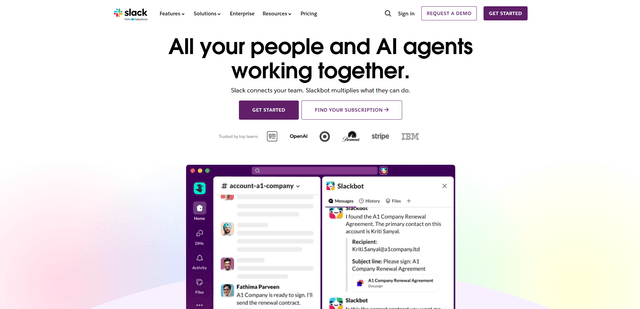
Slack ist eine KI-gestützte Arbeitsplattform, die Teamkommunikation, Kanäle, Dateien, Automatisierung und App-Integrationen in einem konversationellen Arbeitsbereich vereint.
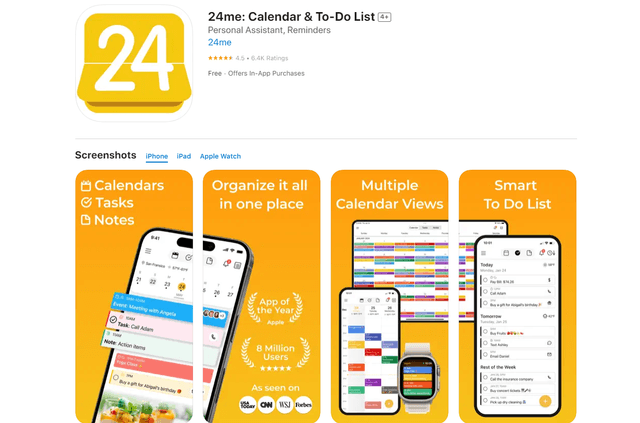
24me Smart Personal Assistant
24me ist eine preisgekrönte intelligente persönliche Assistenten-App, die Kalender, To-Do-Listen, Notizen und persönliche Konten in einer einheitlichen Plattform kombiniert, um die Produktivität und das Zeitmanagement zu steigern.
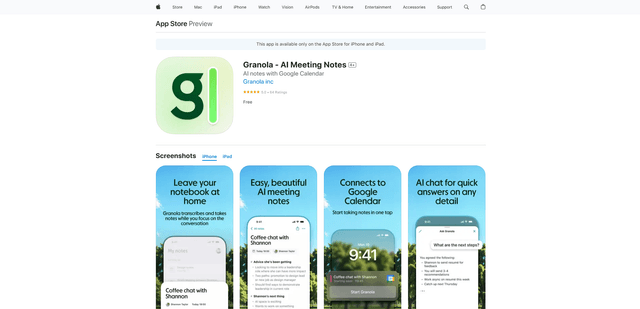
Granola for iOS
Granola f\u00fcr iOS ist eine KI-gest\u00fctzte Notizblock-App, mit der Benutzer Besprechungsgespr\u00e4che m\u00fchelos erfassen, transkribieren und zusammenfassen k\u00f6nnen, und zwar durch intelligente Notizen und One-Tap-Aufnahmefunktionen.