
Narrative
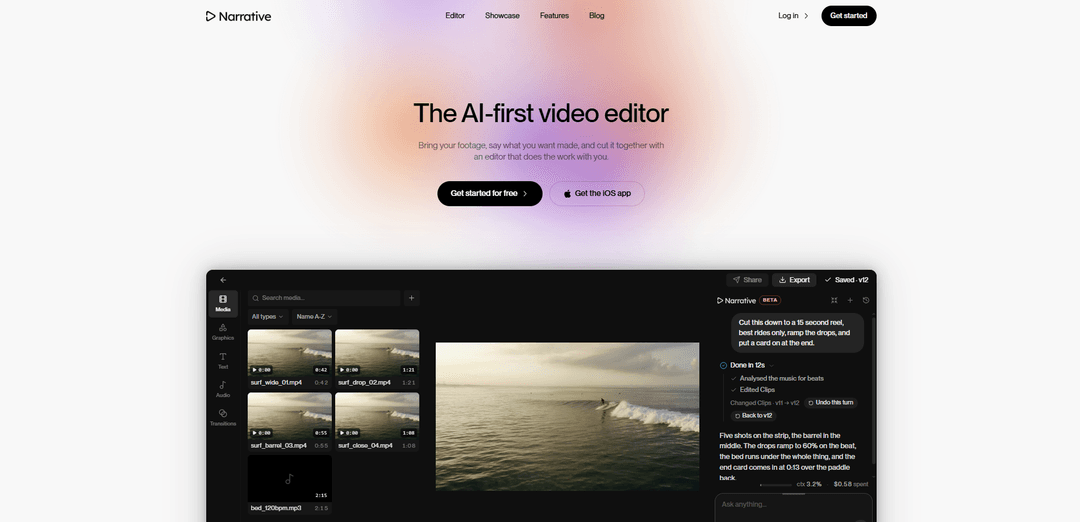
Narrative ist ein KI-gesteuerter Videoeditor, der Bearbeitungsanfragen in einfacher Sprache in einen fertigen Entwurf auf einer bearbeitbaren Zeitleiste umwandelt, mit transkriptbasierten Tools, Versionsverlauf und einfacher Neukadrierung für Formate wie vertikale Reels.
https://usenarrative.ai/?ref=producthunt&utm_source=aipure
Produktinformationen
Aktualisiert:Sep 21, 2026
Was ist Narrative
Narrative ist ein KI-Videobearbeitungsprodukt, das die Postproduktion beschleunigen soll, indem es Kreativen ermöglicht, die gewünschte Bearbeitung in natürlicher Sprache zu beschreiben. Anstatt Stunden damit zu verbringen, Rohmaterial zu sichten, Clips zu organisieren und Sequenzen manuell zu erstellen, bringen Sie Ihr Material in Narrative und fordern Ergebnisse wie einen Rohschnitt, einen Supercut oder kurze vertikale Highlights an. Das Ergebnis wird als echte, bearbeitbare Zeitleiste geliefert – so können Sie Schnitte überprüfen, anpassen, Frames anpassen und die volle Kontrolle über die endgültige Ausgabe behalten.
Hauptfunktionen von Narrative
Narrative ist ein KI-gesteuerter Video-Editor, der Anweisungen in einfacher Sprache in einen bearbeitbaren Zeitachsenentwurf umwandelt. Er liest Ihr Filmmaterial (und Transkripte, wenn relevant), findet automatisch Schlüsselmomente, erstellt Rohschnitte/Supercuts/Reels und wendet gängige Bearbeitungsaufgaben an, wie z.B. Straffung, Entfernung von Füllwörtern, Hinzufügen von Untertiteln und Neuausrichtung (z.B. 16:9 zu 9:16), während die Motive richtig komponiert bleiben. Jede Anfrage wird als Version gespeichert, so dass Sie frühere Bearbeitungen wiederherstellen können, und Sie können je nach Umfang der Aufgabe verschiedene „Gehirne“ (Geschwindigkeits-/Qualitätsstufen) wählen.
Bearbeiten durch Sprechen (Befehle in natürlicher Sprache): Beschreiben Sie die gewünschte Bearbeitung in einfachen Worten (z.B. „erstelle ein 15-sekündiges vertikales Reel mit Untertiteln und Musik“) und Narrative erstellt den Schnitt für Sie.
Automatisches Zeitachsen-Drafting (Rohschnitte, Supercuts, Reels): Erzeugt einen fertigen ersten Entwurf auf einer echten Zeitachse, die Sie öffnen, überprüfen und manuell anpassen können – entwickelt, um die „Schrubb- und Organisationsarbeit“ zu eliminieren.
Transkript-bewusstes Bearbeiten & Untertitel: Verwendet das Transkript als Teil des Bearbeitungs-Workflows, um Momente zu finden, „ähs“ zu entfernen und schnell Untertitel-Ausgaben zu produzieren.
Intelligentes Reframing (Breitbild zu Vertikal): Konvertiert 16:9-Projekte in 9:16, während wichtige Motive im Bild bleiben (z.B. Sprecher stapeln, damit beide sichtbar bleiben).
Versionshistorie für jede Änderung: Jede Anweisung erstellt eine gespeicherte Version; Sie können zu jedem früheren Zustand zurückkehren oder einen vorherigen Schnitt wiederherstellen, was das Risiko bei Iterationen reduziert.
Modellstufen & Leistungssteuerungen: Wählen Sie zwischen Stufen (z.B. Schnell/Ausgewogen/Max), um Geschwindigkeit und Fähigkeiten für langes Filmmaterial oder komplexe Anweisungen abzuwägen.
Anwendungsfälle von Narrative
Hochzeits-Highlight-Filme: Verwandeln Sie Stunden von Zeremonien-/Empfangsaufnahmen in ein kurzes Highlight (z.B. 3 Minuten mit zentralen Gelübden) und optimieren Sie dann die Schnitte auf der Zeitachse.
Podcast- und Interview-Social-Clips: Extrahieren Sie die besten Momente als vertikale Kurzvideos mit Untertiteln für TikTok/IG Reels/YouTube Shorts, mit schnellen Iterationen über gespeicherte Versionen.
Sport-Highlights und Tor-/Spielzusammenstellungen: Identifizieren Sie Schlüsselereignisse (z.B. jedes Tor in einem Spiel) und stellen Sie diese der Reihe nach zu einem Highlight-Paket zusammen, selbst wenn Momente schwer zu erkennen sind.
Produktmarketing-Demos und Unboxings: Erstellen Sie schnell ausgefeilte Demo-Schnitte aus Rohaufnahmen; wenn Stakeholder Änderungen anfordern (z.B. rechtliche Rahmenanpassungen), bearbeiten Sie diese direkt im selben Projekt.
Creator-Workflows von langen Aufnahmen zu kurzen Reels: Wandeln Sie lange Aufnahmen in mehrere kurze, prägnante Bearbeitungen um („beginne mit der besten Zeile“, „lass es wie einen Trailer wirken“, „schneide zum Beat“).
Vorteile
Erhebliche Zeitersparnis durch Automatisierung der Clip-Suche, -Zusammenstellung und gängiger Bereinigungsaufgaben (Straffung, Entfernung von Füllwörtern, Untertitel).
Erzeugt bearbeitbare Zeitachsenentwürfe anstatt „Black-Box“-Exporte, was es praktisch für echte Postproduktionsrevisionen macht.
Starke Iterationssicherheit durch versionsbasierte Historie pro Anweisung und einfache Wiederherstellung.
Nützlich für moderne Multi-Format-Bereitstellung (16:9 zu 9:16 Reframing, untertitelte Vertikalen).
Nachteile
Kredit- und planbasierte Limits (KI-Credits, Projekte/Monat, Speicherplatz) können Power-User oder große Teams ohne Upgrade einschränken.
Beste Ergebnisse erfordern möglicherweise Überprüfung und manuelle Anpassungen – KI beschleunigt die Bearbeitung, ersetzt aber nicht das endgültige menschliche Urteilsvermögen.
Komplexe kreative Anweisungen können immer noch mehrere Iterationen (Prompts) erfordern, um einen bestimmten Stil oder ein bestimmtes Tempo zu erreichen.
Wie verwendet man Narrative
1) Konto erstellen und Projekt starten: Gehen Sie zu https://usenarrative.ai/start, melden Sie sich an/loggen Sie sich ein und erstellen Sie ein neues Projekt. Laden Sie Ihr Rohmaterial in den Editor hoch oder importieren Sie es.
2) Machen Sie sich mit der Editor-Zeitleiste vertraut: Drücken Sie im Editor auf Wiedergabe, um eine Vorschau anzuzeigen, scrollen Sie durch den Streifen/die Zeitleiste, um zu navigieren, und schalten Sie Spuren bei Bedarf stumm. Narrative ist ein echter Editor (kein Mockup), sodass Sie Schnitte nach der Erstellung des KI-Entwurfs manuell anpassen können.
3) Fordern Sie eine Bearbeitung in einfacher Sprache an (der Kern-Workflow): Verwenden Sie die „Fragen“-/Chat-Eingabeaufforderung, um zu beschreiben, was Sie möchten, als ob Sie einen menschlichen Editor briefen würden (z. B. „Erstelle ein 15-sekündiges Reel der besten Fahrten, Titel am Anfang, Musik darunter.“). Narrative liest das Material, erstellt den Schnitt und gibt einen fertigen Entwurf auf der Zeitleiste zurück, den Sie immer noch öffnen und ändern können.
4) Überprüfen Sie, was Narrative produziert hat: Nachdem die KI fertig ist, überprüfen Sie die resultierende Zeitleiste und alle Notizen darüber, was sie getan hat (z. B. welche Momente ausgewählt wurden, wo Titel/Untertitel platziert wurden und wie Musik angewendet wurde). Spielen Sie durch und scrollen Sie, um Tempo und Auswahl zu überprüfen.
5) Iterieren Sie, indem Sie Verfeinerungen anfordern (wie Sie es mit einem Editor tun würden): Fordern Sie Änderungen im Gespräch an: „Straffer. Dreißig Sekunden.“ „Schneide das zum Beat.“ „Lass es wie einen Trailer wirken.“ „Entferne die Ähs.“ „Beginne mit der besten Zeile.“ „Setze den Titel wieder an das Ende.“ Narrative aktualisiert die Zeitleiste basierend auf Ihren Anweisungen.
6) Verwenden Sie bei Bedarf den Transkript-/Untertitel-Workflow: Narrative behält Transkript, Untertitel, Versionen, Framing und die KI-Modelle im selben Editor wie die Konversation. Verwenden Sie dies, um untertitelte Vertikalen anzufordern, Füllwörter zu entfernen oder Bearbeitungen um gesprochene Zeilen herum zu strukturieren.
7) Seitenverhältnis / Framing ändern (z. B. 16:9 zu 9:16): Wenn Sie eine vertikale Version benötigen, fragen Sie danach (z. B. „Beginne in 16:9 und mache es 9:16.“). Narrative kann neu kadrieren, sodass wichtige Motive im Bild bleiben (Beispielverhalten: Sprecher stapeln, damit beide sichtbar bleiben).
8) Wählen Sie die KI-Verarbeitungsstufe (Geschwindigkeit vs. Qualität): Wählen Sie die Modellstufe, die zu Ihrer Aufgabe passt: Schnell für kleine Änderungen, Ausgewogen für die meisten Bearbeitungen und Max für lange Aufnahmen und schwierigere Briefings.
9) Verwenden Sie den Versionsverlauf, um frühere Bearbeitungen wiederherzustellen: Jede KI-Anfrage („Zug“) wird als Version gespeichert. Gehen Sie zu einer früheren Version zurück oder stellen Sie das Projekt so wieder her, wie es ein vorheriger Zug verlassen hat, wenn eine Änderung nicht funktioniert.
10) Exportieren Sie Ihr fertiges Video: Wenn die Zeitleiste richtig aussieht, exportieren/teilen Sie das endgültige Rendering aus dem Editor. Pläne deuten darauf hin, dass 4K-Renderings ohne Wasserzeichen in kostenpflichtigen Tarifen verfügbar sind.
11) Projekte, Speicher und Credits verwalten (planbewusste Nutzung): Behalten Sie KI-Credits, Projektlimits und Footage-Speicher basierend auf Ihrem Plan im Auge (z. B. Plus: 2.000 Credits/Monat, 10 Projekte/Monat, 100 GB; Pro: 4.000 Credits/Monat, 30 Projekte/Monat, 500 GB; Studio: 10.000 Credits/Monat, unbegrenzte Projekte, 1 TB, Prioritätswarteschlange/Support).
Narrative FAQs
Narrative ist ein KI-gesteuerter Video-Editor, bei dem Sie Ihr Filmmaterial hochladen, die gewünschte Bearbeitung in einfachen Worten beschreiben und er einen fertigen Entwurf auf einer bearbeitbaren Zeitleiste erstellt, den Sie öffnen und ändern können.
Narrative Video
Beliebte Artikel

Atoms: Eine Multi-Agenten-KI-Plattform, die Ideen in startbereite Produkte verwandelt
May 22, 2026

Nano Banana SBTI: Was es ist, wie es funktioniert und wie man es im Jahr 2026 einsetzt
Apr 15, 2026

Atoms Review – Der KI-Produkt-Builder, der die digitale Erstellung im Jahr 2026 neu definiert
Apr 10, 2026

Kilo Claw: Wie man einen echten "Do-It-For-You" KI-Agenten bereitstellt und verwendet (2026 Update)
Apr 3, 2026
Neueste KI-Tools ähnlich wie Narrative

EzVideos
EzVideos ist ein All-in-One-Tool zur Videoerstellung, das Nutzern hilft, virale Videos für soziale Medien wie Instagram, TikTok und YouTube mit automatisierten Bearbeitungsfunktionen und integrierten Ressourcen zu generieren.

Blanc AI
Blanc AI ist eine revolutionäre KI-Lösung, die die Übersetzung und Synchronisation von Videoinhalten in über 47 Sprachen ermöglicht und dabei die ursprüngliche Stimme, Emotionen und Lippen-Synchronisation bewahrt.

Wink Mody
Wink Mody ist eine modifizierte Version der Wink-Videobearbeitungs-App, die Premium-Funktionen wie KI-gestützte Retusche, 4K-Exporte und bearbeitungsfreie Videos völlig kostenlos anbietet.

Shortmake AI
ShortMake ist eine KI-gestützte Videoerstellungsplattform, die Ideen in viralbereite Videos verwandelt, indem sie automatisch Skripte, Sprachaufnahmen, visuelle Elemente und Untertitel generiert, die speziell für Plattformen wie TikTok und YouTube Shorts optimiert sind.
Beliebte KI-Tools wie Narrative

AI Clips - New Gen
AI Clips - New Gen ist ein KI-gestütztes Video-Clipping-Tool, das automatisch ansprechende Kurzform-Inhalte aus langen Videos für mehrere soziale Medienplattformen wie YouTube Shorts, TikTok, Instagram Reels und mehr generiert.

Edit Mind
Edit Mind ist eine Open-Source-, KI-gestützte Videoindizierungs- und semantische Suchplattform, die es Benutzern ermöglicht, Videoinhalte mithilfe von natürlichen Sprachabfragen zu analysieren und zu durchsuchen, mit Funktionen wie Transkription, Frame-Analyse, Gesichtserkennung und Objekterkennung.

Dinamo Notebook
FreeAI Video Editing
Dinamo Notebook ist eine kostenlose, MIT-lizenzierte, lokale Browser-Erweiterung für die Fußballvideoanalyse, mit der Sie taktische Anmerkungen auf YouTube-/Dailymotion-/Twitch-Material zeichnen und optional KI (mit Ihrem eigenen OpenAI API-Schlüssel) für taktische Einblicke nutzen können.

MediaSeg
MediaSeg ist ein stabiles, "local-first" macOS-Dienstprogramm, das große MP4/WEBM-Mediendateien in upload-bereite "Chunks" unter einer konfigurierbaren Größenbeschränkung aufteilt, während die Qualität mithilfe von ffmpeg/ffprobe und einer KI-gestützten, zielbasierten Größenstrategie erhalten bleibt.