
Motion Software
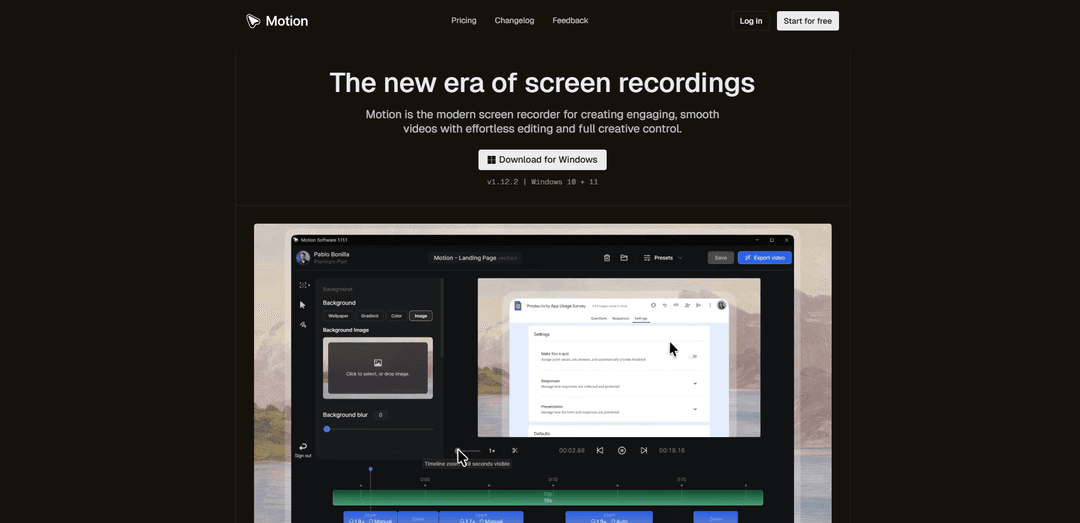
Motion Software ist eine moderne Bildschirmaufnahme- und Videobearbeitungsanwendung für Windows, die es Benutzern ermöglicht, professionelle, flüssige Videos mit automatisierten Animationen, mühelosen Bearbeitungsfunktionen und umfassender kreativer Kontrolle zu erstellen.
https://www.motion.software/?ref=producthunt&utm_source=aipure
Produktinformationen
Aktualisiert:Mar 16, 2026
Was ist Motion Software
Motion Software ist ein professionelles Bildschirmaufnahme- und Videobearbeitungstool, das speziell für Windows 10- und 11-Benutzer entwickelt wurde. Es kombiniert fortschrittliche Aufnahmefunktionen mit einer intuitiven Bearbeitungsoberfläche, die es Benutzern ermöglicht, Bildschirminhalte, Webcam-Aufnahmen, Mikrofon-Audio und Systemsound aufzunehmen. Die Software zeichnet sich durch ihre Fähigkeit aus, Aufnahmen automatisch mit flüssigen Animationen und Übergängen zu verarbeiten, was sie ideal für die Erstellung von Tutorials, Produktdemos, Bildungsinhalten und professionellen Präsentationen macht. Als Cloud-integrierte Lösung bietet sie sowohl kostenlose als auch Premium-Pläne, wobei die Premium-Version zusätzliche Funktionen und wasserzeichenfreie Exporte bietet.
Hauptfunktionen von Motion Software
Motion Software ist eine moderne Anwendung für Bildschirmaufnahmen und Videobearbeitung für Windows, die es Benutzern ermöglicht, Videos in professioneller Qualität mit automatisierten Animationen und reibungslosen Bearbeitungsfunktionen zu erstellen. Sie bietet Funktionen wie Cursorbewegungsverfolgung, intelligente Zooms, Hintergrundanpassung, Cloud-Speicherintegration und gemeinsam nutzbare Links. Die Software kombiniert Bildschirmaufnahme, Webcam-Aufnahme, Mikrofoneingang und Systemaudioaufnahme mit einer intuitiven Bearbeitungsoberfläche, die auf Geschwindigkeit und Präzision ausgelegt ist.
Erweiterte Bildschirmaufnahme: Vollständig integriertes Desktop-Menü zur Erfassung von Bildschirminhalten, Webcam, Mikrofon und Systemaudio in professioneller Qualität
Intelligente Animations-Engine: Federbasierte Animationen, die Cursorbewegungen und Zoomübergänge automatisch glätten, um professionellere Endvideos zu erhalten
Leistungsstarker Editor: Benutzerdefinierter Editor mit Timeline-Steuerung, Hintergrundeinstellungen, Cursoranpassung und präzisen Trimmfunktionen
Cloud-Integration: Integrierter Cloud-Speicher für Videosynchronisierung, Preset-Sharing und schnelle Linkgenerierung für einfaches Teilen
Anwendungsfälle von Motion Software
Software-Tutorials: Erstellen Sie professionelle Software-Walkthroughs und Produktdemonstrationen mit reibungslosen Cursorbewegungen und Zooms
Bildungsinhalte: Produzieren Sie Online-Kursmaterialien und Lehrvideos mit klaren Bildschirmaufnahmen und professioneller Bearbeitung
Professionelle Kommunikation: Entwickeln Sie interne Schulungsmaterialien, Kundenpräsentationen und Projektaktualisierungen mit professionell gestalteten Bildschirmaufnahmen
Content-Erstellung: Generieren Sie hochwertige Inhalte für soziale Medien, YouTube und Marketingmaterialien mit professionellen Bearbeitungsfunktionen
Vorteile
Intuitive und benutzerfreundliche Oberfläche
Hochwertige automatisierte Animationen
Umfassende Cloud-Integration und Freigabefunktionen
Nachteile
Nur für Windows verfügbar
Kostenlose Version enthält Wasserzeichen
Einige Funktionen sind auf das Premium-Abonnement beschränkt
Wie verwendet man Motion Software
Herunterladen und Installieren: Laden Sie Motion Software für Windows 10/11 von der offiziellen Website (motion.software) herunter und führen Sie das Installationsprogramm aus
Starten und Einrichten: Öffnen Sie Motion und verbinden Sie Ihren E-Mail-Anbieter, um Ihr Konto zu erstellen/sich anzumelden, um Cloud-Synchronisierungsfunktionen zu nutzen
Aufnahmeeinstellungen konfigurieren: Verwenden Sie das Desktop-Menü, um Ihre Aufnahmeeinstellungen auszuwählen - Bildschirmbereich, Webcam, Mikrofon und Systemaudio-Optionen
Aufnahme starten: Klicken Sie auf die Aufnahmetaste, um die Aufnahme Ihres Bildschirms zu starten. Verwenden Sie Hotkeys oder das Menü, um die Aufnahme zu pausieren/beenden, wenn Sie fertig sind
In der Zeitleiste bearbeiten: Verwenden Sie den Zeitleisten-Editor, um Clips zu schneiden, die Wiedergabegeschwindigkeit anzupassen und Ihre Aufnahme feinabzustimmen
Mit Effekten verbessern: Fügen Sie Cursor-Effekte, intelligente Zooms, Hintergrundeinstellungen und federbasierte Animationen hinzu, um Ihr Video ansprechender zu gestalten
Vorschau und Anpassen: Verwenden Sie die Vorschau-Engine, um Ihre Bearbeitungen zu überprüfen und vor der Finalisierung alle notwendigen Anpassungen vorzunehmen
Video exportieren: Wählen Sie Ihre Exporteinstellungen (Format, Qualität, Auflösung) und verwenden Sie die Export-Engine, um Ihr endgültiges Video zu rendern
Inhalte teilen: Generieren Sie einen teilbaren Link, um Ihr Video online zu verteilen oder es lokal auf Ihrem Computer zu speichern
Presets speichern: Speichern Sie Ihre bevorzugten Einstellungen und Effekte als Vorlagen für zukünftige Aufnahmen, um die Konsistenz zu gewährleisten
Motion Software FAQs
Motion ist ein moderner Bildschirmrekorder und Videoeditor für Windows, mit dem Sie wunderschöne, flüssige Videos mit müheloser Bearbeitung und voller kreativer Kontrolle erstellen können. Es verarbeitet Ihre Aufnahmen und erledigt alle Animationen automatisch.
Beliebte Artikel

Vosko AI: Videos für ein globales Publikum lokalisieren und synchronisieren
Oct 15, 2026

Atoms: Eine Multi-Agenten-KI-Plattform, die Ideen in startbereite Produkte verwandelt
May 22, 2026

Nano Banana SBTI: Was es ist, wie es funktioniert und wie man es im Jahr 2026 einsetzt
Apr 15, 2026

Atoms Review – Der KI-Produkt-Builder, der die digitale Erstellung im Jahr 2026 neu definiert
Apr 10, 2026
Neueste KI-Tools ähnlich wie Motion Software

EzVideos
EzVideos ist ein All-in-One-Tool zur Videoerstellung, das Nutzern hilft, virale Videos für soziale Medien wie Instagram, TikTok und YouTube mit automatisierten Bearbeitungsfunktionen und integrierten Ressourcen zu generieren.

Blanc AI
Blanc AI ist eine revolutionäre KI-Lösung, die die Übersetzung und Synchronisation von Videoinhalten in über 47 Sprachen ermöglicht und dabei die ursprüngliche Stimme, Emotionen und Lippen-Synchronisation bewahrt.

Wink Mody
Wink Mody ist eine modifizierte Version der Wink-Videobearbeitungs-App, die Premium-Funktionen wie KI-gestützte Retusche, 4K-Exporte und bearbeitungsfreie Videos völlig kostenlos anbietet.

Shortmake AI
ShortMake ist eine KI-gestützte Videoerstellungsplattform, die Ideen in viralbereite Videos verwandelt, indem sie automatisch Skripte, Sprachaufnahmen, visuelle Elemente und Untertitel generiert, die speziell für Plattformen wie TikTok und YouTube Shorts optimiert sind.
Beliebte KI-Tools wie Motion Software

AI Clips - New Gen
AI Clips - New Gen ist ein KI-gestütztes Video-Clipping-Tool, das automatisch ansprechende Kurzform-Inhalte aus langen Videos für mehrere soziale Medienplattformen wie YouTube Shorts, TikTok, Instagram Reels und mehr generiert.

Edit Mind
Edit Mind ist eine Open-Source-, KI-gestützte Videoindizierungs- und semantische Suchplattform, die es Benutzern ermöglicht, Videoinhalte mithilfe von natürlichen Sprachabfragen zu analysieren und zu durchsuchen, mit Funktionen wie Transkription, Frame-Analyse, Gesichtserkennung und Objekterkennung.

Dinamo Notebook
FreeAI Video Editing
Dinamo Notebook ist eine kostenlose, MIT-lizenzierte, lokale Browser-Erweiterung für die Fußballvideoanalyse, mit der Sie taktische Anmerkungen auf YouTube-/Dailymotion-/Twitch-Material zeichnen und optional KI (mit Ihrem eigenen OpenAI API-Schlüssel) für taktische Einblicke nutzen können.

MediaSeg
MediaSeg ist ein stabiles, "local-first" macOS-Dienstprogramm, das große MP4/WEBM-Mediendateien in upload-bereite "Chunks" unter einer konfigurierbaren Größenbeschränkung aufteilt, während die Qualität mithilfe von ffmpeg/ffprobe und einer KI-gestützten, zielbasierten Größenstrategie erhalten bleibt.