
knooth
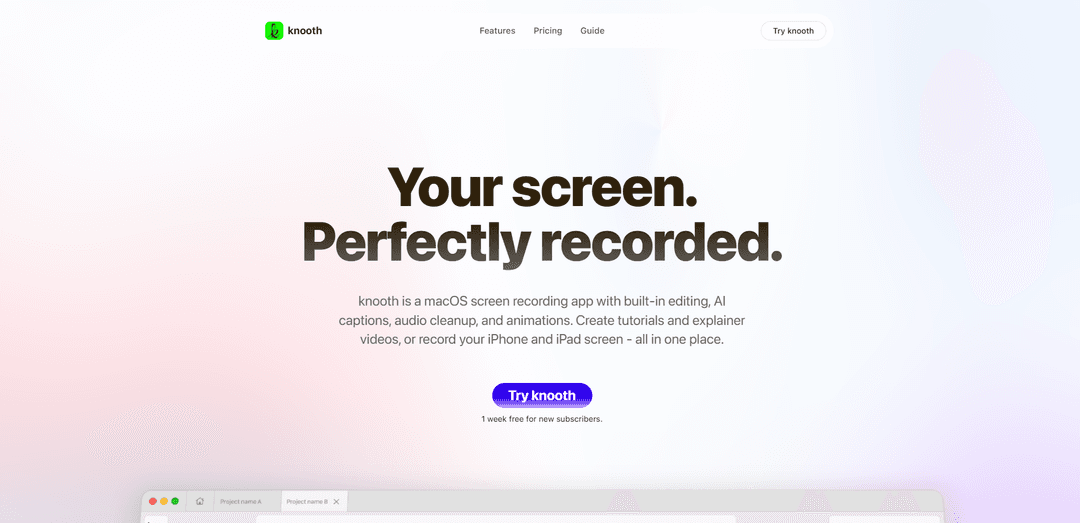
knooth ist eine datenschutzorientierte macOS-App, die Ihren Bildschirm aufzeichnet und Ihnen ermöglicht, Medien zu bearbeiten, zu animieren, zu schichten, Audio zu verbessern, Untertitel hinzuzufügen und in mehreren Seitenverhältnissen zu exportieren – während alle Dateien lokal auf Ihrem Gerät gespeichert bleiben.
https://www.knooth.com/?ref=producthunt&utm_source=aipure
Produktinformationen
Aktualisiert:May 15, 2026
Was ist knooth
knooth ist eine Bildschirmaufnahme- und Videobearbeitungsanwendung für Mac, die Ihnen hilft, Aufnahmen in klare, professionelle Videos zu verwandeln, ohne die Tools wechseln zu müssen. Sie kombiniert Aufnahme und Postproduktion in einem fokussierten Arbeitsbereich und bietet einen Timeline-Editor, Animationen, Medien-Layering (Text, Bilder, Audio, Formen), Cursor-Anpassung und flexible Exportoptionen für verschiedene Formate. Ein Kernversprechen von knooth ist „Privacy by Design": Aufnahmen bleiben auf Ihrem Gerät, es sei denn, Sie entscheiden sich, sie zu verschieben, wodurch Sie Eigentum und Kontrolle über Ihre Inhalte erhalten.
Hauptfunktionen von knooth
knooth ist eine Mac-Bildschirmaufnahme-App, die Aufnahme und eine vollständige In-App-Bearbeitungsfläche kombiniert, um Aufnahmen schnell in ausgefeilte Videos zu verwandeln. Sie unterstützt zeitachsenbasierte Bearbeitung, Animationen, Medien-Layering, Cursor-Anpassung (einschließlich Auto-Zoom), Export im richtigen Seitenverhältnis und integrierte "Intelligenz"-Funktionen wie lokale Füllwortentfernung und Untertitelgenerierung. Das Produkt legt Wert auf "Privacy-by-Design": Aufnahmen und Verarbeitung bleiben auf dem Gerät, ohne Feature-Gating und Datenerfassung, und die Lizenzierung funktioniert auf Macs unter derselben Apple ID.
Bildschirmaufnahme mit flexibler Erfassung: Nehmen Sie ganze Bildschirme oder bestimmte Details auf, mit Optionen zur Audioaufnahme und sogar nur sich selbst, um von Anfang an eine saubere Eingabe zu gewährleisten.
Timeline-Bearbeitung + Medien-Layering: Verfeinern Sie Aufnahmen mithilfe einer Timeline mit Trimmen/Teilen sowie Overlays wie Text, Bildern, Audio und Vektorformen für Anmerkungen und Betonung.
Cursor-Aufmerksamkeitstools (Auto Zoom Cursor): Zoomen Sie automatisch in Cursor-Aktionen und optimieren Sie dann generierte Keyframes; passen Sie auch das Cursor-Aussehen an und fügen Sie Klickgeräusche hinzu, um die Zuschauer zu leiten.
Animationen mit präzisen Steuerelementen: Animieren Sie Elemente und passen Sie Timing und Bewegung mit einem Graph-Editor und einem fokussierten Bedienfeld für Layout, Typografie, Farbe, Audio und Exporteinstellungen an.
Lokale "KI"-Verbesserungen (datenschutzorientiert): Entfernen Sie Füllwörter/-phrasen und generieren Sie Untertitel mithilfe der geräteinternen Verarbeitung, ohne auf externe Dienste angewiesen zu sein.
Export für mehrere Formate + Bereinigungstools: Exportieren Sie in mehreren Seitenverhältnissen (Breitbild, vertikal, quadratisch) und verbessern Sie die Produktionsqualität mit Hintergrundmaskierung (entfernen/weichzeichnen) und Audio-Rauschunterdrückung/EQ.
Anwendungsfälle von knooth
Produktdemos und Kundensupport: Erstellen Sie klare Anleitungen, die wichtige UI-Momente mit Cursor-Zoom, Anmerkungen und schnellen Bearbeitungen hervorheben, und exportieren Sie sie dann im richtigen Format für Hilfezentren oder Tickets.
Interne Team-Updates und asynchrone Kommunikation: Ersetzen Sie Besprechungen durch prägnante Bildschirmaufnahmen, die durch Kürzen, Untertitel und Füllwortentfernung für eine schnellere teamübergreifende Abstimmung optimiert werden.
Bildungs- und Schulungsinhalte: Erstellen Sie Tutorials und Onboarding-Lektionen mit überlagerten Callouts, Animationen und Untertiteln, geeignet für LMS-Plattformen oder gemeinsame Wissensdatenbanken.
Marketing- und Social-Content-Wiederverwendung: Exportieren Sie dieselbe Aufnahme in vertikal/quadratisch/Breitbild, fügen Sie Bewegungsgrafiken und Overlays hinzu und liefern Sie plattformbereite Clips, ohne die Tools wechseln zu müssen.
Datenschutzsensible Workflows (Recht, Gesundheitswesen, Finanzen): Nehmen Sie sensibles Material auf und bearbeiten Sie es, während Dateien und Verarbeitung auf dem Gerät bleiben, um strengere Anforderungen an die Datenverarbeitung zu erfüllen.
Vorteile
All-in-One-Workflow: Aufnahme plus Timeline-Bearbeitung, Animationen und Layering in einer einzigen App
Privacy-by-Design: lokale Speicherung/Verarbeitung, keine Datenerfassung und Benutzerhoheit über Dateien
Aufmerksamkeitslenkende Funktionen wie Auto Zoom Cursor und Cursor-Anpassung für klarere Tutorials
Flexible Exporte (mehrere Seitenverhältnisse) und Tools zur Produktionsoptimierung (Untertitel, Audiobereinigung, Hintergrundmaskierung)
Nachteile
Nur Mac-Distribution (App Store) schränkt die Nutzung für Windows-/Linux-Teams ein
Einige Funktionen hängen von der Geräteleistung ab, daher können die Ergebnisse je nach Hardware variieren
Abonnementpreise sind möglicherweise nicht für Benutzer geeignet, die einen einmaligen Kauf bevorzugen
Wie verwendet man knooth
1) knooth installieren und die kostenlose Testversion starten (optional): Öffnen Sie den Mac App Store Link von der knooth-Website („knooth testen"), installieren Sie die App und aktivieren Sie (falls gewünscht) die 1-wöchige kostenlose Testversion für neue Abonnenten.
2) Eine neue Aufnahme erstellen: Starten Sie in knooth eine Bildschirmaufnahme. Wählen Sie aus, was Sie aufnehmen möchten – vom Vollbildschirm bis zu einem kleineren Bereich oder sogar nur sich selbst – damit Sie von Anfang an genau das aufnehmen, was Sie benötigen.
3) Mit Audio- und visueller Präzision aufnehmen: Beginnen Sie mit der Aufnahme und erzählen Sie bei Bedarf. knooth erfasst Ihren Bildschirm und Ihr Audio, sodass Sie später sowohl Bild als auch Ton verfeinern können.
4) Von der Aufnahme zur Bearbeitungsfläche wechseln: Öffnen Sie nach der Aufnahme den integrierten Editor. knooth ist „mehr als nur aufnehmen" – es bietet eine vollständige Arbeitsfläche mit Timelines, Animationen und Medien-Layering, sodass Sie das Video ohne Toolwechsel fertigstellen können.
5) Ihre Geschichte auf der Timeline zuschneiden und strukturieren: Verwenden Sie die Timeline, um Clips zu trimmen, Ebenen zu teilen und den Fluss des Videos im Laufe der Zeit zu gestalten, um Schlüsselmomente hervorzuheben und die Aufmerksamkeit dort zu halten, wo Sie sie haben möchten.
6) Ebenen hinzufügen, um Aufmerksamkeit zu erklären und zu lenken: Überlagern Sie Text, Bilder, Audio und Vektorformen. Verwenden Sie diese Ebenen, um Schlüsselmomente zu kommentieren und direkt über Ihrer Aufnahme Bedeutung hinzuzufügen.
7) Den Cursor nach der Aufnahme anpassen: Passen Sie das Erscheinungsbild des Cursors an, um die Zuschauer besser zu führen – ändern Sie die Cursorgröße, fügen Sie Klickgeräusche hinzu und verfeinern Sie, wie Cursoraktionen dargestellt werden.
8) Auto Zoom Cursor verwenden (dann Keyframes feinabstimmen): Aktivieren Sie Auto Zoom Cursor, um automatisch in Cursoraktionen hineinzuzoomen. Überprüfen Sie die generierten Keyframes und stimmen Sie sie jederzeit fein ab – Sie behalten die Kontrolle.
9) Layout und Styling mit Präzisionssteuerungen feinabstimmen: Verwenden Sie das fokussierte Bedienfeld, um Layout, Position, Typografie, Farbe, Audio und Exporteinstellungen nach Bedarf für ein ausgefeiltes Ergebnis anzupassen.
10) Ihre Stimme verfeinern (lokale Intelligenz): Entfernen Sie Füllwörter oder ausgewählte Phrasen mithilfe der in knooth integrierten Intelligenz, um die Erzählung natürlich und ausgefeilt zu halten, während die Privatsphäre gewahrt bleibt.
11) Untertitel erstellen (lokal verarbeitet): Generieren Sie Untertitel mithilfe der integrierten Intelligenz von knooth. Untertitel werden lokal verarbeitet, ohne auf externe Dienste angewiesen zu sein.
12) Audioqualität verbessern: Reduzieren Sie Hintergrundgeräusche für einen klareren Klang und stimmen Sie Frequenzen mit dem integrierten Equalizer fein ab, um „studiobereiteres" Audio zu erhalten.
13) Ihren Hintergrund maskieren oder verwischen (wenn Sie sich selbst aufgenommen haben): Verwenden Sie die Hintergrundmaskierung, um den Hintergrund nach der Aufnahme mit einem einzigen Klick zu entfernen oder zu verwischen und Ablenkungen zu reduzieren.
14) Animationen mit dem Graph-Editor anpassen: Wenn Sie Elemente animieren, öffnen Sie den Graph-Editor, um Easing-Kurven anzupassen und präzise Kontrolle über Timing, Geschwindigkeit und Bewegung zu erhalten.
15) Im richtigen Seitenverhältnis exportieren: Exportieren Sie Ihr fertiges Video im benötigten Seitenverhältnis – Breitbild, vertikal oder quadratisch – damit es für verschiedene Plattformen und Bildschirme bereit ist.
16) Dateien lokal halten, es sei denn, Sie wählen etwas anderes: Standardmäßig speichert knooth Aufnahmen lokal. Ihre Aufnahmen verlassen Ihr Gerät nicht, es sei denn, Sie entscheiden sich, sie zu verschieben, wodurch Sie Eigentum und Kontrolle erhalten.
knooth FAQs
knooth ist eine Mac-App für Bildschirmaufnahmen und die Bearbeitung nach der Aufnahme. Sie können Ihren Bildschirm aufnehmen und ihn dann mit Zeitleisten, Animationen und Medien-Layering verfeinern, bevor Sie ein sauberes Video exportieren.
knooth Video
Beliebte Artikel

Atoms: Eine Multi-Agenten-KI-Plattform, die Ideen in startbereite Produkte verwandelt
May 22, 2026

Nano Banana SBTI: Was es ist, wie es funktioniert und wie man es im Jahr 2026 einsetzt
Apr 15, 2026

Atoms Review – Der KI-Produkt-Builder, der die digitale Erstellung im Jahr 2026 neu definiert
Apr 10, 2026

Kilo Claw: Wie man einen echten "Do-It-For-You" KI-Agenten bereitstellt und verwendet (2026 Update)
Apr 3, 2026
Neueste KI-Tools ähnlich wie knooth

EzVideos
EzVideos ist ein All-in-One-Tool zur Videoerstellung, das Nutzern hilft, virale Videos für soziale Medien wie Instagram, TikTok und YouTube mit automatisierten Bearbeitungsfunktionen und integrierten Ressourcen zu generieren.

Blanc AI
Blanc AI ist eine revolutionäre KI-Lösung, die die Übersetzung und Synchronisation von Videoinhalten in über 47 Sprachen ermöglicht und dabei die ursprüngliche Stimme, Emotionen und Lippen-Synchronisation bewahrt.

Wink Mody
Wink Mody ist eine modifizierte Version der Wink-Videobearbeitungs-App, die Premium-Funktionen wie KI-gestützte Retusche, 4K-Exporte und bearbeitungsfreie Videos völlig kostenlos anbietet.

Shortmake AI
ShortMake ist eine KI-gestützte Videoerstellungsplattform, die Ideen in viralbereite Videos verwandelt, indem sie automatisch Skripte, Sprachaufnahmen, visuelle Elemente und Untertitel generiert, die speziell für Plattformen wie TikTok und YouTube Shorts optimiert sind.
Beliebte KI-Tools wie knooth

AI Clips - New Gen
AI Clips - New Gen ist ein KI-gestütztes Video-Clipping-Tool, das automatisch ansprechende Kurzform-Inhalte aus langen Videos für mehrere soziale Medienplattformen wie YouTube Shorts, TikTok, Instagram Reels und mehr generiert.

Edit Mind
Edit Mind ist eine Open-Source-, KI-gestützte Videoindizierungs- und semantische Suchplattform, die es Benutzern ermöglicht, Videoinhalte mithilfe von natürlichen Sprachabfragen zu analysieren und zu durchsuchen, mit Funktionen wie Transkription, Frame-Analyse, Gesichtserkennung und Objekterkennung.

Dinamo Notebook
FreeAI Video Editing
Dinamo Notebook ist eine kostenlose, MIT-lizenzierte, lokale Browser-Erweiterung für die Fußballvideoanalyse, mit der Sie taktische Anmerkungen auf YouTube-/Dailymotion-/Twitch-Material zeichnen und optional KI (mit Ihrem eigenen OpenAI API-Schlüssel) für taktische Einblicke nutzen können.

MediaSeg
MediaSeg ist ein stabiles, "local-first" macOS-Dienstprogramm, das große MP4/WEBM-Mediendateien in upload-bereite "Chunks" unter einer konfigurierbaren Größenbeschränkung aufteilt, während die Qualität mithilfe von ffmpeg/ffprobe und einer KI-gestützten, zielbasierten Größenstrategie erhalten bleibt.