
Eddie AI
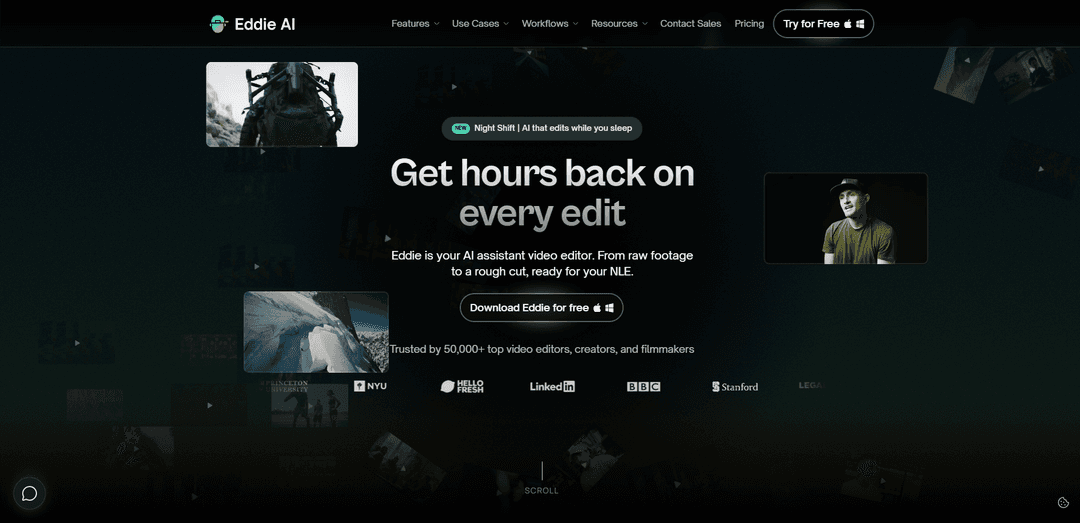
Eddie AI ist ein Desktop-KI-Assistent für die Videobearbeitung, der Rohmaterial – insbesondere dialoglastige Interviews und Multicam-Aufnahmen – über Chat-Prompts in durchsuchbare Protokolle, Transkripte und Rohschnitte umwandelt, mit Export zurück nach Premiere Pro, DaVinci Resolve, Final Cut Pro oder MP4.
https://heyeddie.ai/?ref=producthunt&utm_source=aipure
Produktinformationen
Aktualisiert:Jul 16, 2026
Eddie AI Monatliche Traffic-Trends
Eddie AI erhielt im letzten Monat 33.2k Besuche, was ein Moderates Wachstum von 43.9% zeigt. Basierend auf unserer Analyse entspricht dieser Trend der typischen Marktdynamik im Bereich der KI-Tools.
Verlaufsdaten anzeigenWas ist Eddie AI
Eddie AI (Hey Eddie) ist ein KI-gestützter Assistent für professionelle Videobearbeitungs-Workflows, der entwickelt wurde, um zeitaufwändige "Drecksarbeit" wie das Überprüfen von Stundenmaterial, das Protokollieren von Clips, das Finden von Soundbites und das Zusammenstellen von ersten Schnittfassungen zu eliminieren. Anstatt Interviews oder Podcasts manuell zu durchsuchen, importieren Editoren Material von ihrem Computer, unterstützten NLEs (Premiere Pro und DaVinci Resolve über Erweiterungen; Final Cut Pro über Drag-and-Drop) oder Cloud-Quellen (z.B. Frame.io, Google Drive). Eddie analysiert dann die Medien – insbesondere Inhalte mit klarem Dialog – um Editoren zu helfen, schnell von Rohmaterial zu einem strukturierten Rohschnitt zu gelangen, der in ihrem bevorzugten NLE vollständig bearbeitbar bleibt.
Hauptfunktionen von Eddie AI
Eddie AI ist ein GPU-fähiger Desktop-KI-Assistent für professionelle Videoeditoren, der die zeitaufwändigsten Teile der Postproduktion automatisiert – Protokollierung, Organisation, Synchronisierung und Erstellung von Rohschnitten – insbesondere für dialoglastige Projekte wie Interviews und Podcasts. Über eine Chat-ähnliche Oberfläche kann er storygetriebene Rohschnitte generieren, Sprecher identifizieren, Multicam-Winkel synchronisieren und schneiden, A-Roll und B-Roll trennen und umfassend taggen sowie social-ready Highlight-Clips erstellen. Anstatt nur fertige Videos zu exportieren, ist Eddie darauf ausgelegt, vollständig bearbeitbare Timelines an gängige NLEs (Adobe Premiere Pro, DaVinci Resolve und Final Cut Pro) zu übergeben, damit Editoren schnell polieren, farbkorrigieren, mischen und finalisieren können.
KI-Rohschnitte (storygetriebene Montage): Verwandelt rohes Interview-/Talking-Head-Material in einen kohärenten Rohschnitt, indem es starke Soundbites auswählt und eine Erzählung basierend auf Ihren Prompts oder einem Story-Framework zusammenstellt, wodurch manuelles Scrubbing reduziert wird.
A&B Roll Protokollierung und Organisation: Analysiert automatisch Interviews (A-Roll) von visuellen Elementen (B-Roll), erstellt intelligente Zusammenfassungen und Best-Moment-Marker und taggt B-Roll mit detaillierten Beschreibungen für schnelle Suche und Export in Ihr NLE.
Multicam-Podcast-Bearbeitung (bis zu 6 Kameras): Synchronisiert und richtet Multicam-Material aus und schneidet zum besten Winkel basierend auf dem sprechenden Sprecher mittels Sprecheridentifikation, wodurch Podcast- und Mehrsprecher-Bearbeitungen optimiert werden.
Skriptbasierte Bearbeitungen (Schnitt nach Skript/Gliederung): Nimmt Material mit mehreren Takes auf, gleicht sie mit einem bereitgestellten Skript oder einer Gliederung ab, wählt die besten Takes aus und erstellt einen Schnitt, der der beabsichtigten Struktur folgt.
Social Clips und Highlights: Findet die stärksten Momente aus Langform-Inhalten und formatiert sie als vertikale Clips mit Untertiteln für TikTok/IG Reels/YouTube Shorts, mit optionalen Titel-/Beschreibungsvorschlägen.
Pro NLE-Integration und bearbeitbare Exporte: Exportiert organisierte, vollständig bearbeitbare Timelines nach Premiere Pro, DaVinci Resolve und Final Cut Pro (und MP4-Export), passend zu professionellen Finishing-Workflows, anstatt sie zu ersetzen.
Anwendungsfälle von Eddie AI
Dokumentarfilm & interviewgetriebenes Storytelling: Stundenlange Interviews protokollieren und zusammenfassen, die besten Soundbites heraussuchen und einen ersten narrativen Rohschnitt generieren, den ein Editor in Premiere/Resolve/FCP verfeinern kann.
Podcast- und Studio-Multicam-Produktion: Automatische Synchronisierung und Schnitt von Multicam-Gesprächen mittels Sprechererkennung, wodurch Ersteller eine saubere Multicam-Timeline erhalten, die für Tempoanpassungen und Feinschliff bereit ist.
Marketing- & Markencontent in großem Umfang: Lange Interviews, Webinare oder Kundengeschichten in mehrere kurze Social-Clips mit Untertiteln und vorgeschlagenen Titeln/Beschreibungen umwandeln, um die Ausgabe zu erhöhen und die Bearbeitungszeit zu verkürzen.
YouTube Langform-Bearbeitung und Wiederverwertung: Erstellen Sie hochwirksame Langform-Bearbeitungen aus dialoglastigem Material und generieren Sie schnell Shorts-fähige Highlights, um eine konsistente Veröffentlichungsfrequenz aufrechtzuerhalten.
Schulungen und interne Kommunikation für Unternehmen: Große Bibliotheken aufgezeichneter Vorträge/Interviews schnell organisieren und durchsuchen, Rohschnitte für Ankündigungen oder Schulungsmodule zusammenstellen und bearbeitbare Projekte an interne Editoren übergeben.
Agentur-Postproduktion mit Übernacht-Verarbeitung: Nutzen Sie Night Shift, um Material nach einem Dreh abzulegen und am nächsten Morgen auf geparste A/B-Roll, synchronisierte Multicams und Rohschnitte aufzuwachen – beschleunigt die Kundenlieferung bei gleichzeitiger Beibehaltung der redaktionellen Kontrolle im NLE.
Vorteile
Entwickelt für professionelle Workflows mit bearbeitbaren Exporten nach Premiere Pro, DaVinci Resolve und Final Cut Pro (nicht nur fertig gerenderte Videos).
Erhebliche Zeitersparnis bei mühsamen Aufgaben wie Protokollierung, Auswahl, Multicam-Synchronisierung und Erstellung erster Rohschnitte – insbesondere bei dialoglastigem Material.
GPU-fähige Desktop-App und spezialisierte Modi (Rohschnitte, A&B-Protokollierung, Multicam, Skriptbasiert, Nachtschicht) beschleunigen gängige Post-Produktions-Pipelines.
Sprecheridentifikation und transkriptionsähnliche Interaktion erleichtern das Auffinden von Momenten und die Strukturierung von Bearbeitungen über mehrere Dateien hinweg.
Nachteile
Funktioniert am besten mit klarem Dialog/Audio; Projekte mit schlechtem Ton oder stark visuellen/VFX-lastigen Anforderungen profitieren weniger.
Kein vollständiges kreatives Finishing-Tool: Es fügt keine Musik/SFX oder erweiterte visuelle Verbesserungen (z. B. Stabilisierung/VFX) hinzu und erwartet weiterhin NLE-Polishing.
Einige Funktionen sind modus-/sprachabhängig (z. B. nur Englisch im Rohschnitt-Modus gemäß verfügbaren Quellen).
Höherwertige Workflows (größere Projekte, erweiterte Codecs, Multicam-/RAW-Unterstützung) erfordern höherstufige Pläne/Credits.
Wie verwendet man Eddie AI
1) Eddie AI herunterladen und installieren (Desktop-App): Gehen Sie zu https://heyeddie.ai/ und laden Sie die Eddie AI Desktop-App für Mac (Apple Silicon oder Intel) oder Windows herunter. Installieren und starten Sie die App.
2) Anmelden: Melden Sie sich in der Eddie-App an (üblicherweise über „Mit Google anmelden“). Wenn der Anmeldevorgang eine URL öffnet, kopieren/fügen Sie diese in Ihren Browser ein, melden Sie sich dort an, und Sie werden zurück in die Eddie-App geleitet.
3) (Empfohlen) NLE-Erweiterung für Import/Export installieren: Wenn Sie Adobe Premiere Pro oder DaVinci Resolve verwenden, installieren Sie die Eddie-Erweiterung für diese Editoren, damit Sie Clips/Multicams/Timelines aus Ihrem NLE importieren und Bearbeitungen sauber zurückexportieren können. Für Final Cut Pro (FCP) können Sie Clips/Projekte/Timelines direkt von FCP in Eddie ziehen und später das „Bearbeiten“-Symbol zurück in Ihr FCP-Ereignis ziehen, um zu exportieren.
4) Neues Projekt erstellen: Klicken Sie in Eddie auf „Neues Projekt“. Wählen Sie einen Modus, der Ihrem Ziel entspricht. Wenn Sie sowohl Material analysieren als auch Eddie anweisen möchten, Bearbeitungen zu erstellen, verwenden Sie „Docs/Stringouts“ (dieser Modus kombiniert mehrere frühere Modi, sodass Sie einmal importieren und mehrere Bearbeitungen generieren können, ohne erneut hochladen zu müssen).
5) Den richtigen Modus für Ihren Workflow wählen: Wählen Sie einen Modus basierend auf Ihren Anforderungen: (a) Docs/Stringouts für prompt-basierte Bearbeitung und mehrere Ausgaben aus einem Import, (b) Logging-Modi zum Analysieren von Material und Exportieren von Ergebnissen/Metadaten (einige Logging-Modi unterstützen möglicherweise keine Prompts), (c) Multicam zum Synchronisieren und Schneiden zwischen bis zu 6 Kameras basierend auf dem Sprecher, (d) Scripted/Clean Up & Scripted zum Schneiden nach einem Skript/Outline und Auswählen der besten Takes, (e) Social/Vertical with Captions für Kurzform-Exporte mit Untertiteln.
6) Ihre Medien importieren (Dateien, Multicams oder Timelines): Wählen Sie Ihre Dateien aus und importieren Sie sie in Eddie. Eddie importiert, verarbeitet und analysiert das Material, sodass es für die prompt-basierte Bearbeitung bereit ist (sofern vom gewählten Modus unterstützt). Beim Import aus Premiere/Resolve verwenden Sie den Erweiterungs-Workflow. Beim Import aus FCP ziehen Sie Clips/Projekte/Timelines von FCP in Eddie.
7) (Optional) Multicam richtig importieren: Wenn Sie Multicam-Material haben, schalten Sie auf Multicam-Import um und importieren Sie Ihre Multicam-Clips (von der lokalen Festplatte oder von Ihrem NLE). Eddie kann Kameras synchronisieren/ausrichten und den richtigen Winkel basierend auf der Sprechererkennung schneiden.
8) (Optional) Ein Skript oder eine Gliederung für geskriptete Bearbeitungen hinzufügen: Wenn Sie eine geskriptete Bearbeitung durchführen, importieren Sie Ihr Material und stellen Sie das Skript/die Gliederung bereit. Eddie kann Takes zusammenstellen, den besten Take auswählen und nach dem Skript/der Gliederung schneiden.
9) Eddie analysieren lassen (Protokollierung, Trennung, Organisation): Warten Sie, bis die Verarbeitung abgeschlossen ist. Eddie analysiert Interviews (A-Roll) vs. B-Roll, kann Füllwörter entfernen, Zusammenfassungen/beste Soundbites generieren und B-Roll-Visuals mit detaillierten Beschreibungen/Metadaten für eine einfachere Suche und Export versehen.
10) Eddie anweisen, Momente zu finden und Bearbeitungen zu erstellen (wenn unterstützt): In Modi, die Prompts zulassen (z.B. Docs/Stringouts), verwenden Sie Prompts in natürlicher Sprache, um Soundbites zu lokalisieren und zu schneiden oder Abschnitte zusammenzustellen. Beispiel-Prompts sind: „Finde den Teil, in dem sie über [Thema] sprechen.“ oder „Schneide die Diskussion über die Zukunft des Unternehmens zusammen.“
11) Einen Rohschnitt mit einer Story-Struktur erstellen (optional, aber hilfreich): Leiten Sie Eddie wie einen Schnittassistenten an: Geben Sie Kontext und ein klares Story-Anker/Ziel vor. Eddie kann Rohschnitte aus Interviews generieren und relevante Sequenzen platzieren, dann iterieren Sie mit zusätzlichen Prompts zur Verfeinerung.
12) Überprüfen und verfeinern in Eddie: Überprüfen Sie die generierten Auswahlen/Stringouts/Rohschnitte. Iterieren Sie, indem Sie nach engeren Auswahlen, unterschiedlicher Betonung oder zusätzlichen Themen fragen. (Wenn Sie Social-Clips erstellen, überprüfen Sie den vorgeschlagenen Clip-Text wie Beschreibungen/Hashtags und bearbeiten Sie ihn bei Bedarf.)
13) Ihren Schnitt an Ihr bevorzugtes Ziel exportieren: Exportieren Sie in Ihr NLE (Premiere Pro, DaVinci Resolve oder Final Cut Pro) oder exportieren Sie als MP4, je nach Ihrem Workflow. Für Social-Outputs wählen Sie „Vertical with Captions“, um vertikale Clips mit Untertiteln zu generieren, dann herunterladen oder teilen.
14) Eddie für B-Roll-Protokollierung und Metadatenübergabe verwenden (optional): Für die B-Roll-Organisation importieren Sie B-Roll in ein Protokollierungsprojekt, damit Eddie Aufnahmen taggen kann (z.B. Aufnahmetyp, Beschreibung, Kategorisierung). Exportieren Sie die Ergebnisse/Metadaten in Ihr NLE, damit Ihr Material organisiert und durchsuchbar ankommt.
15) (Optional) „Nachtschicht“ für die nächtliche Verarbeitung ausführen: Wenn Sie möchten, dass Eddie arbeitet, während Sie nicht da sind, verwenden Sie den Nachtschicht-Workflow: Legen Sie Material nach dem Dreh ab, und Eddie kann Interviews vs. B-Roll analysieren, Multicams synchronisieren, Material protokollieren und Rohschnitte erstellen, die bereit sind, in Premiere/Resolve/FCP geöffnet zu werden.
Eddie AI FAQs
Eddie AI ist ein KI-gestützter Video-Editor, der Videoprofis dabei hilft, Rohmaterial mithilfe von promptbasierter Bearbeitung und Story-Unterstützung schnell in Rohschnitte umzuwandeln.
Eddie AI Video
Beliebte Artikel

Vosko AI: Videos für ein globales Publikum lokalisieren und synchronisieren
Oct 15, 2026

Atoms: Eine Multi-Agenten-KI-Plattform, die Ideen in startbereite Produkte verwandelt
May 22, 2026

Nano Banana SBTI: Was es ist, wie es funktioniert und wie man es im Jahr 2026 einsetzt
Apr 15, 2026

Atoms Review – Der KI-Produkt-Builder, der die digitale Erstellung im Jahr 2026 neu definiert
Apr 10, 2026
Analyse der Eddie AI Website
Eddie AI Traffic & Rankings
33.2K
Monatliche Besuche
#738590
Globaler Rang
#2354
Kategorie-Rang
Traffic-Trends: Sep 2024-Jun 2025
Eddie AI Nutzereinblicke
00:00:52
Durchschn. Besuchsdauer
2.5
Seiten pro Besuch
41.43%
Nutzer-Absprungrate
Top-Regionen von Eddie AI
US: 49.76%
CA: 7.69%
IN: 6.42%
DE: 3.98%
TR: 3.45%
Others: 28.69%
Neueste KI-Tools ähnlich wie Eddie AI

EzVideos
EzVideos ist ein All-in-One-Tool zur Videoerstellung, das Nutzern hilft, virale Videos für soziale Medien wie Instagram, TikTok und YouTube mit automatisierten Bearbeitungsfunktionen und integrierten Ressourcen zu generieren.

Blanc AI
Blanc AI ist eine revolutionäre KI-Lösung, die die Übersetzung und Synchronisation von Videoinhalten in über 47 Sprachen ermöglicht und dabei die ursprüngliche Stimme, Emotionen und Lippen-Synchronisation bewahrt.

Wink Mody
Wink Mody ist eine modifizierte Version der Wink-Videobearbeitungs-App, die Premium-Funktionen wie KI-gestützte Retusche, 4K-Exporte und bearbeitungsfreie Videos völlig kostenlos anbietet.

Shortmake AI
ShortMake ist eine KI-gestützte Videoerstellungsplattform, die Ideen in viralbereite Videos verwandelt, indem sie automatisch Skripte, Sprachaufnahmen, visuelle Elemente und Untertitel generiert, die speziell für Plattformen wie TikTok und YouTube Shorts optimiert sind.
Beliebte KI-Tools wie Eddie AI

AI Clips - New Gen
AI Clips - New Gen ist ein KI-gestütztes Video-Clipping-Tool, das automatisch ansprechende Kurzform-Inhalte aus langen Videos für mehrere soziale Medienplattformen wie YouTube Shorts, TikTok, Instagram Reels und mehr generiert.

Edit Mind
Edit Mind ist eine Open-Source-, KI-gestützte Videoindizierungs- und semantische Suchplattform, die es Benutzern ermöglicht, Videoinhalte mithilfe von natürlichen Sprachabfragen zu analysieren und zu durchsuchen, mit Funktionen wie Transkription, Frame-Analyse, Gesichtserkennung und Objekterkennung.

Dinamo Notebook
FreeAI Video Editing
Dinamo Notebook ist eine kostenlose, MIT-lizenzierte, lokale Browser-Erweiterung für die Fußballvideoanalyse, mit der Sie taktische Anmerkungen auf YouTube-/Dailymotion-/Twitch-Material zeichnen und optional KI (mit Ihrem eigenen OpenAI API-Schlüssel) für taktische Einblicke nutzen können.

MediaSeg
MediaSeg ist ein stabiles, "local-first" macOS-Dienstprogramm, das große MP4/WEBM-Mediendateien in upload-bereite "Chunks" unter einer konfigurierbaren Größenbeschränkung aufteilt, während die Qualität mithilfe von ffmpeg/ffprobe und einer KI-gestützten, zielbasierten Größenstrategie erhalten bleibt.