
Dina
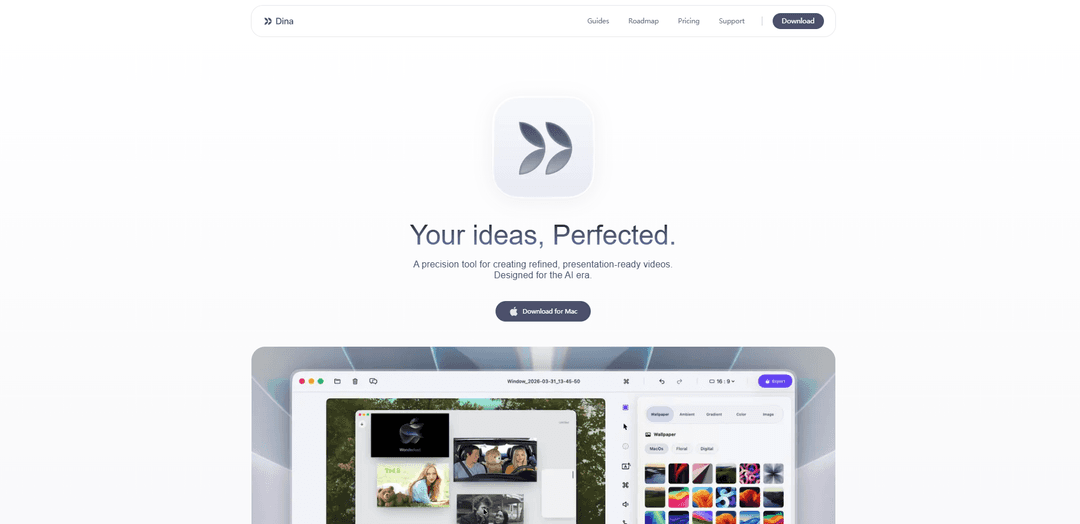
Dina ist eine reine macOS-Bildschirmaufnahme- und Bearbeitungs-App, die automatisch filmischen Zoom, flüssige Cursorbewegungen, Untertitel und KI-Transkript-/Voiceover-Tools hinzufügt, um präsentationsreife Videos schnell und offline zu produzieren.
https://dina.so/?ref=producthunt&utm_source=aipure
Produktinformationen
Aktualisiert:May 19, 2026
Was ist Dina
Dina ist ein präzises Bildschirmaufnahme- und Video-Workflow-Tool, das speziell für macOS entwickelt wurde, um Erstellern zu helfen, verfeinerte, präsentationsreife Aufnahmen zu produzieren. Es kombiniert die Aufnahme (Bildschirm, Systemaudio, Mikrofon, Webcam, Cursor und Tastenanschläge) mit einem integrierten Editor, der Timeline- und transkriptbasierte Bearbeitung, Layouts, Anmerkungen und hochwertige Exporte unterstützt. Entwickelt für das KI-Zeitalter, führt Dina intelligente Funktionen auf dem Gerät aus (über Core ML) und speichert Dateien lokal, wobei der Datenschutz und ein Offline-First-Workflow im Vordergrund stehen.
Hauptfunktionen von Dina
Dina ist eine macOS-exklusive, datenschutzorientierte Bildschirmaufnahme- und Bearbeitungs-App, die entwickelt wurde, um präsentationsreife Videos mit minimalem manuellem Aufwand zu erstellen. Sie erfasst Bildschirm, Systemaudio, Mikrofon und Webcam in einem Arbeitsablauf und verbessert dann Aufnahmen mit filmischem Zoom, flüssiger Cursorbewegung, Untertiteln/Transkripten und zeitachsen- + transkriptbasierter Bearbeitung. Dina unterstützt auch Layouts, Anmerkungen, Maskierung, iPhone-Aufnahme (über USB oder iPhone-Spiegelung) und hochwertige Exporte (einschließlich 4K und geschichteter Export), während KI-Funktionen vollständig auf dem Gerät (offline) über Core ML ausgeführt werden und eine einmalige Kauflizenz angeboten wird.
Filmischer Zoom (automatisch + manuell): Zoomt automatisch in wichtige Interaktionen, um die Zuschauer fokussiert zu halten, mit Optionen für präzise manuelle Zoomsteuerung und flüssige Zoom-Animationen.
All-in-One-Aufnahme (Bildschirm + Audio + Kamera): Nimmt Anzeige/Fenster/Bereich zusammen mit Systemaudio, Mikrofon, Webcam, Cursor und sogar Tastenanschlägen in einem einzigen Durchgang auf.
Timeline + Transkriptbearbeitung: Bearbeiten Sie mit einer vollständigen Timeline und Transkriptsteuerungen, einschließlich KI-gestützter Entfernung von Füllwörtern/Stille und der Möglichkeit, Videos über Text zu bearbeiten.
On-Device KI-Voiceovers und Untertitel: Generiert bearbeitbare Transkripte/Untertitel und erstellt natürlich klingende Voiceovers aus Text mithilfe effizienter On-Device-Modelle (offline).
Politur-Tools: Cursor-Glättung, Anmerkungen, Layouts, Maskierung: Fügt verfeinerte Cursorbewegung und anpassbare Cursor-/Tastenanschlag-Visuals hinzu, sowie Pfeile/Hervorhebungen/Callouts, Folien-/Textlayouts und Multi-Region-Maskierung für sensible Informationen.
Hochwertige Exporte + iPhone-Aufnahme: Exportiert in nativer Auflösung (einschließlich 4K) und unterstützt geschichteten Export für professionelle Workflows; nimmt iPhone-Bildschirme in Originalauflösung mit Gerätemodellen und Keyframes auf.
Anwendungsfälle von Dina
Produktdemos für SaaS-Teams: Erstellen Sie ausgefeilte Feature-Walkthroughs mit automatischem Zoom, Cursor-Verfeinerung, Untertiteln und schnellen Bearbeitungen – ideal für Marketingseiten, Vertriebsunterstützung und Produkteinführungen.
Tutorials und Online-Kurse: Nehmen Sie Lektionen mit Webcam + Mikrofon auf, fügen Sie Untertitel und Callouts hinzu und verwenden Sie die Transkriptbearbeitung, um die Erzählung für klarere Lehrinhalte zu bereinigen.
Kundensupport und Onboarding: Erstellen Sie kurze "How-to"-Clips, die genau zeigen, wohin geklickt werden muss (Zoom/Anmerkungen) und private Daten maskieren, um die Ticketlösung und Benutzeraktivierung zu verbessern.
Interne Schulungen und SOP-Dokumentation: Standardisieren Sie interne Prozessvideos mit konsistenten Layouts, sichtbaren Tastenanschlägen und schnellem Trimmen/Teilen – nützlich für Operations, IT und HR-Enablement.
Mobile App-Demos und QA-Sharing: Erfassen Sie iPhone-Aufnahmen mit Gerätemodellen und fließenden Übergängen, um es Produkt-/QA-Teams zu erleichtern, Fehler, Abläufe und Versionshinweise zu teilen.
Creator-Inhalte für soziale Medien und Community: Passen Sie Seitenverhältnisse an, fügen Sie Text-/Folien-Szenen hinzu und exportieren Sie hochwertige Clips für YouTube, X, TikTok und Community-Updates ohne aufwendige Postproduktion.
Vorteile
macOS-native Leistung (Apple Silicon/Metal/SwiftUI) mit einem Workflow, der für ausgefeilte Bildschirmaufnahmen entwickelt wurde
Starker Datenschutz: Funktioniert vollständig offline, speichert lokal und führt KI auf dem Gerät über Core ML aus
Einmaliger Kauf (kein Abonnement) mit lebenslangen Updates
Nachteile
Keine Windows-Version (nur macOS)
Erfordert macOS Sequoia oder neuer, was die Kompatibilität mit älteren Macs/OS-Versionen einschränkt
Der beste Wert hängt davon ab, ob die integrierten Polier-/KI-Funktionen benötigt werden; einfachere Recorder können für grundlegende Aufnahmen ausreichen
Wie verwendet man Dina
1) Dina herunterladen und installieren (macOS): Gehen Sie zu https://dina.so/download → laden Sie die Mac-App herunter → installieren Sie sie wie eine Standard-macOS-App (ziehen Sie sie bei Aufforderung in "Programme") → öffnen Sie Dina.
2) Eine neue Aufnahme starten: Öffnen Sie das Aufnahme-Panel von Dina → wählen Sie aus, was aufgenommen werden soll: Anzeige / Fenster / Bereich → aktivieren Sie die benötigten Eingaben: Mikrofon, Systemaudio und (optional) Webcam.
3) Konfigurieren Sie, was die Zuschauer sehen werden (Cursor + Tasten): Aktivieren Sie in den Aufnahmeeinstellungen die Tastenanzeige, damit jeder Tastenanschlag auf dem Bildschirm erscheint → passen Sie die Cursorgröße/-variante und die Hervorhebungseffekte für Klarheit und Markenkonsistenz an.
4) Legen Sie Ihre Bildgestaltung fest (Hintergrund, Abstand, Seitenverhältnis): Wählen Sie ein für Ihr Ziel geeignetes Seitenverhältnis (z. B. Breitbild vs. vertikal) → legen Sie einen Hintergrund fest und passen Sie den Abstand/Polsterung um den aufgenommenen Inhalt an, um den Rahmen sauber und konsistent zu halten.
5) Mit Präsenz aufnehmen (Kamera + Untertitel): Schalten Sie bei Bedarf die Webcam ein und positionieren/formen Sie sie (Größe, Rundheit, Platzierung) → nehmen Sie Ihr Mikrofon zusammen mit dem Systemaudio auf, damit die Aufnahme von Anfang an vollständig ist → aktivieren Sie die Generierung von Untertiteln/Transkripten, falls in Ihrem Workflow verfügbar.
6) Verwenden Sie Pause / Fortsetzen, um Aufnahmen sauber zu halten: Verwenden Sie während der Aufnahme "Aufnahme pausieren", wenn Sie nachdenken oder zurücksetzen müssen → "Fortsetzen", wenn Sie bereit sind, um die endgültige Timeline straffer und einfacher zu bearbeiten.
7) (Optional) Eine Aufnahme planen: Wenn Sie etwas zu einem bestimmten Zeitpunkt aufnehmen müssen, verwenden Sie "Geplante Aufnahme" → stellen Sie die Startzeit ein → Dina beginnt automatisch mit der Aufnahme.
8) iPhone-Inhalte aufnehmen (optional): Verbinden Sie Ihr iPhone über USB (oder wählen Sie das iPhone-Spiegelungsfenster) → starten Sie die Aufnahme → platzieren Sie die Aufnahme optional in einem iPhone-Geräte-Mockup für eine polierte Präsentation.
9) Überprüfen Sie die Timeline und verfeinern Sie die Struktur: Nach der Aufnahme verwenden Sie die Timeline, um Clips zu trimmen und zu teilen → das Tempo zu verfeinern und Fehler zu entfernen → verwenden Sie die Transkript-Steuerelemente (sofern verfügbar), um Timing/Formulierung anzupassen und Füllwörter/Stille zu bereinigen.
10) Filmischen Zoom hinzufügen (automatisch oder manuell): Aktivieren Sie den automatischen Zoom, um wichtigen Interaktionen zu folgen → wechseln Sie zum manuellen Zoom, wenn Sie präzise Akzente setzen möchten → passen Sie die Geschmeidigkeit der Zoom-Animation an, damit Übergänge beabsichtigt wirken.
11) Layouts hinzufügen, um vollständige Szenen zu erstellen: Fügen Sie Layouts ein, um Titel, Folien, Bilder und Videos zu zusammenhängenden Szenen zu kombinieren → verwenden Sie das Folien-Layout für folienartige Momente und das Text-Layout für Bildschirmtext, der natürlich ein- und ausgeblendet wird.
12) Aufmerksamkeit mit Anmerkungen lenken: Fügen Sie Pfeile, Formen, Hervorhebungen und Callouts direkt auf dem Video hinzu, um das Auge des Betrachters zu lenken → timen Sie sie so, dass sie genau dann erscheinen, wenn der Betrachter Führung benötigt.
13) Sensible Informationen maskieren (optional): Verwenden Sie das Masken-Layout, um sensible Bereiche auszublenden (Mehrbereichsmaskierung) → positionieren Sie Masken präzise über vertraulichen UI-Elementen vor dem Export.
14) Voiceovers in der Timeline aufnehmen (optional): Wenn Sie Änderungen an der Erzählung benötigen, nehmen Sie Voiceovers direkt in der Timeline auf → nehmen Sie Abschnitte neu auf, ohne die gesamte Bildschirmaufnahme neu aufzunehmen.
15) Tastenkombinationen für Geschwindigkeit anpassen: Öffnen Sie die Tastenkombinationseinstellungen → ordnen Sie Tastenkombinationen neu zu, um sie an Ihren Workflow (und Marken-/Konsistenzziele) anzupassen, damit Bearbeitung und Navigation schneller erfolgen.
16) Für die Freigabe oder professionelle Workflows exportieren: Exportieren Sie in nativer Auflösung, um die Qualität für Demos/Tutorials zu erhalten → wenn Sie eine erweiterte Postproduktion benötigen, exportieren Sie als Ebenen für maximale Flexibilität in professionellen Bearbeitungs-Pipelines.
Dina FAQs
Dina ist eine macOS-App zum Erstellen von ausgefeilten, präsentationsfertigen Videos aus Bildschirmaufnahmen, mit integrierten Bearbeitungs- und KI-gestützten Funktionen.
Beliebte Artikel

Atoms: Eine Multi-Agenten-KI-Plattform, die Ideen in startbereite Produkte verwandelt
May 22, 2026

Nano Banana SBTI: Was es ist, wie es funktioniert und wie man es im Jahr 2026 einsetzt
Apr 15, 2026

Atoms Review – Der KI-Produkt-Builder, der die digitale Erstellung im Jahr 2026 neu definiert
Apr 10, 2026

Kilo Claw: Wie man einen echten "Do-It-For-You" KI-Agenten bereitstellt und verwendet (2026 Update)
Apr 3, 2026
Neueste KI-Tools ähnlich wie Dina

EzVideos
EzVideos ist ein All-in-One-Tool zur Videoerstellung, das Nutzern hilft, virale Videos für soziale Medien wie Instagram, TikTok und YouTube mit automatisierten Bearbeitungsfunktionen und integrierten Ressourcen zu generieren.

Blanc AI
Blanc AI ist eine revolutionäre KI-Lösung, die die Übersetzung und Synchronisation von Videoinhalten in über 47 Sprachen ermöglicht und dabei die ursprüngliche Stimme, Emotionen und Lippen-Synchronisation bewahrt.

Wink Mody
Wink Mody ist eine modifizierte Version der Wink-Videobearbeitungs-App, die Premium-Funktionen wie KI-gestützte Retusche, 4K-Exporte und bearbeitungsfreie Videos völlig kostenlos anbietet.

Shortmake AI
ShortMake ist eine KI-gestützte Videoerstellungsplattform, die Ideen in viralbereite Videos verwandelt, indem sie automatisch Skripte, Sprachaufnahmen, visuelle Elemente und Untertitel generiert, die speziell für Plattformen wie TikTok und YouTube Shorts optimiert sind.
Beliebte KI-Tools wie Dina

AI Clips - New Gen
AI Clips - New Gen ist ein KI-gestütztes Video-Clipping-Tool, das automatisch ansprechende Kurzform-Inhalte aus langen Videos für mehrere soziale Medienplattformen wie YouTube Shorts, TikTok, Instagram Reels und mehr generiert.

Edit Mind
Edit Mind ist eine Open-Source-, KI-gestützte Videoindizierungs- und semantische Suchplattform, die es Benutzern ermöglicht, Videoinhalte mithilfe von natürlichen Sprachabfragen zu analysieren und zu durchsuchen, mit Funktionen wie Transkription, Frame-Analyse, Gesichtserkennung und Objekterkennung.

Dinamo Notebook
FreeAI Video Editing
Dinamo Notebook ist eine kostenlose, MIT-lizenzierte, lokale Browser-Erweiterung für die Fußballvideoanalyse, mit der Sie taktische Anmerkungen auf YouTube-/Dailymotion-/Twitch-Material zeichnen und optional KI (mit Ihrem eigenen OpenAI API-Schlüssel) für taktische Einblicke nutzen können.

MediaSeg
MediaSeg ist ein stabiles, "local-first" macOS-Dienstprogramm, das große MP4/WEBM-Mediendateien in upload-bereite "Chunks" unter einer konfigurierbaren Größenbeschränkung aufteilt, während die Qualität mithilfe von ffmpeg/ffprobe und einer KI-gestützten, zielbasierten Größenstrategie erhalten bleibt.