
Dayflow
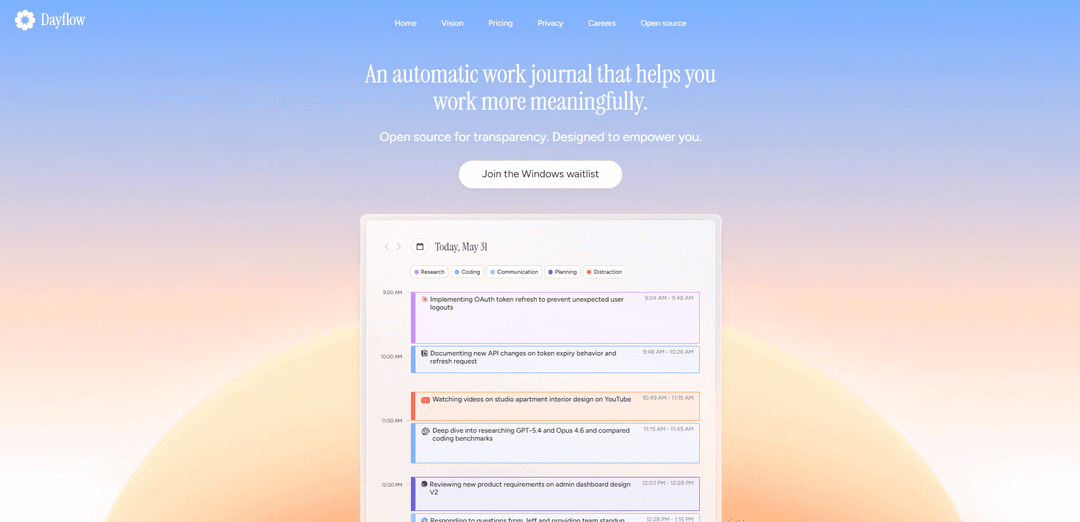
Dayflow ist eine quelloffene, datenschutzfreundliche macOS-App, die leichte Bildschirm-Schnappschüsse aufzeichnet und KI verwendet, um Ihren Tag in eine durchsuchbare, kontextbezogene Arbeitszeitleiste mit automatischen Zusammenfassungen zu verwandeln.
https://dayflow.so/?ref=producthunt&utm_source=aipure
Produktinformationen
Aktualisiert:Jul 8, 2026
Was ist Dayflow
Dayflow ist ein „automatisches Arbeitsjournal für Mac“, das Wissensarbeitern hilft zu verstehen, was sie den ganzen Tag über tatsächlich getan haben – ohne manuelle Timer, Tagging oder Notizen. Als native macOS (Ventura+) SwiftUI-App entwickelt und unter der MIT Open-Source-Lizenz veröffentlicht, konzentriert es sich auf Transparenz und lokale Datenhoheit. Anstatt nur aufzulisten, welche Apps geöffnet waren, zielt Dayflow darauf ab, den Kontext Ihrer Aktivität zu erfassen und ihn als klare chronologische Zeitleiste darzustellen, die Sie überprüfen, zusammenfassen und reflektieren können.
Hauptfunktionen von Dayflow
Dayflow ist ein quelloffenes, lokales macOS „automatisches Arbeitsjournal“, das kontinuierlich leichte Bildschirm-Schnappschüsse (etwa 1 Bild pro Sekunde) aufnimmt und KI verwendet, um Ihre Aktivitäten in Zeitblöcken (etwa alle 15 Minuten) zu analysieren und zusammenzufassen. Anstatt nur App-Namen zu verfolgen, leitet es den Kontext ab (z.B. YouTube für Recherche vs. Ablenkung) und verwandelt Ihren Tag in eine visuelle, durchsuchbare Zeitleiste mit Highlights und Zusammenfassungen. Es speichert Aufzeichnungen und Datenbanken lokal, kann vollständig mit lokaler KI (über Tools wie Ollama/LM Studio) ausgeführt werden oder optional Cloud-Modelle (Gemini/ChatGPT/Claude) verwenden, wenn Sie dies wünschen, und es enthält Steuerelemente zum Anhalten/Stoppen der Aufzeichnung und zum jederzeitigen Löschen von Daten.
Kontextsensitive Aktivitätszeitleiste: Wandelt Bildschirmaktivitäten in eine chronologische Zeitleiste um, die erklärt, was Sie getan haben (nicht nur, welche App geöffnet war), mit Abschnitten wie Recherche, Codierung, Kommunikation, Planung und Ablenkung.
Leichte kontinuierliche Erfassung: Zeichnet Ihren Bildschirm mit ~1 Bild pro Sekunde bei geringem Ressourcenverbrauch auf (ungefähr ~100 MB RAM und unter 1% CPU für die Aufzeichnung), was ein Always-on-Journaling ermöglicht.
KI-Zusammenfassungen in jedem Intervall: Analysiert Aktivitäten in periodischen Abschnitten (etwa alle 15 Minuten), um Zusammenfassungen und Highlights in natürlicher Sprache zu generieren, wodurch die Notwendigkeit einer manuellen Kennzeichnung reduziert wird.
Datenschutz zuerst, standardmäßig lokale Speicherung: Speichert Screenshots und Datenbanken lokal auf Ihrem Mac; im lokalen Modus kann die Analyse vollständig auf dem Gerät ausgeführt werden, sodass nichts Ihren Computer verlässt.
Flexible KI-Anbieter (lokal oder Cloud): Unterstützt lokale Modelle für maximale Privatsphäre oder Cloud-Anbieter wie Gemini/ChatGPT/Claude für höhere narrative Qualität – konfigurierbar basierend auf Ihren Datenschutz- und Genauigkeitsanforderungen.
Open-Source und auditierbar (MIT): Der Code ist unter der MIT-Lizenz öffentlich verfügbar, was es Benutzern und Teams ermöglicht, die Datenverarbeitung zu überprüfen, das Verhalten zu ändern und aus dem Quellcode zu erstellen.
Anwendungsfälle von Dayflow
Engineering- & Produkt-Standups: Nutzen Sie die Zeitleiste und Zusammenfassungen, um schnell zu rekonstruieren, was ausgeliefert, was untersucht wurde und welche Blockaden auftraten – hilfreich für tägliche Updates und Retrospektiven.
Freiberufler- & Berater-Arbeitsjournal: Führen Sie eine wahrheitsgemäße Aufzeichnung der geleisteten Arbeit über Tools und Tabs hinweg, um Kunden-Updates, persönliche Rechenschaftspflicht und Wochenendberichte zu unterstützen (auch wenn es nicht als Abrechnungs-Tracker konzipiert ist).
Wissensarbeit & Forschungsverfolgung: Unterscheiden Sie tiefgehende Forschung von Ablenkung und bewahren Sie eine durchsuchbare Historie dessen, was Sie gelesen, gesehen oder geschrieben haben, um späteres Erinnern und Synthetisieren zu erleichtern.
Persönliche Produktivität & Ablenkungsanalyse: Identifizieren Sie, wann und wo die Aufmerksamkeit abgelenkt wurde (z.B. Unterhaltung vs. aufgabenbezogenes Browsen) und nutzen Sie die visuelle Zeitleiste, um Gewohnheiten anzupassen und den Fokus zu verbessern.
Datenschutzsensible Teams und Unternehmen: Führen Sie lokale Protokollierung und lokale KI aus, um sensible Informationen auf dem Gerät zu halten, während Sie dennoch nützliche Zusammenfassungen zur Selbstreflexion und Workflow-Verbesserung generieren.
Open-Source-Anpassung für Power-User: Entwickler können Dayflow forken oder erweitern, um Integrationen hinzuzufügen, Prompts/Modelle anzupassen oder den Journaling-Workflow an spezifische organisatorische Bedürfnisse anzupassen.
Vorteile
Lokaler Datenschutz mit lokaler Speicherung und optionalen vollständig auf dem Gerät laufenden KI-Modi.
Kontextuelles Verständnis der Aktivität (über die App-Ebene der Zeiterfassung hinaus) mit automatischen Zusammenfassungen und einer visuellen Zeitleiste.
Open-Source (MIT) und auditierbar, was Vertrauen und Anpassung ermöglicht.
Nachteile
Wenn Sie Cloud-KI-Anbieter (Gemini/ChatGPT/Claude) wählen, werden einige Daten zur Analyse an diese Dienste gesendet (obwohl die Speicherung lokal bleibt).
Die lokale KI-Inferenz kann im Vergleich zur Cloud-Analyse anspruchsvoller für GPU/Akku sein.
Nur macOS (erfordert macOS 13 Ventura oder neuer).
Wie verwendet man Dayflow
1) Dayflow auf macOS herunterladen und installieren: Gehen Sie zu https://dayflow.so/ und klicken Sie auf „Download for MacOS“. Installieren Sie die App auf einem Mac mit macOS 13.0 (Ventura) oder neuer.
2) Erforderliche macOS-Datenschutzberechtigungen erteilen (Bildschirmaufnahme): Wenn die Aufnahme leer ist oder fehlschlägt, öffnen Sie Systemeinstellungen → Datenschutz & Sicherheit → Bildschirm- & Systemaudioaufnahme und aktivieren Sie Dayflow. Öffnen Sie Dayflow nach dem Ändern der Berechtigungen erneut, wenn Sie dazu aufgefordert werden.
3) Wählen Sie, wie Dayflow die KI-Analyse durchführen soll (Lokal vs. Cloud): Entscheiden Sie, ob Sie den lokalen Modus (nichts verlässt Ihren Computer) oder Cloud-KI (Gemini / ChatGPT / Claude) wünschen. Dayflow speichert Aufnahmen und seine Datenbank in jedem Fall lokal, aber Cloud-KI sendet Daten zur Analyse an den ausgewählten Anbieter.
4) Lokalen Modus (offline/privat) mit einem lokalen Modell konfigurieren: Stellen Sie Dayflow so ein, dass es lokale KI über Ollama oder LM Studio verwendet. Im lokalen Modus bleiben Ihre Daten auf dem Gerät. Hinweis: Lokale Inferenz kann GPU/Akku stärker beanspruchen als Cloud-Analyse.
5) Gemini konfigurieren (eigenen API-Schlüssel mitbringen), wenn Sie eine Cloud-Analyse wünschen: Geben Sie in den Dayflow-Einstellungen Ihren GEMINI_API_KEY ein und stellen Sie sicher, dass Sie über eine Netzwerkverbindung verfügen. Gemini kann laut den Dayflow-FAQs mit seinem kostenlosen Tarif verwendet werden.
6) ChatGPT oder Claude konfigurieren (erfordert kostenpflichtiges Abonnement über lokale CLI-Tools): Wenn Sie ChatGPT/Claude wählen, stellen Sie Dayflow so ein, dass es Ihr bestehendes ChatGPT/Claude-Abonnement über deren lokale CLI-Tools verwendet (wie in den Quellen beschrieben). Diese Option bietet im Allgemeinen hochwertige Zusammenfassungen, sendet aber Daten zur Analyse an den Anbieter.
7) Bildschirmaufnahme starten: Starten Sie die Aufnahme über die Hauptbenutzeroberfläche (oder die Menüleiste). Dayflow erfasst Ihren Bildschirm mit etwa 1 Bild pro Sekunde.
8) Aufnahme jederzeit pausieren/stoppen: Verwenden Sie die Steuerelemente in der Menüleiste, um die Aufnahme sofort zu starten/stoppen. Dies ist nützlich für sensible Momente oder Pausen.
9) Dayflow Ihre Aktivität in Stapeln analysieren lassen: Dayflow analysiert Ihre Aktivität regelmäßig (alle ~15 Minuten gemäß FAQ), um kontextbezogene Zusammenfassungen dessen zu erstellen, was Sie getan haben – nicht nur, welche App geöffnet war.
10) Ihre Zeitleiste und Zusammenfassungen überprüfen: Öffnen Sie Dayflow, um eine visuelle Zeitleiste Ihres Tages mit KI-generierten Zusammenfassungen (z. B. Codierung, Planung, Kommunikation, Recherche, Ablenkung) anzuzeigen. Verwenden Sie es, um zu rekonstruieren, was Sie getan haben, ohne manuelle Timer oder Tagging.
11) Dayflow verwenden, um Standup-ähnliche Updates vorzubereiten: Verwenden Sie die Zeitleiste, um „Highlights von gestern“, „Prioritäten von heute“ und „Blocker“ abzurufen, damit Sie mit einem Update, das auf Ihrer tatsächlichen Aktivität basiert, in den Standup gehen können.
12) Fragen zu Ihrem Tag/Ihrer Woche stellen, die auf Ihrer Zeitleiste basieren: Verwenden Sie die natürliche Sprach-Q&A von Dayflow, um abzufragen, woran Sie gearbeitet haben und wohin die Zeit geflossen ist, wobei die Zeitleiste als Quelle der Wahrheit dient, anstatt Erinnerungen oder manueller Notizen.
13) Start/Stopp mit Deeplinks automatisieren (Shortcuts, Skripte, Hotkeys): Verwenden Sie das dayflow:// URL-Schema von Dayflow, um gängige Aktionen auszulösen (z. B. automatischer Start, wenn Sie ein Arbeitsbrowserprofil öffnen, automatischer Stopp um 18 Uhr). Deeplink-ausgelöste Aktionen werden mit dem Grund „deeplink“ protokolliert.
14) Häufige Probleme beheben: Wenn die Bildschirmaufnahme leer ist: Überprüfen Sie erneut die Systemeinstellungen → Datenschutz & Sicherheit → Bildschirm- & Systemaudioaufnahme für Dayflow. Wenn Sie API-Fehler sehen: Überprüfen Sie Ihren GEMINI_API_KEY (oder die Einrichtung des gewählten Anbieters) und bestätigen Sie die Netzwerkverbindung.
15) Datenschutz und lokale Daten verwalten: Aufnahmen und Datenbanken werden lokal auf Ihrem Mac gespeichert. Sie können Aufnahmen/Daten jederzeit aus dem lokalen Ordner löschen. Wenn Sie maximale Privatsphäre wünschen, verwenden Sie den lokalen Modus mit Ollama/LM Studio, damit nichts Ihren Computer verlässt.
16) Arbeitslog exportieren/teilen (optional): Verwenden Sie die in den Quellen erwähnten Exportoptionen von Dayflow (z. B. Markdown-Export / maschinenlesbare Zeitleisten), wenn Sie Ihre Zeitleiste archivieren, durchsuchen oder in andere Tools einspeisen möchten.
Dayflow FAQs
Dayflow ist ein automatisches Arbeitsjournal für macOS, das Ihre Bildschirmaktivitäten aufzeichnet und in eine übersichtliche, chronologische Zeitleiste dessen umwandelt, was Sie den Tag über getan haben. Es hilft Ihnen, über Fortschritte nachzudenken und zu verstehen, wohin Ihre Zeit geflossen ist.
Dayflow Video
Beliebte Artikel

Atoms: Eine Multi-Agenten-KI-Plattform, die Ideen in startbereite Produkte verwandelt
May 22, 2026

Nano Banana SBTI: Was es ist, wie es funktioniert und wie man es im Jahr 2026 einsetzt
Apr 15, 2026

Atoms Review – Der KI-Produkt-Builder, der die digitale Erstellung im Jahr 2026 neu definiert
Apr 10, 2026

Kilo Claw: Wie man einen echten "Do-It-For-You" KI-Agenten bereitstellt und verwendet (2026 Update)
Apr 3, 2026
Neueste KI-Tools ähnlich wie Dayflow

Ticknotes
Ticknotes ist ein KI-gestützter Besprechungsassistent, der automatisch aufzeichnet, transkribiert und personalisierte Besprechungszusammenfassungen, Maßnahmen und wichtige Erkenntnisse aus Audio-, Video- und Textinhalten generiert.

Feta
Feta ist ein KI-gestütztes Meeting-Tool, das Produkt- und Ingenieurteams hilft, effiziente Meetings durch die Erfassung von Diskussionen, Automatisierung von Aufgaben und Bereitstellung von umsetzbaren Erkenntnissen durch intelligente Zusammenfassungen und Integrationen durchzuführen.

Aimeet
Aimeet ist eine umfassende KI-gestützte Kommunikationsplattform, die Echtzeitübersetzung, Transkription, Bildschirmfreigabe und unbegrenzte Besprechungsmöglichkeiten für eine effektive virtuelle Zusammenarbeit kombiniert.

MinutesLink
MinutesLink ist ein fortschrittlicher KI-gestützter Notizen-Assistent, der automatisch virtuelle Meetings aufzeichnet, transkribiert, zusammenfasst und organisiert, während er personalisierte digitale Avatare aus Meeting-Daten erstellt.
Beliebte KI-Tools wie Dayflow

Second Brain for AI
Second Brain für KI ist eine selbst gehostete, MCP-kompatible persistente Speicherschicht auf Cloudflare, die es Claude, ChatGPT, Cursor und anderen KI-Clients ermöglicht, gemeinsamen Kontext über Sitzungen hinweg zu speichern und semantisch abzurufen.
Slack
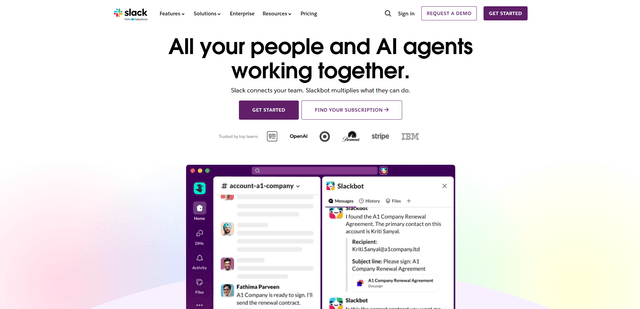
Slack ist eine KI-gestützte Arbeitsplattform, die Teamkommunikation, Kanäle, Dateien, Automatisierung und App-Integrationen in einem konversationellen Arbeitsbereich vereint.
24me Smart Personal Assistant
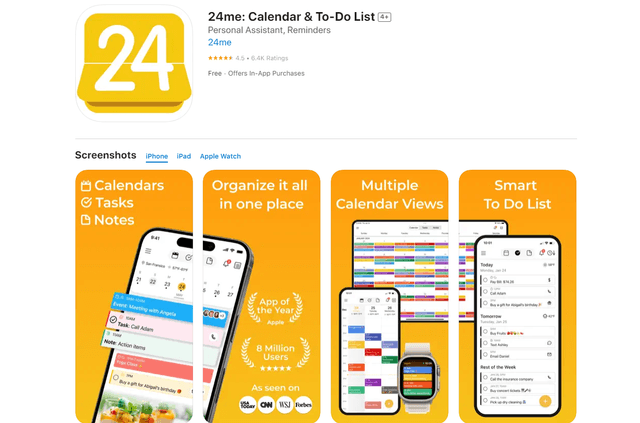
24me ist eine preisgekrönte intelligente persönliche Assistenten-App, die Kalender, To-Do-Listen, Notizen und persönliche Konten in einer einheitlichen Plattform kombiniert, um die Produktivität und das Zeitmanagement zu steigern.
Granola for iOS
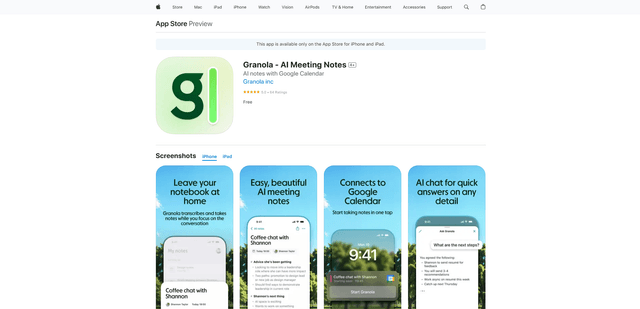
Granola f\u00fcr iOS ist eine KI-gest\u00fctzte Notizblock-App, mit der Benutzer Besprechungsgespr\u00e4che m\u00fchelos erfassen, transkribieren und zusammenfassen k\u00f6nnen, und zwar durch intelligente Notizen und One-Tap-Aufnahmefunktionen.