
ClipboardAI
ClipboardAI ist ein KI-gestützter Copy-Paste-Assistent, der die Datenübertragung zwischen Anwendungen mithilfe fortschrittlicher KI-Technologien automatisiert, um den Workflow zu optimieren und die Produktivität zu steigern.
https://www.clipboard-ai.com/?ref=producthunt&utm_source=aipure

Produktinformationen
Aktualisiert:Nov 18, 2025
Was ist ClipboardAI
ClipboardAI ist ein revolutionäres Tool von UiPath, das traditionelle Copy-Paste-Vorgänge in einen intelligenten, automatisierten Prozess verwandelt. Es kombiniert die Leistungsfähigkeit von generativer KI, Modellen für maschinelles Lernen und OCR-Technologie, um Daten zwischen verschiedenen Anwendungen und Dokumenten zu verstehen, zu extrahieren und zu übertragen. Diese eigenständige Windows-Anwendung, die kürzlich im TIME Magazine's Best Inventions of 2023 in der Kategorie Produktivität ausgezeichnet wurde, erfordert keine Programmierkenntnisse und funktioniert mit jeder Anwendung, die das lateinische Alphabet verwendet.
Hauptfunktionen von ClipboardAI
ClipboardAI ist ein KI-gestützter Copy-Paste-Assistent, der maschinelles Lernen und generative KI nutzt, um die Datenübertragung zwischen verschiedenen Anwendungen und Dokumenten zu automatisieren. Er kann automatisch Daten aus verschiedenen Quellen wie PDFs, Tabellenkalkulationen und Webseiten extrahieren, formatieren und transformieren und die Informationen dann intelligent den korrekten Feldern in Zielanwendungen zuordnen, ohne dass ein manueller Eingriff erforderlich ist.
Intelligente Datenverarbeitung: Verwendet maschinelles Lernen, um Daten aus Dokumenten, Tabellen, Bildern und Screenshots automatisch zu erkennen, zu kategorisieren und zu extrahieren, mit automatischer Formatierung und Währungsumrechnungen
Anwendungsübergreifende Kompatibilität: Funktioniert nahtlos über verschiedene Anwendungen und Dokumenttypen hinweg und unterstützt mehrere Sprachen, die das lateinische Alphabet verwenden, sowie Windows-Betriebssysteme
No-Code-Automatisierung: Erfordert keine Programmierkenntnisse und bietet eine intuitive Benutzeroberfläche, die direkt nach der Installation funktioniert, um sofortige Produktivitätssteigerungen zu erzielen
Intelligente Datenzuordnung: Identifiziert automatisch Beschriftungen und ordnet Schlüssel-Wert-Paare mithilfe von KI zu, um Daten in den korrekten Feldern von Zielformularen und -anwendungen zu platzieren
Anwendungsfälle von ClipboardAI
HR-Dokumentenverarbeitung: Extrahieren von Bewerberinformationen aus Lebensläufen und automatisches Ausfüllen von Rekrutierungsformularen und -systemen
Finanzdateneingabe: Übertragen von Daten aus Rechnungen und Finanzdokumenten in Buchhaltungssysteme mit automatischer Währungsumrechnung
Kundenservice: Schnelle Übertragung von Kundeninformationen zwischen verschiedenen Systemen und Formularen unter Beibehaltung der Genauigkeit
Datenmigration: Effizientes Verschieben von Daten zwischen Tabellenkalkulationen, Datenbanken und Anwendungen unter Beibehaltung der Datenstruktur und -formatierung
Vorteile
Keine Programmierkenntnisse für die Implementierung erforderlich
Spart erheblich Zeit bei manuellen Dateneingabeaufgaben
Hohe Genauigkeit bei der Datenextraktion und -zuordnung
Funktioniert mit mehreren Dokumentformaten und Anwendungen
Nachteile
Funktioniert nur unter Windows-Betriebssystemen
Kann bei Variationen in der Dokumentformatierung Schwierigkeiten haben
Beschränkt auf Sprachen mit lateinischem Alphabet
Die Genauigkeit kann je nach Komplexität des Dokuments variieren
Wie verwendet man ClipboardAI
Clipboard AI installieren: Laden Sie Clipboard AI von UiPath herunter und installieren Sie es. Für die Ausführung ist ein Windows-Betriebssystem erforderlich.
Quellinhalt auswählen: Markieren Sie die Informationen, die Sie aus Ihrem Quelldokument kopieren möchten (kann Text, Tabellen, Formulare, Screenshots, Scans usw. sein).
Daten kopieren: Kopieren Sie den markierten Inhalt so, wie Sie es normalerweise in jeder Anwendung tun würden.
Ziel auswählen: Lassen Sie die Zielanwendung/das Zieldokument als aktiven Bildschirm, auf dem Sie die Daten einfügen möchten.
Daten einfügen: Klicken Sie auf die Schaltfläche Einfügen oder verwenden Sie die Tastenkombination Strg+Alt+V, um die Daten einzufügen.
Zuordnung überprüfen: Wenn der Datenmapper aktiviert ist, überprüfen Sie, wie die Daten zugeordnet werden, und passen Sie sie bei Bedarf an. Sie können Abfragen anpassen und Datenfelder nach Bedarf deaktivieren.
Einfügen bestätigen: Nachdem Sie die richtige Einfügemethode ausgewählt und die Zuordnung überprüft haben, klicken Sie auf 'Daten einfügen', um die Übertragung abzuschliessen.
Ergebnisse überprüfen: Überprüfen Sie, ob die Daten korrekt in das Ziel eingefügt wurden. Wenn die Ergebnisse nicht gut sind, können Sie auf die Schaltfläche 'Ändern' klicken, um die Art und Weise zu ändern, wie die Daten gelesen werden.
ClipboardAI FAQs
ClipboardAI funktioniert ausschliesslich auf Windows-Betriebssystemen.
ClipboardAI Video
Beliebte Artikel

Vosko AI: Videos für ein globales Publikum lokalisieren und synchronisieren
Oct 15, 2026

Atoms: Eine Multi-Agenten-KI-Plattform, die Ideen in startbereite Produkte verwandelt
May 22, 2026

Nano Banana SBTI: Was es ist, wie es funktioniert und wie man es im Jahr 2026 einsetzt
Apr 15, 2026

Atoms Review – Der KI-Produkt-Builder, der die digitale Erstellung im Jahr 2026 neu definiert
Apr 10, 2026
Neueste KI-Tools ähnlich wie ClipboardAI
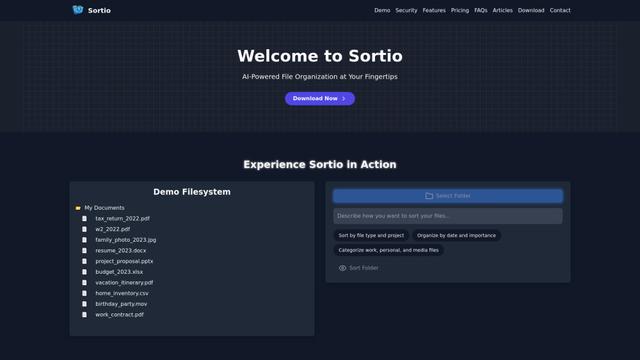
Sortio
Sortio ist eine KI-gestützte Desktop-Anwendung, die mühelose Dateiorganisation durch natürliche Sprachbefehle und intelligente Sortierfunktionen ermöglicht.
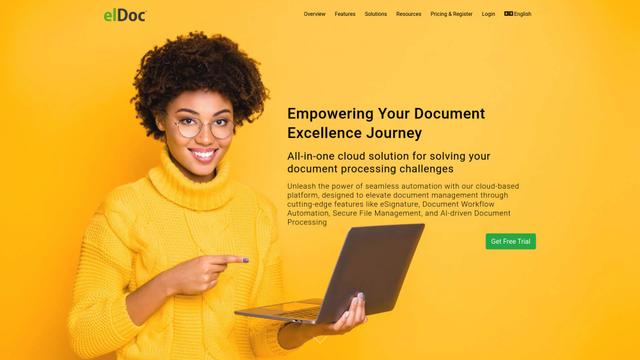
elDoc
elDoc ist eine integrierte automatisierte Plattform, die eSignaturen, Dokumenten-Workflow-Automatisierung, sicheres Dateimanagement und KI-Dokumentenverarbeitungsfunktionen kombiniert, um das Dokumentenmanagement und die Verarbeitungsaufgaben zu optimieren.
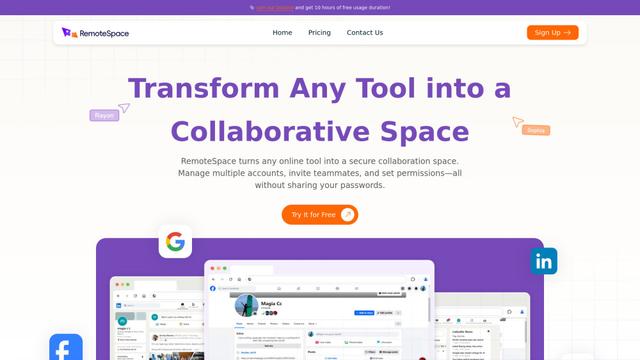
RemoteSpace
RemoteSpace ist eine sichere Kollaborationsplattform, die jedes Online-Tool in einen gemeinsamen Arbeitsbereich verwandelt, sodass Teams mehrere Konten verwalten, asynchron zusammenarbeiten und die Sicherheit wahren können, ohne Passwörter zu teilen.
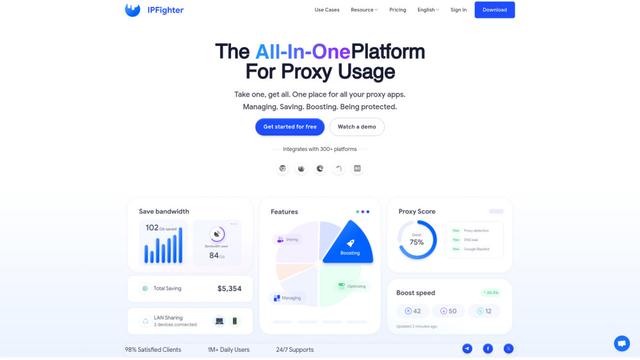
Proxy Booster
Proxy Booster ist eine All-in-One-Plattform zur Verwaltung von Proxys, die Nutzern hilft, die Proxy-Geschwindigkeit zu steigern, die Proxy-Kosten zu senken und die Sicherheit durch KI-gestützte Funktionen wie Smart-Cache und benutzerdefinierte Proxy-Regeln zu verbessern.
Beliebte KI-Tools wie ClipboardAI

Claude Folder Upload
Eine Chrome-Erweiterung, die es Benutzern ermöglicht, ganze Ordner zu Claude AI hochzuladen, während die Verzeichnisstrukturen und Dateibeziehungen intelligent bewahrt werden, mit intelligenten Filterfunktionen für irrelevante Dateien.
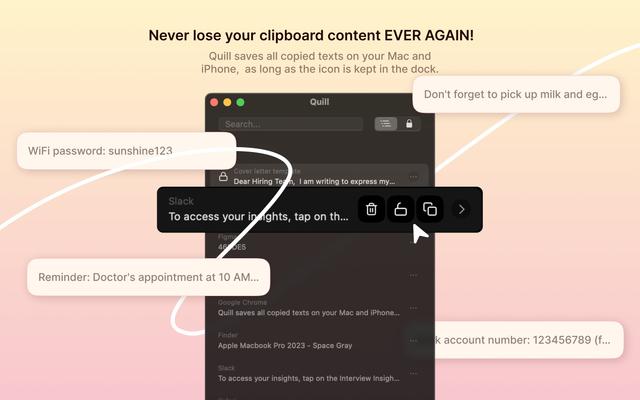
Quill
Quill ist ein umfassender Zwischenablage-Manager, der automatisch alles erfasst und organisiert, was Sie über Ihre Apple-Geräte kopieren, mit intelligenten Such-, schnellen Zugriffs- und nahtlosen Synchronisierungsfunktionen.
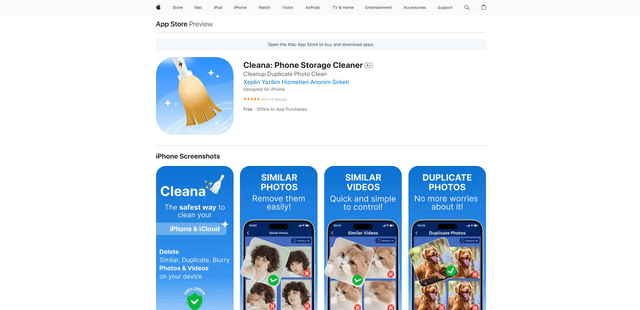
Cleana: iPhone Storage Cleaner
FreemiumAI Files Assistant
Cleana ist ein KI-gestützter iPhone-Speicherreiniger, der Benutzern hilft, doppelte Fotos, ähnliche Videos und unnötige Dateien effizient zu identifizieren und zu entfernen, während gleichzeitig 100 % Offline-Datenschutz gewährleistet wird.
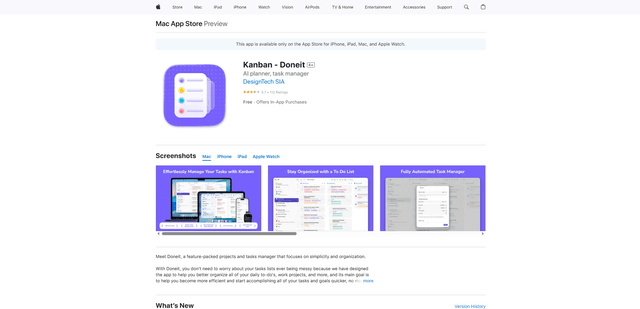
Doneit
Doneit ist eine funktionsreiche App für Projekt- und Aufgabenmanagement, die sich auf Einfachheit und Organisation konzentriert und mehrere Ansichten wie Liste, Raster, Kanban-Board und Zeitleiste bietet, um Benutzern zu helfen, alle ihre täglichen To-Do's und Arbeitsprojekte besser zu organisieren.