
ChatCut
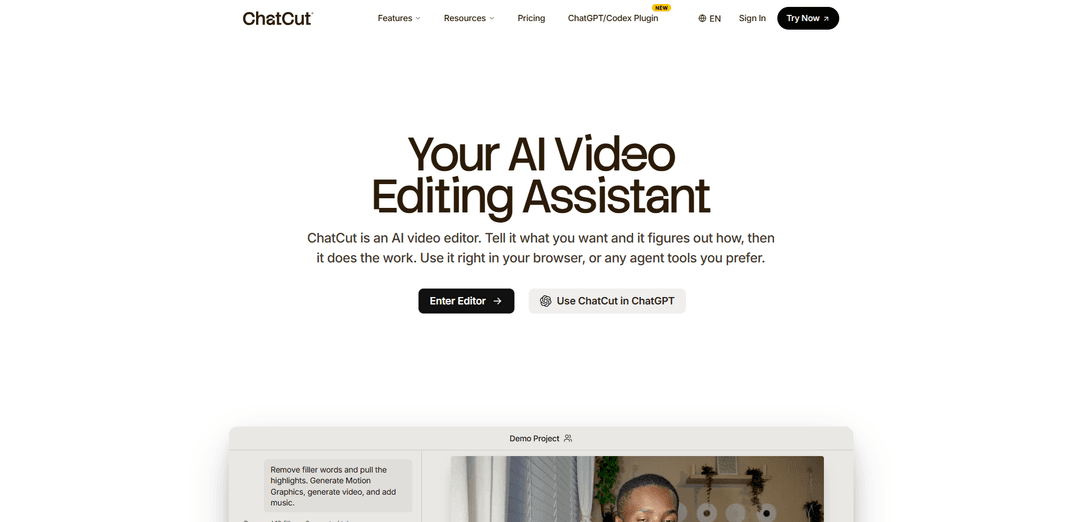
ChatCut ist ein browserbasierter KI-Video-Editor, der einfache englische Prompts in echte Multi-Track-Zeitleistenbearbeitungen umwandelt – er kümmert sich um Schnitte, transkriptbasierte Bereinigung, Untertitel, Bewegungsgrafiken und sogar die Musikgenerierung, um Ihrer Marke zu entsprechen.
https://www.chatcut.io/?ref=producthunt&utm_source=aipure
Produktinformationen
Aktualisiert:Jul 15, 2026
Was ist ChatCut
ChatCut ist ein webbasierter KI-Video-Bearbeitungsassistent, der die Bearbeitung konversationsorientiert gestalten soll: Sie laden Filmmaterial hoch und teilen dem Agenten mit, was Sie möchten (z.B. Pausen kürzen, wiederholte Aufnahmen entfernen, Untertitel hinzufügen, ein Highlight erstellen oder einen Social Cut erstellen). Im Gegensatz zu Tools, die nur isolierte „KI-Funktionen" hinzufügen, konzentriert ChatCut den Workflow auf einen autonomen Bearbeitungsagenten, der auf einer vollständigen Zeitleiste arbeitet, die Sie überprüfen und anpassen können. Es wurde für Ersteller und Teams entwickelt, die an Talking-Head-Inhalten, Interviews, Dokumentationen und Kurzformat-Lieferungen arbeiten, mit Optionen zur Generierung von Bewegungsgrafiken, Bildern und Musik direkt im Editor.
Hauptfunktionen von ChatCut
ChatCut ist ein browserbasierter KI-Video-Bearbeitungsagent, mit dem Sie Videos mit natürlichsprachlichen Prompts bearbeiten können, während Sie Ergebnisse auf einer echten Mehrspur-Timeline erhalten, die Sie überprüfen und anpassen können. Es kombiniert transkriptbasierte Bearbeitung (Schneiden von Wörtern/Sätzen wie in einem Dokument), automatisierte Untertitel, KI-generierte Bewegungsgrafiken, Musikgenerierung und kurze KI-Video-/B-Roll-Generierung (Seedance 2.0) direkt im selben Projekt. Der Agent kann auch Markenressourcen (z. B. Logos und Marketingtexte) einbinden, um einen konsistenten Stil zu gewährleisten, und unterstützt Exporte für professionelle Workflows (einschließlich Filmexporte und XML für Tools wie Premiere/DaVinci).
Prompt-gesteuerter Bearbeitungsagent: Beschreiben Sie Bearbeitungen in einfachem Englisch (z. B. Stille schneiden, wiederholte Aufnahmen entfernen, ein 30-sekündiges Highlight erstellen) und ChatCut führt diese auf einer steuerbaren Mehrspur-Timeline im Browser aus.
Transkript- (textbasierte) Videobearbeitung: Bearbeiten Sie Talking-Head-Aufnahmen, indem Sie das Transkript ändern – Füllwörter entfernen, Sätze schneiden und Soundbites neu anordnen – während sich die Timeline automatisch aktualisiert.
Automatische Untertitel in über 100 Sprachen: Generiert Untertitel aus dem Transkript für eine höhere Genauigkeit im ersten Durchgang, mit über 20 Stilen, mehrsprachiger Unterstützung und wiederverwendbaren Untertitel-Stilvorlagen.
KI-Bewegungsgrafiken aus einem Satz: Generieren Sie bearbeitbare Bauchbinden, Kapitelkarten, Diagramme und Logo-Animationen direkt auf der Timeline (keine festen Vorlagen), mit Optionen wie ProRes 4444-Export mit Alpha für transparente Grafiken.
Integrierte KI-Mediengenerierung (Video/Bild/Musik): Erstellen Sie fehlende Assets, ohne den Editor zu verlassen: Generieren Sie bis zu 15-sekündige Videoclips über Seedance 2.0, generieren Sie Bilder für Thumbnails/B-Roll und generieren Sie lizenzfreie Musik, die genau zur benötigten Länge und Stimmung passt.
Zusammenarbeit + professionelle Exporte: Unterstützt die Teamzusammenarbeit im Browser und den Export von Filmen oder XML für die weitere Bearbeitung in professionellen NLEs wie Premiere Pro oder DaVinci Resolve.
Anwendungsfälle von ChatCut
Feinschliff für Creator-Talking-Head-Videos: Schnelle Straffung des Tempos durch Entfernen von Pausen und Füllwörtern, Hinzufügen stilisierter Untertitel und Einfügen von Kapitelkarten/Betonungsgrafiken für YouTube und die Wiederverwendung in Kurzformaten.
Podcast-/Interview-Highlight-Reels: Laden Sie lange Interviews hoch, extrahieren Sie Schlüsselmomente, strukturieren Sie sie zu Highlights um und generieren Sie plattformspezifische Kurzversionen für TikTok/Reels/Shorts mit minimalem manuellem Aufwand.
Marketing- und Markenvideos: Erstellen Sie markengerechte Promos, indem Sie Logos/Markenelemente einbinden, animierte Bauchbinden und Titelsequenzen hinzufügen und Musikbetten sowie fehlende B-Roll-Aufnahmen aus Prompts generieren.
Dokumentarfilm- / TV-„Paper-Edit“-Workflows: Verwenden Sie die transkriptgesteuerte Bearbeitung, um Story-Beats schneller zusammenzustellen, arbeiten Sie im Team zusammen und exportieren Sie dann XML, um die Nachbearbeitung in traditionellen Postproduktions-Pipelines abzuschließen.
Bildung und interne Schulungen: Verwandeln Sie Vorlesungen oder Bildschirmaufzeichnungen in strukturierte Module mit Kapiteln, Untertiteln in mehreren Sprachen und prägnanten Versionen für verschiedene Zielgruppen.
Vorteile
Der Workflow in natürlicher Sprache reduziert die manuelle Timeline-Arbeit für gängige Aufgaben (Stille entfernen, Kürzungen, Untertitel, Highlights).
All-in-One-Browser-Editor: Timeline-Steuerung plus Untertitel, Bewegungsgrafiken, Musik und KI-Generierung in einer einzigen Sitzung.
Bearbeitbare Bewegungsgrafikkomponenten (einschließlich transparentem Export) können die Abhängigkeit von After Effects für gängige Overlays reduzieren.
Professionelle Kompatibilität durch Exporte (z. B. XML) und Kollaborationsunterstützung für Teams.
Nachteile
Die KI-Videogenerierung ist auf kurze Clips (bis zu ca. 15 Sekunden) beschränkt und kreditbasiert, was bei hohem Generierungsbedarf einschränkend sein kann.
Qualität und Zuverlässigkeit können variieren; mindestens eine Benutzerbewertung berichtet von begrenzten Funktionen und schwachem Kundensupport/Bugs.
Die webbasierte Leistung hängt von Browser/Gerät/Netzwerk ab, was bei größeren Projekten eine Einschränkung darstellen kann.
Wie verwendet man ChatCut
1) ChatCut öffnen und ein Projekt starten: Gehen Sie zu https://app.chatcut.io (oder klicken Sie auf „Erste Schritte" auf chatcut.io). Registrieren Sie sich oder melden Sie sich an. Wählen Sie im Dashboard entweder eine vorbereitete Fähigkeit, um schnell zu beginnen, oder klicken Sie auf „Leeres Projekt erstellen", um den Editor zu öffnen.
2) Das Editor-Layout kennenlernen (wo Sie arbeiten werden): Im Editor verwenden Sie hauptsächlich: (a) Agenten-Panel (Chat-Box), um Bearbeitungen in einfachem Englisch zu beschreiben, (b) Player zur Vorschau, (c) Medienbibliothek zur Verwaltung hochgeladener/generierter Assets, (d) Zeitleiste (Multi-Track) für präzise Steuerung und (e) Menü/Steuerelemente für Export und Einstellungen. Panels können nach Ihren Wünschen in der Größe angepasst werden.
3) Filmmaterial hochladen (oder von Grund auf neu beginnen): Ziehen Sie Video-/Audiodateien von Ihrem Computer per Drag-and-Drop in die Medienbibliothek (oder direkt auf die Zeitleiste). ChatCut unterstützt gängige Formate und ist für Langzeitaufnahmen wie Interviews und Talking-Head-Videos konzipiert.
4) Gesprochenen Inhalt transkribieren: Wenn Ihr Upload Sprache enthält, klicken Sie auf „Transkript" (oben links). ChatCut generiert ein Transkript mit Zeitstempeln (und kann Sprecher trennen). Jedes Wort ist zeitlich ausgerichtet, sodass das Transkript effektiv zu einer bearbeitbaren Zeitleiste wird.
5) Bearbeiten durch Textbearbeitung (Paper-Edit-Stil): In der Transkriptansicht löschen oder ändern Sie Wörter/Sätze, um sie aus dem Schnitt zu entfernen – ChatCut entfernt das entsprechende Video und Audio automatisch. Dies ist der schnellste Weg, Talking-Head-Inhalte zu straffen, ohne zu scrubben.
6) Natürliche Sprachprompts verwenden, um Zeitleistenbearbeitungen vorzunehmen: Im Agenten-Panel beschreiben Sie, was Sie möchten (z.B. „wiederholte Aufnahmen entfernen", „Stille schneiden", „Pausen straffen", „Highlights extrahieren", „diesen Teil glatt und prägnant machen"). ChatCut leitet Ihre Anfrage an die richtigen Tools weiter und wendet Änderungen auf einer echten Multi-Track-Zeitleiste an.
7) Spezifische Medien in Prompts mit @ referenzieren: Wenn Sie den Agenten anweisen, verwenden Sie „@", um Clips oder Assets zu referenzieren (z.B. „Untertitel zu @Interview_01 hinzufügen" oder „Eine untere Drittel auf @Clip_3 am Intro hinzufügen"). Dies hilft dem Agenten, die richtigen Medien anzusprechen.
8) Bei Bedarf manuelles Trimmen und Anordnen vornehmen: Für eine präzise Steuerung ziehen Sie Clips auf der Zeitleiste, ordnen Abschnitte neu an und verwenden Sie das Scherenwerkzeug (oben links) zum Schneiden/Trimmen. Sie können agentengesteuerte Bearbeitungen mit manuellen Zeitleistenanpassungen kombinieren.
9) Untertitel/Captions generieren und bearbeiten: Generieren Sie automatische Untertitel aus dem Transkript (unterstützt über 100 Sprachen). Wählen Sie aus mehreren Untertitelstilen oder erstellen Sie Ihre eigene Vorlage. Sie können den Untertiteltext auch direkt über das Transkript bearbeiten.
10) Für soziale Formate neu formatieren: Verwenden Sie die Player-Steuerelemente (Symbole unten rechts), um das Seitenverhältnis zu ändern (z.B. 9:16, 1:1, 16:9) und eine Vorschau anzuzeigen, wie der Schnitt für Reels/Shorts/TikTok aussehen wird. Fügen Sie plattformspezifische Untertitel hinzu und kennzeichnen Sie Sprecher bei Bedarf.
11) KI-Bewegungsgrafiken aus einem Satz hinzufügen: Weisen Sie den Agenten an, Bewegungsgrafiken wie Kapitelkarten, Diagramme, Zeitleisten, Betonungseffekte und untere Drittel zu erstellen (z.B. „Erstelle eine Kapitelkarte für 'Beleuchtung' mit einer schnellen Slide-in-Animation" oder „Füge ein einfaches Balkendiagramm-Overlay für diese Zahlen hinzu"). ChatCut generiert eine originale, bearbeitbare Bewegungsgrafikkomponente direkt auf Ihrer Zeitleiste (kein After Effects/Keyframing erforderlich).
12) Fehlende Visuals (Bilder) innerhalb des Projekts generieren: Wenn Sie ein Thumbnail, ein Referenzbild oder B-Roll-Standbilder benötigen, die Sie nicht aufnehmen konnten, verwenden Sie die KI-Bildgenerierung von ChatCut innerhalb des Projekts (bis zu 4K). Sie können auch einen Frame aus Ihrem Filmmaterial als Thumbnail oder als Referenz für eine konsistente Generierung verwenden.
13) Fehlende B-Roll-Videoclips aus Prompts generieren: Beschreiben Sie die benötigte Aufnahme (optional mit Kamerarichtung wie „langsamer Dolly vorwärts" oder „Luftaufnahme hineinschieben"). ChatCut kann bis zu ~15-sekündige Clips (über Seedance 2.0) generieren und diese direkt auf Ihrer Zeitleiste platzieren. Verwenden Sie ein Referenzbild, um generierte Aufnahmen konsistent mit Ihrem realen Filmmaterial zu halten.
14) Lizenzfreie Musik generieren, die zur Bearbeitungslänge passt: Beschreiben Sie die Stimmung (Genre/Stimmung/Energie) und ChatCut generiert einen lizenzfreien Track in der exakten Dauer, die Ihr Video benötigt, und platziert ihn in das Projekt, sodass Sie keine Stock-Bibliotheken durchsuchen oder Songs manuell trimmen müssen.
15) Medienassets verwalten (herunterladen, löschen, Transkription wiederholen): Verwenden Sie in der Medienbibliothek das Drei-Punkte-Menü bei jedem Element, um Assets herunterzuladen oder zu löschen oder die Transkription bei Bedarf zu wiederholen. Ziehen Sie Assets aus den Medien auf die Zeitleiste, um sie in der Bearbeitung zu verwenden.
16) Vorschau und Iteration: Spielen Sie im Player ab, um Tempo, Untertitel, Grafik-Timing und Audio zu überprüfen. Wenn etwas nicht stimmt, fordern Sie entweder den Agenten mit einer spezifischen Änderungsanfrage auf oder passen Sie es direkt auf der Zeitleiste an.
17) Ihre endgültigen Lieferungen exportieren: Exportieren Sie das fertige Video, wenn es bereit ist. ChatCut unterstützt auch den Export von Assets für professionelle Workflows (z.B. können Bewegungsgrafiken mit einem echten Alpha-Kanal als ProRes 4444 in Pro-Plänen exportiert werden; einige Workflows erwähnen den Export von XML zur weiteren Bearbeitung in Tools wie Premiere/DaVinci Resolve).
ChatCut FAQs
ChatCut ist ein webbasierter KI-Videoeditor, mit dem Sie Videos bearbeiten können, indem Sie in einfachem Englisch beschreiben, was Sie möchten, und die Änderungen auf einer echten Mehrspur-Timeline in Ihrem Browser anwendet.
ChatCut Video
Beliebte Artikel

Vosko AI: Videos für ein globales Publikum lokalisieren und synchronisieren
Oct 15, 2026

Atoms: Eine Multi-Agenten-KI-Plattform, die Ideen in startbereite Produkte verwandelt
May 22, 2026

Nano Banana SBTI: Was es ist, wie es funktioniert und wie man es im Jahr 2026 einsetzt
Apr 15, 2026

Atoms Review – Der KI-Produkt-Builder, der die digitale Erstellung im Jahr 2026 neu definiert
Apr 10, 2026
Neueste KI-Tools ähnlich wie ChatCut

EzVideos
EzVideos ist ein All-in-One-Tool zur Videoerstellung, das Nutzern hilft, virale Videos für soziale Medien wie Instagram, TikTok und YouTube mit automatisierten Bearbeitungsfunktionen und integrierten Ressourcen zu generieren.

Blanc AI
Blanc AI ist eine revolutionäre KI-Lösung, die die Übersetzung und Synchronisation von Videoinhalten in über 47 Sprachen ermöglicht und dabei die ursprüngliche Stimme, Emotionen und Lippen-Synchronisation bewahrt.

Wink Mody
Wink Mody ist eine modifizierte Version der Wink-Videobearbeitungs-App, die Premium-Funktionen wie KI-gestützte Retusche, 4K-Exporte und bearbeitungsfreie Videos völlig kostenlos anbietet.

Shortmake AI
ShortMake ist eine KI-gestützte Videoerstellungsplattform, die Ideen in viralbereite Videos verwandelt, indem sie automatisch Skripte, Sprachaufnahmen, visuelle Elemente und Untertitel generiert, die speziell für Plattformen wie TikTok und YouTube Shorts optimiert sind.
Beliebte KI-Tools wie ChatCut

AI Clips - New Gen
AI Clips - New Gen ist ein KI-gestütztes Video-Clipping-Tool, das automatisch ansprechende Kurzform-Inhalte aus langen Videos für mehrere soziale Medienplattformen wie YouTube Shorts, TikTok, Instagram Reels und mehr generiert.

Edit Mind
Edit Mind ist eine Open-Source-, KI-gestützte Videoindizierungs- und semantische Suchplattform, die es Benutzern ermöglicht, Videoinhalte mithilfe von natürlichen Sprachabfragen zu analysieren und zu durchsuchen, mit Funktionen wie Transkription, Frame-Analyse, Gesichtserkennung und Objekterkennung.

Dinamo Notebook
FreeAI Video Editing
Dinamo Notebook ist eine kostenlose, MIT-lizenzierte, lokale Browser-Erweiterung für die Fußballvideoanalyse, mit der Sie taktische Anmerkungen auf YouTube-/Dailymotion-/Twitch-Material zeichnen und optional KI (mit Ihrem eigenen OpenAI API-Schlüssel) für taktische Einblicke nutzen können.

MediaSeg
MediaSeg ist ein stabiles, "local-first" macOS-Dienstprogramm, das große MP4/WEBM-Mediendateien in upload-bereite "Chunks" unter einer konfigurierbaren Größenbeschränkung aufteilt, während die Qualität mithilfe von ffmpeg/ffprobe und einer KI-gestützten, zielbasierten Größenstrategie erhalten bleibt.