
Carve
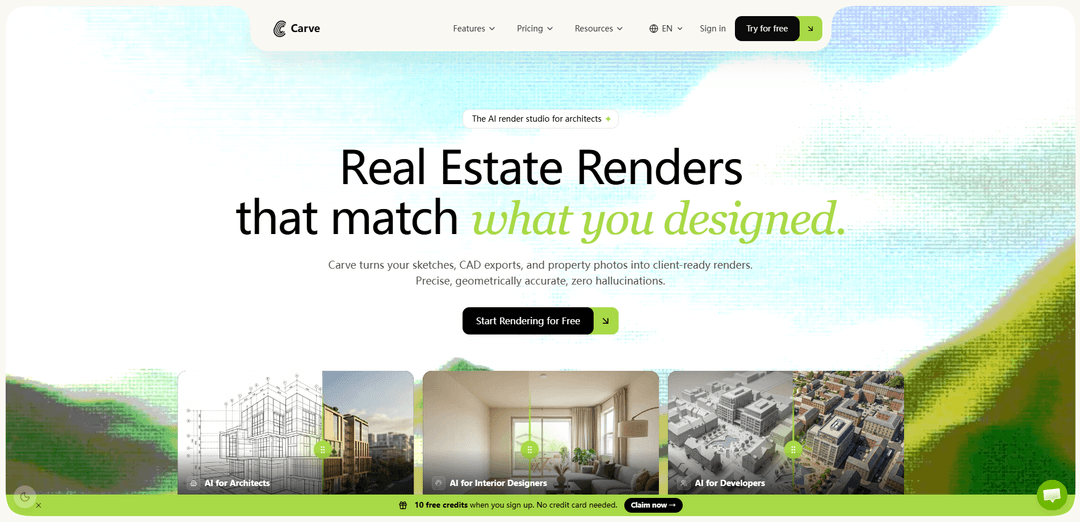
Carve ist ein KI-Render-Studio, das Skizzen, CAD-Exporte und Immobilienfotos in etwa 60 Sekunden in kundenfertige Architektur-, Innen- und Immobilien-Renderings verwandelt, mit Tools für Rendering, Bearbeitung, Stilübertragung, virtuelles Staging und Animation.
https://carve.so/?ref=producthunt&utm_source=aipure
Produktinformationen
Aktualisiert:Jun 16, 2026
Was ist Carve
Carve (carve.so) ist eine browserbasierte, KI-gestützte Visualisierungsplattform für Architekten, Innenarchitekten, Entwickler und Immobilienteams, die schnelle, professionelle Bilder ohne traditionelle Render-Studio-Zeitpläne benötigen. Es hilft Benutzern, frühe Designeingaben – wie Handskizzen, Screenshots/Exporte aus Tools wie SketchUp, Revit, Rhino, AutoCAD oder Blender und Fotos bestehender Räume – in fotorealistische (oder stilistisch geführte) Renderings umzuwandeln, die für Kundenpräsentationen, Angebote und Genehmigungen von Stakeholdern geeignet sind. Das Produkt ist als End-to-End-„Studio“ positioniert, in dem Sie Renderings generieren, Variationen iterieren und hochauflösende Ausgaben exportieren können.
Hauptfunktionen von Carve
Carve ist ein KI-Renderstudio für Architektur und Immobilien, das Skizzen, CAD-Exporte und Immobilienfotos in etwa 60 Sekunden in kundenfertige Architekturvisualisierungen verwandelt. Es kombiniert mehrere Workflows (Innen-/Außenrendering, Skizze-zu-Bild, virtuelles Staging, Stilübertragung, Bearbeitung und Animation) in einem einzigen browserbasierten „Studio“ mit versionierter Iteration über einen Render-Baum und Kollaborationsfunktionen zum Teilen, Kommentieren und Genehmigen. Es ist als schnelle Alternative zu traditionellen Rendering-Pipelines positioniert, mit Datenschutz- und IP-Schutz (DSGVO-konformes EU-Hosting, Arbeitsbereichsisolierung und eine erklärte Richtlinie, keine Benutzerdaten zu trainieren).
60-Sekunden-KI-Rendering-Studio: Erzeugt schnell kundenfertige Architektur-Renderings aus Skizzen, CAD-Exporten/Screenshots und Immobilienfotos, wodurch die Abhängigkeit von externen Renderstudios und langen Bearbeitungszeiten reduziert wird.
Tiefen- & kantenbewusste Rendering-Pipeline: Verwendet eine Diffusions-Engine mit tiefen-/kantenbewusstem ControlNet-Routing, um die Geometrie und Struktur bei der Umwandlung von Designeingaben in fotorealistische Ausgaben zu erhalten.
Multi-Tool-Workflow an einem Ort: Umfasst Interior AI, Exterior AI, Sketch-to-Image, Virtual Staging, Style Transfer sowie Render-Bearbeitung/-Verbesserung und Upscaling (4K-Ausgabe und bis zu 8K in höheren Stufen).
Aus Standbildern animieren: Erstellt kurze filmische Bewegungsclips aus statischen Renderings mithilfe von Bewegungsvoreinstellungen (pro Clip in Credits abgerechnet), nützlich für Marketing und Präsentationen.
Render-Baum + Versionsverlauf: Unterstützt Verzweigungsvariationen und die Verfolgung des Render-Verlaufs, sodass Teams mehrere Richtungen erkunden, das Funktionierende behalten und den Rest verwerfen können, ohne den Fortschritt zu verlieren.
Zusammenarbeit & teilbare Überprüfungen: Bietet eine kollaborative Arbeitsfläche mit Echtzeitpräsenz, mit Wasserzeichen versehenen Kundenlinks und versionsgesteuertem Verlauf für Überprüfungs-/Genehmigungsworkflows.
Anwendungsfälle von Carve
Architekten-Kundenpräsentationen & Ausschreibungen: Verwandeln Sie frühe Konzepte, CAD-Exporte und 3D-Modell-Screenshots schnell in ausgefeilte Visualisierungen, um Alternativen zu präsentieren, Aufträge zu gewinnen und die Freigabe durch Stakeholder zu beschleunigen.
Erkundung von Innenarchitekturkonzepten: Testen Sie Materialien, Beleuchtung und Stile schnell mit Interior AI und Stilübertragung, um mehrere Richtungen in Minuten zu iterieren, anstatt manuell neu zu rendern.
Virtuelles Staging & Immobilienangebote: Gestalten Sie leere Räume mit KI-möblierten Innenräumen neu und erstellen Sie angebotsreife Bilder und Werbevisualisierungen für Immobilien und Off-Plan-Entwicklungen.
Immobilienentwickler-Investorenmarketing: Wandeln Sie Standortmodelle/Massenstudien in überzeugende, fotorealistische Visualisierungen (und kurze Animationen) um, um den Projektwert Investoren und der Öffentlichkeit zu vermitteln.
Handwerk & Ausbau-Vorschauen (Küchen, Tischlerei, Malerarbeiten): Vorschau von Fassadenfarboptionen, maßgefertigten Holzarbeiten oder Küchenlayouts aus Skizzen/Fotos, um Kunden zu helfen, Ergebnisse vor dem Bau oder der Installation zu visualisieren.
Studentenportfolios & Abschlussarbeiten: Erstellen Sie schnell Renderings in Studioqualität für Präsentationen und Portfolios, unterstützt durch ein Studentenrabattangebot.
Vorteile
Schnelle Bearbeitungszeit (Renderings in ~60 Sekunden), die externe Visualisierungsworkflows ersetzen oder reduzieren kann.
All-in-One-Studio (Rendern, Bearbeiten, Verbessern, Animieren, Versionierung) vereinfacht den Werkzeugwechsel und die Iteration.
Kollaborations- und Freigabefunktionen (Links mit Wasserzeichen, Versionsverlauf) unterstützen Kundenüberprüfungszyklen.
Hervorgehobene Datenschutzhaltung: IP-Eigentum, DSGVO-konformes EU-Hosting, Arbeitsbereichsisolierung und erklärte Nicht-Training von Benutzer-Uploads.
Nachteile
Die kreditbasierte Nutzung und höherpreisige Funktionen (z. B. Animation) können bei hohen Produktionsauslastungen teuer werden.
Die Ausgabequalität/-kontrolle kann immer noch Iterationen erfordern, wenn ein Rendering „nicht stimmt“, insbesondere bei präzisionskritischen architektonischen Details.
Erfordert den Export von Designs in Bilder (JPG/PNG) zum Hochladen, was im Vergleich zu vollständig integrierten Render-Plugins zusätzliche Schritte bedeuten kann.
Wie verwendet man Carve
1) Carve öffnen und ein Projekt starten: Gehen Sie zu https://carve.so/ und klicken Sie auf „Start Rendering for Free“ (oder öffnen Sie das „Studio“). Melden Sie sich bei Bedarf an/registrieren Sie sich, dann erstellen/öffnen Sie ein Projekt in Ihrem Arbeitsbereich.
2) Das richtige Tool für Ihre Aufgabe auswählen: Wählen Sie den Workflow, der zu Ihrer Eingabe und Ihrem Ziel passt: Interior AI (Innenräume), Exterior AI (Fassaden/Außenbereiche), Sketch to Image (Strichzeichnungen), Style Transfer (einen Referenzstil anwenden), Virtual Staging AI (leere Räume einrichten) oder Animate (ein Rendering in einen kurzen Bewegungsclip verwandeln).
3) Ihr Eingabebild vorbereiten: Exportieren oder erfassen Sie ein klares Bild aus Ihrem Design-Stack (z. B. SketchUp/Revit/Rhino/AutoCAD/Blender) oder verwenden Sie ein Foto/eine Handskizze. Carve unterstützt gängige Bildeingaben wie JPG/PNG (z. B. Screenshots von CAD-Exporten, Grundrissen, Skizzen oder Immobilienfotos).
4) Ihre Datei in das ausgewählte Tool hochladen: Laden Sie das JPG/PNG in das ausgewählte Tool hoch. Carve extrahiert automatisch Tiefen- und Kantenkarten, um die Geometrie während der Generierung intakt zu halten.
5) Den Szenentyp und Stil festlegen: Wählen Sie aus, ob Sie einen Innen- oder Außenbereich rendern (falls zutreffend) und wählen Sie einen fotorealistischen Stil oder ein benutzerdefiniertes Aussehen (z. B. über Style Transfer). Passen Sie die Stilrichtung an die gewünschte Kundenpräsentation an.
6) Das erste Rendering generieren: Führen Sie das Rendering aus. Carve generiert schnell kundenfertige Architektur-/Immobilienvisualisierungen (die Website positioniert dies als „in ~60 Sekunden“, abhängig von Warteschlange/Plan).
7) Variationen über den Render-Baum erkunden: Verwenden Sie den Render-Baum des Projekts, um sich in mehrere Richtungen zu verzweigen. Behalten Sie die Variationen, die Ihnen gefallen, und verwerfen Sie den Rest – Carve verfolgt die Historie, sodass Sie frühere Knoten erneut besuchen können.
8) Mit Bearbeitungen verfeinern (Text- und Bereichsbearbeitungen): Verwenden Sie die Funktionen des Render Editors zur Iteration: Wenden Sie Text-Prompt-Bearbeitungen für globale Änderungen und Bereichsbearbeitungen für lokalisierte Anpassungen an (z. B. Materialien, Lichtstimmung, Möbel, Fassadenoberflächen ändern). Generieren Sie bei Bedarf neu.
9) Auflösung verbessern (optional): Wenn Sie eine höhere Ausgabequalität benötigen, verwenden Sie die Upscaling-/Verbesserungsoptionen (Pläne erwähnen 4K-Ausgabe und Upscaling bis zu 8K in höheren Stufen).
10) Eine Animation erstellen (optional): Öffnen Sie das Animate-Tool, um ein statisches Rendering mithilfe von Bewegungsvoreinstellungen in einen kurzen Kinoclip zu verwandeln (die Website erwähnt mehrere Voreinstellungen und kreditbasierte Nutzung pro Clip).
11) Mit Kunden zusammenarbeiten und teilen (optional): Laden Sie Teamkollegen/Kunden in die kollaborative Arbeitsfläche ein, um Kommentare abzugeben und Genehmigungen zu erteilen. Teilen Sie mit Wasserzeichen versehene Kundenlinks oder Galerielinks (Verfügbarkeit kann vom Plan abhängen).
12) Herunterladen und liefern: Laden Sie die endgültigen Bilder/Clips für Ihre Präsentation, Ihr Angebot oder Ihr Pitch Deck herunter. Verwenden Sie die Versionshistorie, um eine Aufzeichnung dessen zu führen, was geliefert wurde.
Carve FAQs
Carve ist ein KI-Renderstudio für Architekten und Immobilienprofis, das Skizzen, CAD-Exporte, 3D-Modell-Exporte und Immobilienfotos in etwa 60 Sekunden in kundenfertige Architektur-/Innen-/Außen-Renderings verwandelt.
Carve Video
Beliebte Artikel

Atoms: Eine Multi-Agenten-KI-Plattform, die Ideen in startbereite Produkte verwandelt
May 22, 2026

Nano Banana SBTI: Was es ist, wie es funktioniert und wie man es im Jahr 2026 einsetzt
Apr 15, 2026

Atoms Review – Der KI-Produkt-Builder, der die digitale Erstellung im Jahr 2026 neu definiert
Apr 10, 2026

Kilo Claw: Wie man einen echten "Do-It-For-You" KI-Agenten bereitstellt und verwendet (2026 Update)
Apr 3, 2026
Neueste KI-Tools ähnlich wie Carve
Rendair
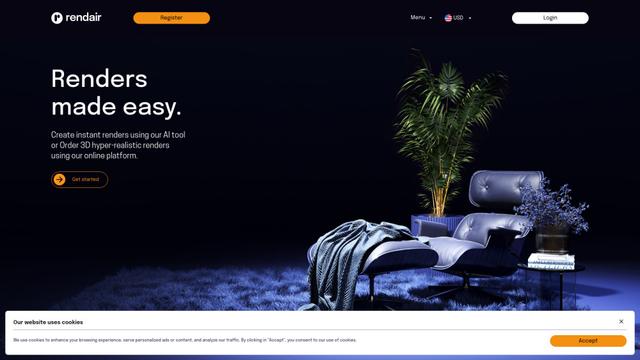
Rendair ist eine All-in-One-Plattform für architektonisches Rendering, die KI-gestützte schnelle, hochwertige Visualisierungen sowohl durch KI-Tools als auch durch professionelle 3D-Künstler für Architekten, Designer und Immobilienprofis bietet.
Triorama AI
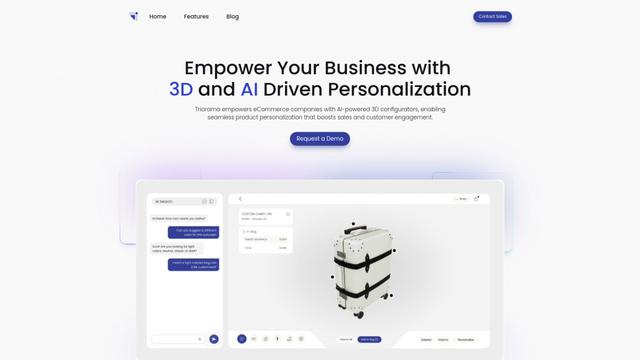
Triorama AI ist eine KI-gesteuerte 3D-Produktkonfigurator-Plattform, die es E-Commerce-Unternehmen ermöglicht, ihren Kunden Echtzeit-Personalisierungs- und Visualisierungsfunktionen anzubieten.

AiHouse
AiHouse ist eine KI-gestützte 3D-Innenarchitektur- und Fertigungssoftware, die den gesamten Prozess von Design bis Produktion optimiert.
Kanai
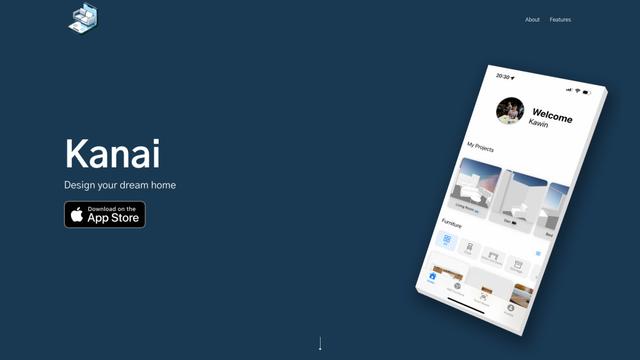
Kanai ist eine KI-gestützte 3D-Innenarchitekturplattform, die es Benutzern ermöglicht, Möbelmodelle zu generieren, Räume zu visualisieren und Designideen mithilfe natürlicher Sprache zu teilen.
Beliebte KI-Tools wie Carve
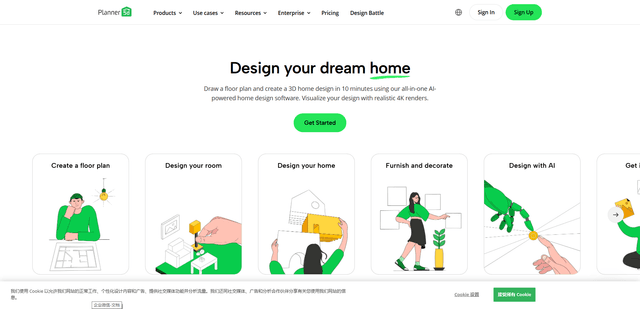
Planner 5D
Planner 5D ist eine KI-gestützte Home-Design-Software, mit der Benutzer detaillierte 2D- und 3D-Grundrisse erstellen, Räume einrichten und Designs durch realistische 4K-Renderings mit einem umfangreichen Katalog von über 8.000 Artikeln visualisieren können.
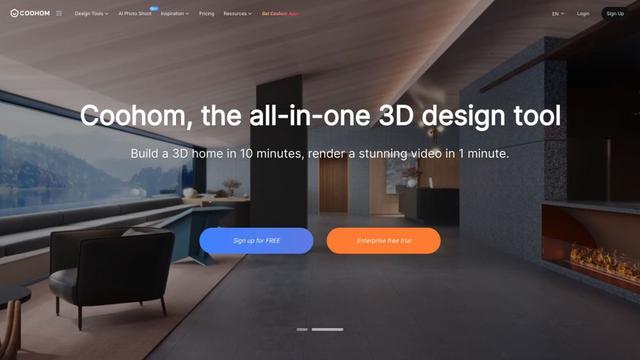
Coohom
Coohom ist eine All-in-One-3D-Design- und Visualisierungsplattform, die es Benutzern ermöglicht, Grundrisse zu erstellen, fotorealistische Bilder zu rendern und Innenräume in Minuten zu gestalten.

RoomGPT
RoomGPT ist ein KI-gestütztes Werkzeug für Innendesign, das es Nutzern ermöglicht, ihre Räume sofort zu transformieren und zu visualisieren, indem sie ein Foto hochladen und Design-Themen auswählen.
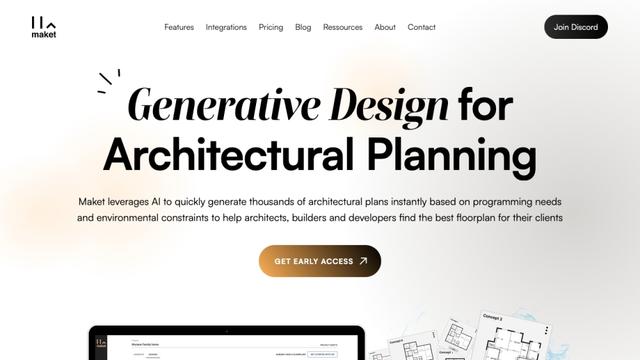
Maket
Maket ist eine KI-gestützte generative Entwurfssoftware, die es Architekten, Bauherren und Entwicklern ermöglicht, sofort Tausende von maßgeschneiderten architektonischen Plänen und 3D-Visualisierungen basierend auf Projektbedingungen zu erstellen.