
Autoplot
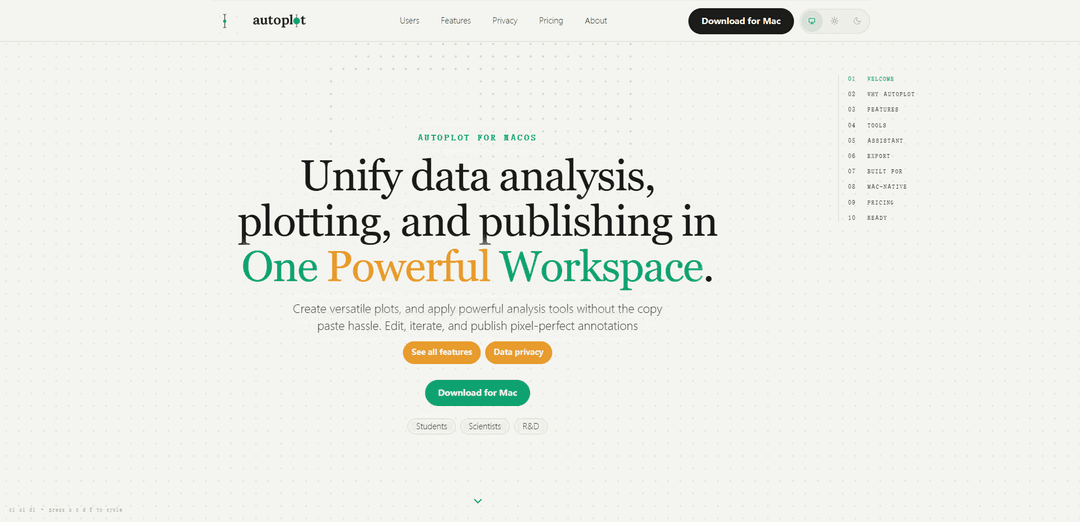
Autoplot ist ein nativer, lokal-erster macOS-Arbeitsbereich, der tabellarische wissenschaftliche Daten in publikationsreife Plots, Anpassungen, Heatmaps und wiederverwendbare Analyseergebnisse umwandelt, mit Offline-Python-Tools und einem optionalen datenschutzfreundlichen KI-Assistenten.
https://autoplot.ai/?ref=producthunt&utm_source=aipure
Produktinformationen
Aktualisiert:Aug 8, 2026
Was ist Autoplot
Autoplot ist eine Mac-native Anwendung, die entwickelt wurde, um den alltäglichen Workflow der wissenschaftlichen Datenarbeit – Datenimport, Bereinigung und Transformation, Durchführung von Analysen, Erstellung hochwertiger Visualisierungen und Export von Abbildungen für Artikel oder Präsentationen – in einem einzigen Arbeitsbereich zu vereinen. Entwickelt für Apple Silicon und optimiert für die direkte Arbeit mit Dateien auf der Festplatte, zielt es darauf ab, die gängige "Multi-Tool"-Schleife des Hin- und Herwechselns zwischen Skripten, Terminals und Bildbearbeitungsprogrammen zu ersetzen. Es unterstützt gängige wissenschaftliche Plot- und Analyseanforderungen (z. B. X-Y-Plots, Histogramme mit Anpassungen, logarithmisch-binned und Potenzgesetz-Analyse, Heatmaps, Korrelationen und mehr je nach Plan) und bietet Vektor-PDF-Export mit eingebetteten Schriftarten für druckfertige Ergebnisse.
Hauptfunktionen von Autoplot
Autoplot ist ein nativer macOS-Arbeitsbereich für wissenschaftliches Plotten und Analysieren, der das Importieren, Bereinigen/Behandeln, Analysieren, Visualisieren und Veröffentlichen von Abbildungen an einem Ort vereint. Es ist standardmäßig "local-first" (Rohdaten bleiben auf der Festplatte), funktioniert offline mit einem eigenständigen wissenschaftlichen Python-Stack (z. B. NumPy/SciPy/Matplotlib) und unterstützt die Erstellung publikationsreifer Exporte wie Vektor-PDFs. Ein optionaler KI-Assistent kann bei der Generierung und Ausführung lokaler Python-basierter Transformationen helfen und die Tools der App über natürliche Sprache steuern, wobei der Datenschutz im Vordergrund steht (Intent/Schema-First, Bestätigung vor der Ausführung).
All-in-One wissenschaftlicher Arbeitsbereich: Importieren, behandeln, analysieren, plotten, annotieren und publizierbare Abbildungen erstellen, ohne zwischen Terminals, LLMs und separaten Bild-/Texteditoren wechseln zu müssen.
Mac-nativ, auf Apple Silicon abgestimmte Leistung: Eine echte SwiftUI macOS-App, die für schnellen Start, natives Scrollen und die reibungslosere Verarbeitung großer Arrays als browserbasierte Tools entwickelt wurde.
Local-first & Offline-Betrieb: Öffnet große lokale Dateien direkt von der Festplatte ohne Upload-Schritt; enthält eine eingebettete wissenschaftliche Python-Umgebung, sodass Kern-Workflows ohne Netzwerkzugriff ausgeführt werden.
Flexible Datenimport und -vorbereitung: Ein-Klick-Importe von lokalen Dateien oder SFTP, Kontrolle von Trennzeichen/Headern/Kodierungen und native Zusammenführungs-/Header-Behandlung zur Konsolidierung mehrerer Dateien in einem Projekt.
Integrierte Analyse- und Plot-Oberflächen: Unterstützt gängige wissenschaftliche Ausgaben wie X-Y-Plots, Histogramme mit Anpassungen, Heatmaps mit 2D-Anpassungen, Korrelationen, kategoriale Diagramme und 3D (erweiterte Funktionen variieren je nach Plan).
Optionaler KI-Assistent für lokales Python und App-Automatisierung: Kann Python entwerfen, um Variablen zu splitten/filtern/ableiten und bei der Steuerung von End-to-End-Aktionen (Import → Ableiten → Plotten → Annotieren → Exportieren) helfen, mit Benutzerbestätigung und datenschutzorientierten Grenzen.
Anwendungsfälle von Autoplot
Erstellung von Abbildungen für akademische Labore: Studierende und Forschende können Plots, Anpassungen und Anmerkungen schnell iterieren und journaltaugliche Vektor-PDFs mit eingebetteten Schriftarten exportieren.
F&E und industrielle Analyse unter NDAs: Teams, die proprietäre experimentelle Daten analysieren, können Rohdatensätze lokal/offline halten, während sie dennoch einen modernen Plot- und Analyse-Workflow verwenden.
Exploration großer CSV-Dateien: Ingenieure und Analysten können große tabellarische Datensätze direkt von der Festplatte öffnen und visualisieren (wodurch Browser-Upload-Limits vermieden werden) und Diagnosen wie Korrelationen oder Heatmaps erstellen.
Konsolidierung von Instrumenten-/Protokolldateien: Zusammenführen und Normalisieren mehrerer Messdateien (Header/Kodierungen/Trennzeichen) in einem einzigen Projekt für eine konsistente Analyse und Darstellung.
Unterstützte Datentransformation ohne aufwändiges Skripting: Benutzer, die minimalen Code bevorzugen, können sich auf den Assistenten verlassen, um lokale Python-Transformationen zum Filtern, Ableiten von Variablen oder Umformen von Daten vor dem Plotten zu entwerfen.
Vorteile
Local-first Datenschutz: Rohdaten bleiben standardmäßig auf dem Mac; Offline-Workflows werden unterstützt.
Native macOS-Erfahrung: optimiert für Apple Silicon mit einem einheitlichen, dokumentenbasierten Arbeitsbereich.
Publikationsreife Exporte: Vektor-PDF (plus PNG/JPG) reduziert den Überarbeitungsaufwand beim Iterieren von Abbildungen.
Nachteile
Nur macOS: nicht geeignet für Windows-/Linux-Teams oder standardisierte plattformübergreifende Bereitstellungen.
Einige erweiterte Funktionen sind durch Stufen kostenpflichtig (z. B. bestimmte erweiterte Analyse-/Plot-Oberflächen und höhere Hosted-AI-Guthabenlimits).
KI-Funktionen hängen bei stärkerer Nutzung von Credits/Plan ab, und vollständig offline verfügbare Unterstützung kann begrenzter sein als gehostete Optionen.
Wie verwendet man Autoplot
1) Autoplot für macOS herunterladen und installieren: Gehen Sie zu https://autoplot.ai/ und laden Sie die Mac-App (v1 Build) herunter. Installieren Sie sie wie eine Standard-macOS-Anwendung und starten Sie sie dann.
2) Ein Projekt erstellen oder öffnen (dokumentenbasierter Workflow): Starten Sie ein neues Autoplot-Projekt (oder öffnen Sie ein bestehendes). Autoplot-Projekte sind so konzipiert, dass Ihre importierten Daten, Plots und das Veröffentlichungslayout miteinander verknüpft bleiben – wenn Sie eine Karte ändern, wird die Abbildung aktualisiert, ohne Skripte erneut auszuführen.
3) Daten von der lokalen Festplatte (local-first) oder SFTP importieren: Verwenden Sie den Import-Workflow, um Daten aus lokalen Dateien (z. B. große CSVs) oder SFTP zu importieren. Autoplot ist darauf ausgelegt, große Arrays direkt von der Festplatte zu öffnen – kein Upload-Schritt und keine Browserbeschränkungen.
4) Parsing konfigurieren: Trennzeichen, Header, Kodierung: Beim Import von tabellarischen Daten legen Sie das Trennzeichen (Komma/Tabulator/etc.), fest, ob die Datei eine Kopfzeile hat und die Textkodierung. Dies ist die integrierte 'Header-Behandlung' und Parsing-Einrichtung.
5) Mehrere Dateien in einem Projekt zusammenführen (optional): Wenn Ihr Datensatz auf mehrere Dateien aufgeteilt ist, verwenden Sie die nativen Zusammenführungstools von Autoplot während des Imports, um sie zu einem einzigen Projektdatensatz zu kombinieren – keine externen Skripte erforderlich.
6) (Optional) Python beim Import verwenden, um Variablen zu splitten/filtern/ableiten: Wenn Sie Transformationen benötigen (Zeilen filtern, eine abgeleitete Spalte berechnen, Segmente splitten), verwenden Sie den Assistenten, um Python-Code zu entwerfen, der lokal innerhalb des gebündelten wissenschaftlichen Python-Stacks von Autoplot (NumPy/SciPy/Matplotlib) ausgeführt wird. Sie überprüfen und bestätigen, bevor es ausgeführt wird.
7) Schnell einen ersten Plot erstellen (X–Y, Histogramm, etc.): Fügen Sie eine Plotting-Karte/Oberfläche hinzu und wählen Sie einen für Ihre Daten geeigneten Plot-Typ (z. B. X–Y-Plot für gepaarte Spalten, Histogramm für Verteilungen). Autoplot zielt darauf ab, vernünftige Standardwerte zu liefern, damit Sie von einer funktionierenden Basislinie aus iterieren können.
8) Analysetools direkt im Arbeitsbereich anwenden: Verwenden Sie die integrierten Analyseoberflächen/-tools nach Bedarf. Die Website hebt verteilungsfokussierte Tools wie PDF-/log-binned/Potenzgesetz-Analyse und Histogramm-Anpassungen hervor, sowie zusätzliche erweiterte Oberflächen je nach Ihrem Plan (z. B. CDF/CCDF, Korrelationen, Heatmaps mit 2D-Anpassungen, 3D).
9) Stil verfeinern und pixelgenaue Anmerkungen hinzufügen: Passen Sie Achsenbeschriftungen/-bereiche an und fügen Sie Anmerkungen innerhalb von Autoplot hinzu, damit die Abbildung publikationsreif ist. Ziel ist es, Kopier-Einfüge-Zyklen zwischen Analyse, Plotting und externen Bildbearbeitungsprogrammen zu vermeiden.
10) Ein Multi-Figure-Board/Layout zusammenstellen (Compose-Oberfläche): Wenn Sie ein Abbildungspanel benötigen (mehrere Plots, Bildunterschriften, Callouts), verwenden Sie die Compose-Funktion (verfügbar in höheren Stufen). Ordnen Sie Plots und Anmerkungen zu einem einzigen veröffentlichungsfähigen Layout an.
11) Den Assistenten verwenden, um die App End-to-End zu steuern (optional): Bitten Sie den Assistenten in einfacher Sprache, verkettete Aktionen auszuführen (eine Datei importieren → eine Variable ableiten → einen Plot erstellen → annotieren → zusammensetzen → exportieren). Der Assistent von Autoplot ist darauf ausgelegt, die Datengrenze zu respektieren: Er liest Ihre Absicht und Ihr Schema, und Sie bestätigen, bevor etwas lokal ausgeführt wird.
12) Publikationsreife Ausgaben exportieren (Vektor + Raster): Exportieren Sie Ihre endgültige Abbildung als Vektor-PDF (druckfertig, eingebettete Schriftarten) und/oder PNG/JPG. Da Plots mit dem Projekt verknüpft sind, können Sie eine Karte überarbeiten und erneut exportieren, ohne alles neu aufzubauen.
13) Bei Bedarf offline arbeiten: Verwenden Sie Autoplot ohne Netzwerkzugriff für die Kernanalyse/Plotting, da der wissenschaftliche Python-Stack innerhalb der App läuft. Die Nutzung des gehosteten Assistenten hängt von den monatlichen Credits Ihres Plans ab, aber der lokale Workflow bleibt offline verfügbar.
Autoplot FAQs
Autoplot ist ein interaktives Werkzeug zum Durchsuchen, Plotten und Analysieren wissenschaftlicher Daten. Es zielt darauf ab, eine Datendatei (oder URL) zu nehmen und schnell eine sinnvolle Darstellung zu erstellen, wobei Formate wie CDF, netCDF, ASCII und weitere unterstützt werden.
Beliebte Artikel

Vosko AI: Videos für ein globales Publikum lokalisieren und synchronisieren
Oct 15, 2026

Atoms: Eine Multi-Agenten-KI-Plattform, die Ideen in startbereite Produkte verwandelt
May 22, 2026

Nano Banana SBTI: Was es ist, wie es funktioniert und wie man es im Jahr 2026 einsetzt
Apr 15, 2026

Atoms Review – Der KI-Produkt-Builder, der die digitale Erstellung im Jahr 2026 neu definiert
Apr 10, 2026
Neueste KI-Tools ähnlich wie Autoplot

CalcGen AI
CalcGen AI ist eine KI-gestützte Plattform, die es Nutzern ermöglicht, mühelos interaktive Datenvisualisierungen, Diagramme, Grafiken und Rechner durch einfache Aufforderungen zu erstellen und einzubetten.

Capital Companion
Capital Companion ist ein KI-gestützter Handelsassistent, der 24/7 Markteinblicke, personalisierte Empfehlungen und fortschrittliche Analysen bietet, um Händlern einen Wettbewerbsvorteil zu verschaffen.

MarketAlerts.ai
MarketAlerts.ai ist eine KI-gestützte Plattform zur Aktienanalyse, die personalisierte Beobachtungslisten, intelligentes Screening, technische Mustererkennung und benutzerdefinierte Warnungen bietet, um Investoren bei fundierten Handelsentscheidungen zu unterstützen.
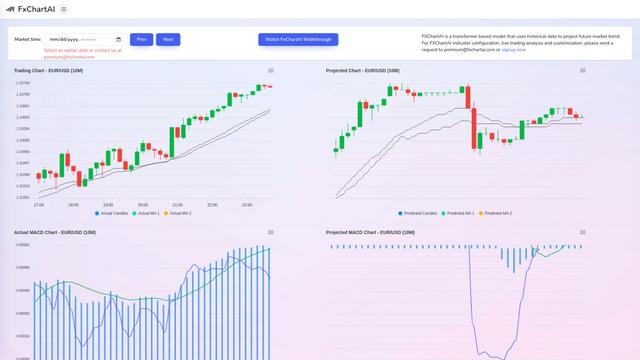
FxChartAI
FxChartAI ist ein fortschrittliches, KI-gestütztes Werkzeug zur Vorhersage und Analyse von Forex, das Transformermodelle verwendet, um zukünftige Markttrends zu projizieren.
Beliebte KI-Tools wie Autoplot
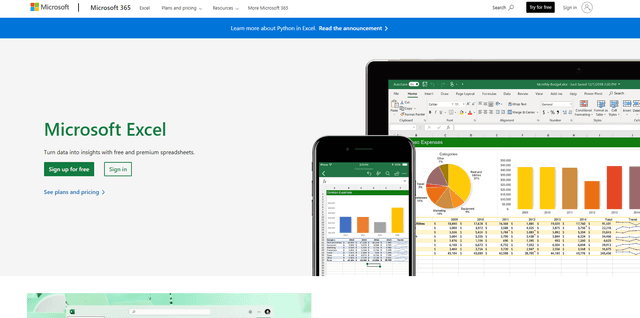
Microsoft Excel: Spreadsheets
Microsoft Excel ist die branchenführende Tabellenkalkulationssoftware, die es Benutzern ermöglicht, Daten durch leistungsstarke Funktionen wie Formeln, Diagramme und KI-gestützte Erkenntnisse zu organisieren, zu analysieren und zu visualisieren.
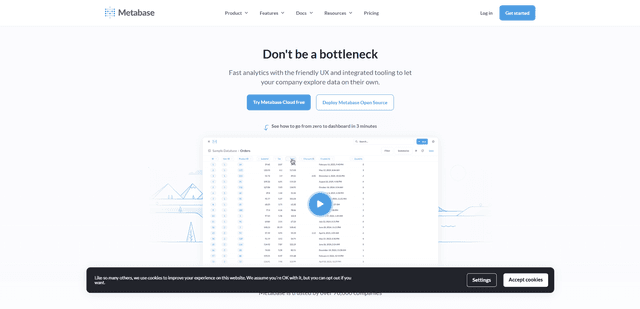
Metabase
Metabase ist eine Open-Source-Business-Intelligence- und Datenvisualisierungsplattform, die es Benutzern erm\u00f6glicht, Daten zu abzufragen, zu analysieren und Erkenntnisse \u00fcber eine intuitive Benutzeroberfl\u00e4che auszutauschen, ohne SQL-Kenntnisse zu ben\u00f6tigen.
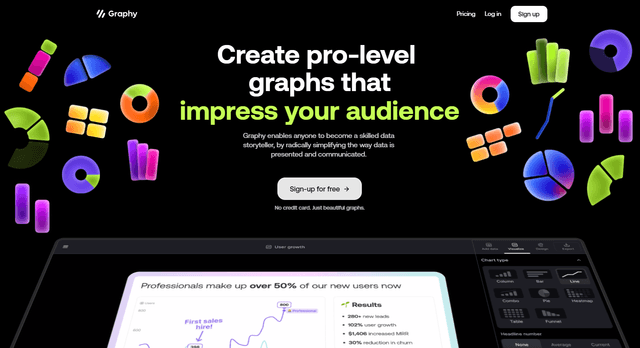
Graphy AI
Graphy AI ist ein KI-gestütztes Datenvisualisierungstool, das Diagramme erstellt, Erkenntnisse generiert und das Daten-Storytelling vereinfacht.

AIFlowChart.io
AIFlowChart.io ist ein KI-gestütztes Online-Tool, das Flussdiagramme, Diagramme und visuelle Darstellungen aus Text, PDFs oder Bildern mithilfe der ChatGPT-Technologie generiert.