
AgentGrid
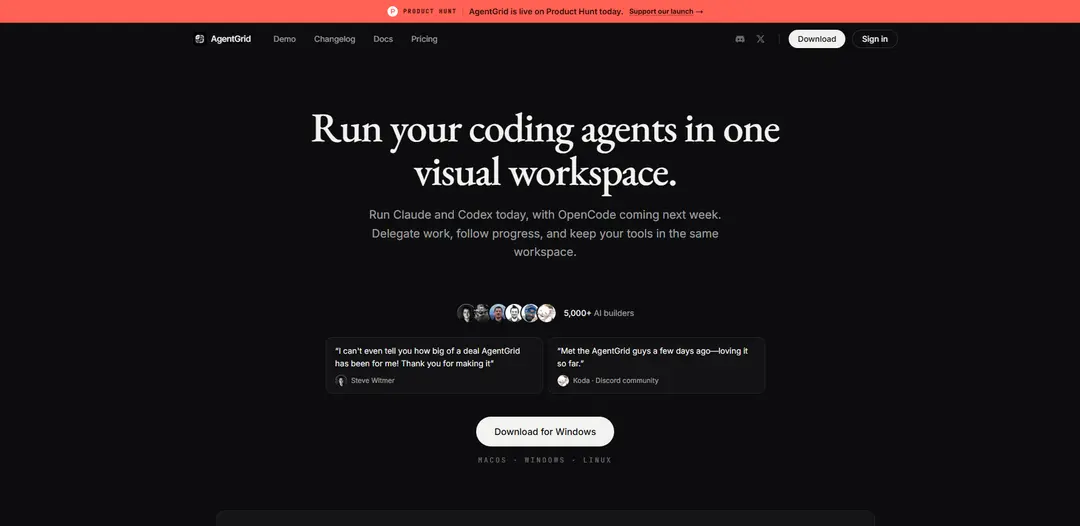
AgentGrid ist ein Arbeitsbereich mit unendlicher Leinwand, der es Ihnen ermöglicht, mehrere Codierungsagenten (Claude, Codex und bald OpenCode) neben Terminals, VS Code, Git, Browsern und Notizen auszuführen – mit persistenten Sitzungen, Sichtbarkeit von Nutzung/Limits und einfacher Agentenübergabe.
https://agentgrid.sh/?ref=producthunt&utm_source=aipure
Produktinformationen
Aktualisiert:Aug 8, 2026
Was ist AgentGrid
AgentGrid ist ein visueller, projektbasierter Arbeitsbereich, der entwickelt wurde, um die moderne KI-gestützte Softwareentwicklung an einem Ort zu verwalten. Anstatt separate Tabs und Tools zu jonglieren, organisieren Sie alles – KI-Agenten-Chats, echte Shell-Terminals, einen Code-Editor, Versionskontrolle, Browser und Notizen – als Bereiche auf einer unendlichen Leinwand, die Sie schwenken, zoomen und neu anordnen können. Es läuft unter macOS, Windows und Linux und betont einen „intelligenten Arbeitsbereich“, in dem Agenten relevante Kontexte auf der gesamten Leinwand sehen können, was die Delegation von Aufgaben und die Verfolgung des Fortschritts erleichtert.
Hauptfunktionen von AgentGrid
AgentGrid ist ein unendlicher Arbeitsbereich zum Ausführen und Koordinieren mehrerer KI-Codierungsagenten (z. B. Claude und Codex) zusammen mit echten Entwicklertools – Terminal, Code-Editor, Git, Browser/DevTools und Notizen – in einem einzigen persistenten Projektlayout. Es wurde entwickelt, um die Agentendelegation, die Fortschrittsverfolgung und die Übergaben sichtbar und reibungslos zu gestalten, mit Sitzungen, die nach Neustarts wiederhergestellt werden, gemeinsamem Kontext über Bereiche hinweg und integriertem Bewusstsein für Anbieter-Nutzungslimits, damit Teams Agenten wechseln und die Arbeit in Bewegung halten können.
Unendlicher Arbeitsbereich: Organisieren Sie ein Projekt als verschiebbare Bereiche auf einer unendlichen Arbeitsfläche – schwenken/zoomen, suchen und eine Minimap verwenden – damit Agenten, Terminals, Notizen, Git und Browser sichtbar und räumlich strukturiert bleiben.
Parallele Ausführung mehrerer Agenten: Führen Sie mehrere Codierungsagenten (heute Claude und Codex, weitere Agenten sind geplant) parallel im selben Projekt aus, um Vergleiche, Redundanz und schnellere Iterationen zu ermöglichen.
Delegation und Orchestrierung: Weisen Sie Arbeitsagenten Aufgaben zu, halten Sie jede Konversation sichtbar, überprüfen Sie vollständige Threads und senden Sie direkt Nachverfolgungen – unterstützt einen Plan → Implementieren → Überprüfen-Zyklus.
Persistente Sitzungen und Wiederherstellung nach Neustart: Öffnen Sie den Arbeitsbereich nach Neustarts/Updates automatisch wieder und speichern Sie Sitzungen auf der Festplatte (z. B. in einem Projektordner), damit Sie Agenten und Kontext mitten in der Aufgabe fortsetzen können.
Intelligenter gemeinsamer Kontext über Bereiche hinweg: Agenten können sich auf den breiteren Arbeitsbereich beziehen – nicht nur auf ihren eigenen Chat –, indem sie Notizen, Terminalausgaben und andere sichtbare Bereiche lesen, um das Kopieren/Einfügen zu reduzieren und Übergaben zu verbessern.
Integrierte Entwicklertools: Verwenden Sie eine echte Terminalsitzung sowie Git-Staging/Diff/Branch/History und einen Browser mit DevTools neben Agenten, um den gesamten Entwicklungsworkflow an einem Ort zu halten.
Anwendungsfälle von AgentGrid
Bereitstellung von Softwarefunktionen mit parallelen Agenten: Ein leitender Entwickler delegiert Implementierung, Tests und Refactorings an verschiedene Agenten, während er Diffs und Terminalausgaben in derselben Arbeitsfläche überprüft, um schneller zu liefern.
Agentenübergabe bei Erreichen von Anbieterlimits: Wenn ein Anbieter ein Nutzungs-/Sitzungslimit erreicht, öffnen Sie einen anderen Agenten im selben Projekt und verwenden Sie den sichtbaren Arbeitsbereichskontext weiter, ohne Prompts neu zu erstellen.
Code-Review und Release-Vorbereitung: Verwenden Sie den Git-Bereich, um Diffs und den Verlauf zu überprüfen, während ein Agent Änderungen überprüft, Korrekturen vorschlägt und bei der Vorbereitung eines sauberen Release-Workflows in einem Arbeitsbereich hilft.
Geräteübergreifende Kontinuität für Entwickler unterwegs: Starten Sie ein Projekt auf dem Desktop und fahren Sie auf dem Mobilgerät mit demselben Projekt und Layout fort, nützlich für die Fehlerbehebung im Bereitschaftsdienst oder schnelle Nachverfolgungen außerhalb eines Arbeitsplatzes.
KI-gestützte Fehlerbehebung mit vollständigem Tool-Kontext: Führen Sie Repro-Schritte im Terminal und in den Browser-DevTools aus, während ein Agent Ausgaben überwacht und Korrekturen iteriert, wodurch der Kontextwechsel reduziert und die Diagnose beschleunigt wird.
Vorteile
Vereint Agenten und echte Entwicklungstools in einem visuellen Arbeitsbereich, wodurch der Kontextwechsel reduziert wird.
Starke Unterstützung für die Delegation mehrerer Agenten und transparente Fortschritte durch sichtbare Konversationen.
Persistenz und Wiederherstellung nach Neustart reduzieren Arbeitsverluste und machen langwierige Aufgaben praktisch.
Die Sichtbarkeit der Anbieternutzung und der Agentenwechsel helfen, die Arbeit nicht zu blockieren.
Nachteile
Die Effektivität hängt von den unterstützten Agenten/Anbietern ab; Lücken können Workflows einschränken, bis Integrationen verfügbar sind.
Mehrere Bereiche, Arbeitsflächen mit mehreren Agenten können bei kleinen/einfachen Aufgaben zu Koordinationsaufwand führen.
Geräteübergreifende/mobile und erweiterte Orchestrierungsfunktionen erfordern möglicherweise das Erlernen neuer Workflow-Gewohnheiten.
Wie verwendet man AgentGrid
1) AgentGrid installieren und öffnen: Laden Sie AgentGrid für Ihr Betriebssystem (macOS/Windows/Linux) von https://agentgrid.sh herunter und starten Sie die App.
2) Einen Projektarbeitsbereich (eine Leinwand) erstellen: Erstellen Sie einen neuen Arbeitsbereich für Ihr Projekt. AgentGrid verwendet einen visuellen Arbeitsbereich pro Projekt, in dem Sie Bereiche schwenken/zoomen und anordnen können.
3) Einen neuen Bereich/Tab für das Projekt erstellen: Verwenden Sie ⌘T, um einen neuen Bereich zu erstellen. Jeder Bereich fungiert als Registerkarte für den Projektarbeitsbereich mit eigenem Layout.
4) Ihren Arbeitsbereich auf der unendlichen Leinwand anordnen: Schwenken und zoomen Sie, um Bereiche zu positionieren. Verwenden Sie die Minimap zur Navigation und machen Sie das Schließen rückgängig, wenn Sie versehentlich einen Bereich schließen.
5) Einen KI-Codierungsagenten starten (Claude oder Codex): Starten Sie einen Agentenbereich auf der Leinwand. Verwenden Sie Tastenkombinationen wie ⌘1–9, um Agenten schnell zu starten (z. B. Claude oder Codex).
6) Mehrere Agenten nebeneinander ausführen: Öffnen Sie Claude und Codex in separaten Bereichen, um Ansätze zu vergleichen oder die Arbeit aufzuteilen. AgentGrid unterstützt das Ausführen in demselben Projektarbeitsbereich.
7) Entwicklertool-Bereiche neben Ihren Agenten hinzufügen: Öffnen Sie die benötigten integrierten Bereiche neben dem Agenten: eine echte Terminalsitzung, VS Code, einen Git-Bereich (Stage/Diff/Commit) und Chromium mit DevTools.
8) Die Suche verwenden, um alles auf der Leinwand zu finden: Drücken Sie ⌘F, um in Ihrem Arbeitsbereich zu suchen, damit Sie schnell zu Bereichen, Notizen oder relevanten Inhalten springen können.
9) Den intelligenten Arbeitsbereichskontext verwenden (Agenten können die gesamte Leinwand sehen): Halten Sie Notizen, Pläne und Terminalausgaben auf der Leinwand sichtbar. Agenten können Notizen, Terminalausgaben und andere Bereiche lesen – nicht nur ihren eigenen Chat –, sodass Sie Aufgaben ohne Kopieren und Einfügen übergeben können.
10) Arbeit durch Orchestrierung delegieren: Verwenden Sie einen Master-Agenten (oder Ihren Haupt-Agentenbereich), um Aufgaben aufzuteilen und an Worker-Agenten zu delegieren. Halten Sie jeden Worker sichtbar, lesen Sie vollständige Worker-Konversationen und senden Sie Follow-ups direkt von der Leinwand.
11) Einen agentenbasierten SDLC-Zyklus befolgen (Planen → Implementieren → Überprüfen): Planen Sie in einer Notiz oder Master-Konversation, delegieren Sie die Implementierung an sichtbare Worker-Agenten, überprüfen Sie dann die Ergebnisse (z. B. Diffs im Git-Bereich) und genehmigen Sie sie entweder oder senden Sie Follow-ups.
12) Anbieter-Nutzung und -Limits überwachen: Öffnen Sie die Nutzungsanzeige/das Panel, um das aktuelle Limit jedes Anbieters, die Rücksetzzeiten und Warnungen bei geringer Nutzung zu sehen, damit Sie Unterbrechungen vermeiden können.
13) Wenn Sie ein Anbieterlimit erreichen, wechseln Sie die Agenten und fahren Sie fort: Wenn Claude (oder ein anderer Anbieter) ein Nutzungs-/Sitzungslimit erreicht, öffnen Sie einen anderen Agenten im selben Projekt, weisen Sie ihn auf die sichtbare Arbeit auf der Leinwand und fahren Sie dort fort, wo Sie aufgehört haben.
14) Ihren Arbeitsbereich speichern und beibehalten: Aktivieren/Beibehalten Sie die Persistenz, damit nach Neustarts alles wieder geöffnet wird. AgentGrid speichert Sitzungen auf der Festplatte in einem .agent-grid-Ordner, sodass Sie Agenten nach einem Betriebssystem-Update oder Neustart mitten in der Aufgabe fortsetzen können.
15) Neustarten und fortsetzen, ohne Arbeit zu verlieren: Nach dem Neustart Ihres Computers oder AgentGrid öffnen Sie dasselbe Projekt erneut. Ihr Leinwandlayout und Ihre Bereiche sollten wiederhergestellt werden, sodass Sie sofort fortfahren können.
16) Sprachmodus verwenden, um einen Agenten anzurufen (optional): Starten Sie einen Live-Anruf von einem Agentenbereich aus, um die Arbeit zu besprechen, während der Agent in derselben Entwicklungskonversation und demselben Kontext fortfährt.
17) Auf Mobilgeräten mit freigegebenen Projekten fortfahren (optional): Verwenden Sie die geräteübergreifende/mobile Beta, um dasselbe freigegebene Projekt auf dem Desktop und iPhone/Android mit demselben Leinwandlayout zu öffnen.
AgentGrid FAQs
AgentGrid ist ein "unendlicher Canvas" visueller Arbeitsbereich zum Ausführen und Verwalten von Codierungsagenten (wie Claude und Codex) zusammen mit Entwicklertools (Terminal, Code-Editor, Git, Browser, Notizen) in einem einzigen persistenten Projektarbeitsbereich.
AgentGrid Video
Beliebte Artikel

Vosko AI: Videos für ein globales Publikum lokalisieren und synchronisieren
Oct 15, 2026

Atoms: Eine Multi-Agenten-KI-Plattform, die Ideen in startbereite Produkte verwandelt
May 22, 2026

Nano Banana SBTI: Was es ist, wie es funktioniert und wie man es im Jahr 2026 einsetzt
Apr 15, 2026

Atoms Review – Der KI-Produkt-Builder, der die digitale Erstellung im Jahr 2026 neu definiert
Apr 10, 2026
Neueste KI-Tools ähnlich wie AgentGrid

Gait
Gait ist ein Collaboration-Tool, das KI-unterstützte Codegenerierung mit Versionskontrolle integriert und es Teams ermöglicht, KI-generierten Codekontext effizient zu verfolgen, zu verstehen und zu teilen.

invoices.dev
invoices.dev ist eine automatisierte Rechnungsplattform, die Rechnungen direkt aus den Git-Commits der Entwickler generiert und Integrationsmöglichkeiten für GitHub, Slack, Linear und Google-Dienste bietet.

EasyRFP
EasyRFP ist ein KI-gestütztes Edge-Computing-Toolkit, das RFP (Request for Proposal)-Antworten optimiert und eine Echtzeit-Feldphänotypisierung durch Deep-Learning-Technologie ermöglicht.

Cart.ai
Cart.ai ist eine KI-gestützte Dienstleistungsplattform, die umfassende Lösungen zur Automatisierung von Geschäftsprozessen bietet, einschließlich Programmierung, Kundenbeziehungsmanagement, Videobearbeitung, E-Commerce-Setup und benutzerdefinierter KI-Entwicklung mit 24/7 Unterstützung.
Beliebte KI-Tools wie AgentGrid

GitHub Copilot Chat
GitHub Copilot Chat ist ein KI-gestützter Codierungsassistent, der Interaktionen in natürlicher Sprache, Echtzeit-Codevorschläge und kontextuelle Unterstützung direkt innerhalb unterstützter IDEs und GitHub.com bietet.

CopilotForXcode
CopilotForXcode ist eine Xcode-Quell-Editor-Erweiterung, die GitHub Copilot, Codeium und ChatGPT integriert, um KI-gestützte Codevorschläge, Chat-Unterstützung und Prompt-to-Code-Funktionalität innerhalb von Xcode bereitzustellen.

BrowserAI
BrowserAI ist eine Open-Source-Bibliothek, die die Ausführung lokaler Large Language Models (LLMs) direkt in Webbrowsern mit WebGPU-Beschleunigung ermöglicht und datenschutzorientierte KI-Funktionen bietet, ohne dass eine Serverinfrastruktur erforderlich ist.

OpenAI Codex CLI
OpenAI Codex CLI ist ein schlanker Open-Source-Coding-Agent, der in Ihrem Terminal ausgeführt wird und es Entwicklern ermöglicht, natürliche Sprache in Codeausführung zu übersetzen und gleichzeitig ChatGPT-ähnliche Argumentation mit der Möglichkeit, Code auszuführen, Dateien zu bearbeiten und unter Versionskontrolle zu iterieren, bereitzustellen.