
Zinley
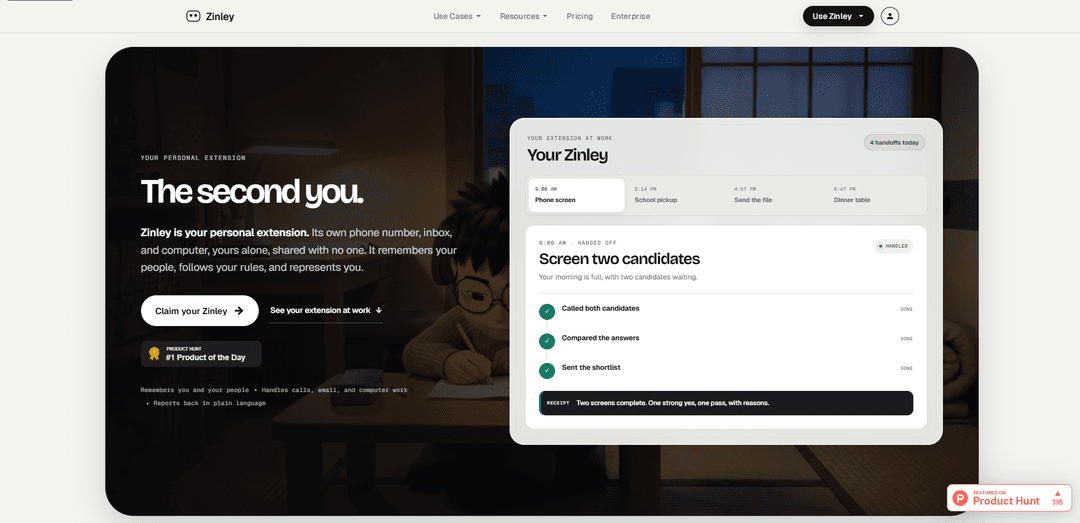
Zinley 是您的个人“扩展”,拥有自己的电话号码、电子邮件收件箱和电脑,它会记住您的人,遵循您的规则,并以清晰的交接方式处理电话、电子邮件和任务。
https://zinley.com/?ref=producthunt&utm_source=aipure
产品信息
更新于:2026年08月08日
什么是 Zinley
Zinley 是一款由人工智能驱动的个人扩展,旨在代表您并处理沟通和日常运营中的工作。它不仅仅是一个聊天助手,它拥有自己的身份——自己的电话号码和收件箱——并且可以在自己的电脑(以及您批准的设备)上运行。它会记住您、您的联系人以及正在进行的“开放循环”,因此它可以处理日程安排、跟进和例行请求等现实世界中的互动,然后在需要决策或审查时以简单的语言进行汇报。Zinley 还支持常见的工具和工作流程,与 Gmail、Slack、Google Calendar、Notion、Linear、GitHub、Drive、Figma、Stripe、iMessage 和 Discord 等应用程序集成。
Zinley 的主要功能
Zinley 是一个“个人延伸”,它拥有自己专属的电话号码、电子邮件收件箱和电脑,代表您处理现实世界中的任务。它会记住您以及与您互动的人,遵循您的规则,并在外部(电话/电子邮件)代表您,同时还在经批准的设备和常用办公应用程序上进行幕后工作(研究、文档、数据操作)。Zinley 专注于端到端地完成工作流程——预订、跟进、等待、起草文件——然后以清晰、通俗易懂的收据报告结果,并在需要判断或批准时进行升级。
专属电话号码(AI 代表): 通过专用号码接听和拨打电话,处理日常对话(例如,日程安排、问题),等待,捕捉细节,并在需要时将决策升级给您。
专属电子邮件收件箱(抄送委托工作流程): 您可以将 Zinley 抄送到电子邮件线程中;它以您的语气推动对话,协调时间、物流等细节,并将确认的邀请添加到您的日历中。
对人和上下文的持久记忆: 维护共享历史、未决事项和关系上下文(例如,供应商、候选人、客户),因此您无需每次都重新解释背景。
在专用计算机 + 经批准的设备上运行: 在自己的机器上执行计算机工作,并且只在您明确允许的设备上执行(例如,可以唤醒休眠的笔记本电脑,但可以阻止在特定机器上运行)。
通俗易懂的收据和交接: 完成工作后,提供一份结构化的摘要,说明它做了什么,改变了什么,以及仍然不确定的地方——因此您可以审查结果,而不是管理聊天。
与常用工作应用程序集成: 与 Gmail、Slack、Google Calendar、Notion、Linear、GitHub、Drive、Figma、Stripe、iMessage 和 Discord 等工具协同工作,在您的团队已经运营的地方执行任务。
Zinley 的使用场景
招聘和人力资源协调: 通过电话筛选候选人,比较回复,通过电子邮件安排面试,并返回带有笔录/摘要的排名靠前的候选人名单,以加快招聘决策。
忙碌专业人士的行政助理: 管理来电和电子邮件,预订会议,跟进,并总结结果——减少上下文切换,同时让您掌控关键决策。
客户/供应商日程安排和支持: 作为客户或供应商(例如,水管工、服务提供商)的一线,处理重新安排、收集要求(包括过敏等限制)和预订预约。
运营和后台工作流程: 清理记录,核对数字,更新电子表格,标记需要判断的异常,并提供带有来源和未决问题的决策就绪简报。
团队“一个收件箱/一个号码”接收: 为团队提供一个共享的电话/收件箱,而无需暴露个人邮箱,以正确的上下文路由请求,并保持交互的连续性。
个人物流和家庭协调: 处理学校或家庭电话,捕捉变化(接送、账户、事件),并发送简洁的摘要——在您无法联系或睡觉时很有用。
优点
通过专用身份(电话 + 电子邮件 + 计算机)进行端到端委托,而不仅仅是基于聊天的建议
关于人员和未决事项的上下文记忆减少了重复解释并提高了连续性
清晰的交接/收据使结果易于审查和审计
与广泛使用的生产力协作工具协同工作
缺点
在外部代表您时存在信任/期望风险(除非明确披露,否则来电者可能会认为他们在与您交谈)
需要仔细配置规则/批准,以避免在设备或通信中出现不必要的行为
关于联系人和历史的记忆可能会引发隐私/治理问题,具体取决于存储的内容和控制方式
某些任务可能仍需要人工判断,导致边缘情况的升级和潜在延迟
如何使用 Zinley
1) 检查要求并安装 Zinley (macOS): 使用运行 macOS 10.15 (Catalina) 或更高版本的 Mac(最低 4GB 内存;推荐 8GB;Intel 或 Apple Silicon)。下载 Zinley DMG,打开它,然后将 Zinley (Zinley Studio) 拖到“应用程序”中。从“应用程序”启动它;如果 macOS 阻止它,请在“系统设置/偏好设置”>“安全性与隐私”中允许它。
2) 登录并打开“项目”页面: 打开 Zinley 应用程序并使用您的 Zinley 账户凭据登录。登录后,您将进入“项目”页面,您可以在其中创建和管理项目。
3) 创建新项目(可选): 在“项目”屏幕上,点击“+”按钮(右下角)创建新项目。命名它并选择应保存的目录。选择您创建的项目以打开它。
4) 添加现有项目(例如,Xcode 项目): 在 Zinley 中,按“+”图标并选择添加/导入项目的选项。选择您要处理的 Xcode 项目。在项目列表中,点击您的项目以开始。
5) 安装并准备 Xcode(用于 iOS/macOS 应用程序工作): 从 Mac App Store 安装 Xcode。打开 Xcode 一次,如果出现提示,安装任何附加组件。确保安装了 Xcode 命令行工具,以便构建/编译正常工作。
6) 通过聊天开始与 Zinley 互动: 选择您的项目后,使用聊天界面给出指令。一个简单的首次测试是输入“Hello Zinley”之类的文字,以确认一切正常。
7) 通过提示“code:”生成代码: 要让 Zinley 构建功能或创建应用程序,请键入:code: 后跟您希望它开发的简单英语描述。Zinley 将相应地生成/更新项目中的文件。
8) 在 Xcode 中构建并运行应用程序: 在 Xcode 中打开项目,然后点击“运行”按钮以编译并启动应用程序(模拟器或设备)。这是您验证 Zinley 的更改是否产生可工作的构建的方式。
9) 让 Zinley 自我修复构建错误: 如果构建/运行失败,Zinley 将在提示时尝试修复遇到的错误。修复后重新运行;如果需要解决问题,Zinley 可能会恢复并重试。
10) 如果 Zinley 无法访问文件,请授予 macOS 权限: 如果 Zinley 需要访问文件夹(例如,桌面),请转到“系统设置”>“隐私与安全性”>“文件和文件夹”,找到 Zinley,并启用所需的文件夹访问权限(例如,桌面文件夹)。然后关闭并重新打开 Zinley。
11) 将 Zinley 用于“个人扩展”工作流程(电话/电子邮件/电脑工作): 将 Zinley 用作具有自己的收件箱和电话号码的个人扩展:直接向其发送电子邮件或在邮件线程中抄送它,以便它能以您的语气处理日程安排和跟进,并使用它在批准的设备上执行基于电脑的任务。当工作完成时,它将以简单的语言汇报总结(“收据”)。
12) 部署网站项目(如果适用): 在“项目”屏幕上,点击火箭图标(右上角)打开部署管理。配置一个域名(或使用免费套餐上的自动分配域名),切换部署在线/离线,并通过提供的 zinley.site URL 访问实时网站。注意:部署可能会在大约 15 分钟后(加上宽限期)过期,除非重新激活。
Zinley 常见问题
Zinley是一个个人AI扩展,拥有自己的电话号码、电子邮件收件箱和计算机。它会记住您的人员,遵循您的规则,并可以通过处理电话、电子邮件和跨批准设备的工作来代表您,然后以通俗易懂的语言进行报告。




与 Zinley 类似的最新 AI 工具
Ticknotes
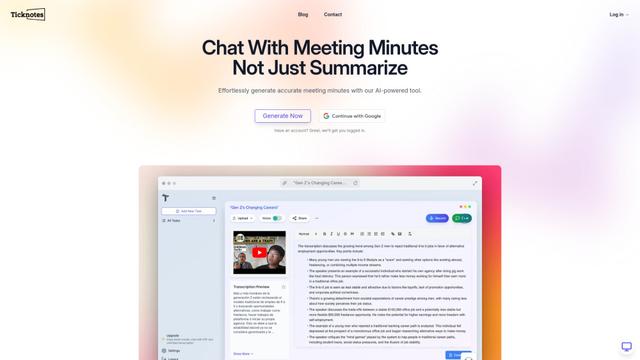
Ticknotes是一款AI驱动的会议助手,能够自动记录、转录并生成来自音频、视频和文本内容的个性化会议摘要、行动项目和关键见解。

Feta
Feta 是一个 AI 驱动的会议工具,通过捕捉讨论、自动化任务和通过智能摘要和集成提供可操作的见解,帮助产品和工程团队高效运行会议。

Aimeet
Aimeet是一个全面的AI驱动通信平台,结合了实时翻译、转录、屏幕共享和无限制会议功能,以实现有效的虚拟协作。

MinutesLink
MinutesLink是一款先进的AI驱动的笔记助手,自动记录、转录、总结和组织虚拟会议,同时从会议数据中构建个性化的数字头像。
类似 Zinley 的热门 AI 工具
Second Brain for AI
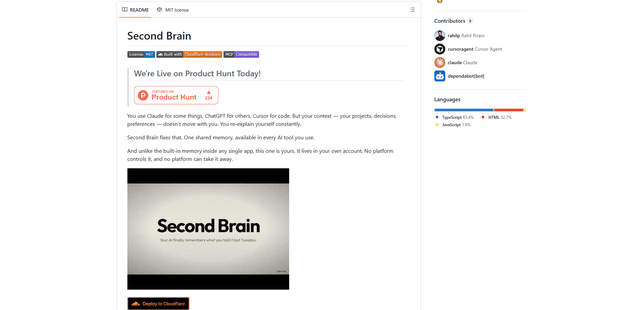
AI 的第二大脑是一个自托管的、MCP 兼容的 Cloudflare 持久内存层,允许 Claude、ChatGPT、Cursor 和其他 AI 客户端在会话之间存储和语义回忆共享上下文。
Slack
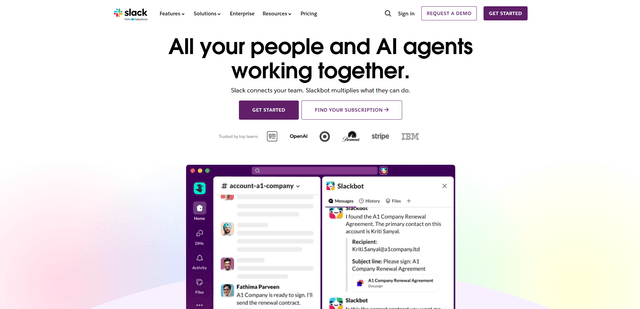
Slack 是一个由 AI 驱动的工作平台,它将团队沟通、频道、文件、自动化和应用程序集成到一个对话式工作区中。
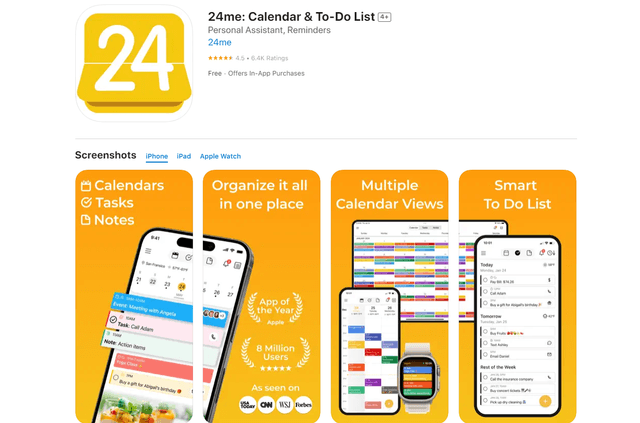
24me Smart Personal Assistant
24me是一款获奖的智能个人助理应用程序,将日历、待办事项列表、笔记和个人账户整合在一个统一的平台上,帮助提高生产力和时间管理。
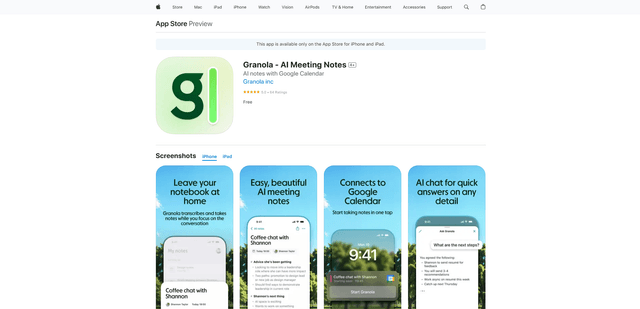
Granola for iOS
适用于 iOS 的 Granola 是一款 AI 驱动的记事本应用程序,通过智能笔记和一键录音功能,帮助用户轻松捕捉、转录和总结会议对话。