
WordPress 7.0
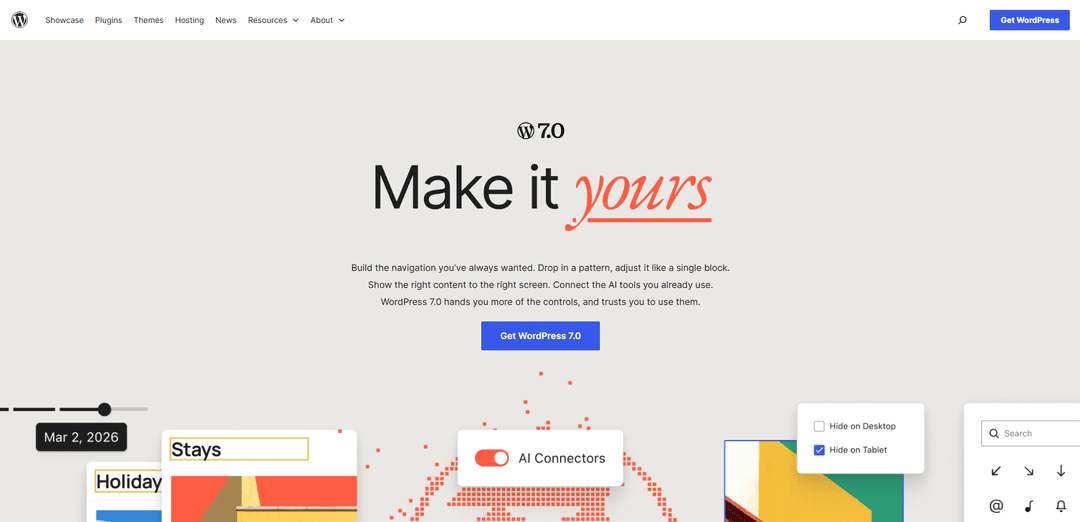
WordPress 7.0 “Armstrong” 通过重新设计的导航叠加构建器、通过新的连接器中心实现集中式 AI 连接、可视化修订浏览、将模式编辑为单个块,以及性能和辅助功能升级,使 WordPress 现代化。
https://wordpress.org/download/releases/7.0?ref=producthunt&utm_source=aipure
产品信息
更新于:2026年06月08日
什么是 WordPress 7.0
WordPress 7.0 是 WordPress 开源内容管理系统的一个主要版本,于 2026 年 5 月 20 日发布。它专注于让网站创建者在块和网站编辑体验中拥有更多控制权——尤其是在导航、模式和修订方面——同时还通过专门的连接器屏幕为连接外部服务(包括 AI 提供商)引入了标准化基础。除了这些工作流程改进之外,7.0 还包括平台范围内的管理员 UI 样式、性能行为和辅助功能支持的改进。
WordPress 7.0 的主要功能
WordPress 7.0(“Armstrong”,发布于2026年5月20日)专注于让网站建设者在区块编辑器中拥有更多控制权,同时使管理工作流程现代化并奠定标准化的“AI基础”。它引入了一个专用的导航叠加编辑画布,一个用于管理外部集成(包括AI提供商)的集中式连接器屏幕,带有基于时间轴的审查体验的视觉修订,以及像单个区块一样行为的模式,以加快页面构建。它还提高了性能(特别是图像加载优先级和经典主题中更可靠的按需区块样式)和可访问性(语音控制可用性、媒体管理以及通过更新的管理方案改进的颜色对比度)。
导航叠加画布: 一个专用的编辑空间,用于使用区块布局、列、对齐和排版控件构建更丰富的导航叠加——超越简单的链接列表。
通过连接器实现AI基础: wp-admin中一个集中的连接器屏幕,用于管理外部服务集成(包括AI提供商),实现插件可重用的标准化凭据管理;可选的AI工具可以添加编辑器功能,如生成标题/摘要、图像编辑和alt文本建议。
视觉修订时间轴: 一个更具视觉化的修订历史记录,让您可以通过滑块浏览版本,并查看按区块标记的更改,从而更容易比较和恢复编辑。
作为单个区块的模式: 模式可以像一个区块一样插入和调整(更简单的选择和样式),并在需要时提供“编辑模式”选项以进行更深入的更改。
响应式区块可见性控制: 按屏幕尺寸(移动/平板/桌面)显示或隐藏区块,以创建更简洁的响应式布局,而无需复制页面或复杂的条件逻辑。
更新的管理界面 + 更广泛的字体库: 一个更安静、更现代的管理界面(更新的控件、更平滑的过渡、改进的对比度)和一个适用于所有主题类型(而不仅仅是区块主题)的字体库。
WordPress 7.0 的使用场景
代理机构网站建设,实现更快迭代: 使用单区块模式和响应式可见性规则快速组装着陆页,保持客户之间布局的一致性,并减少在深度嵌套区块中导航所花费的时间。
出版商/编辑工作流程: 视觉修订有助于编辑快速审查更改并恢复正确的版本,从而提高多步骤编辑和频繁更新的质量控制。
电子商务和营销导航体验: 设计更丰富的导航叠加(巨型菜单式布局、促销部分、结构化链接组),以支持营销活动和产品发现。
以可访问性为重点的公共部门或教育网站: 利用核心可访问性改进(包括更好的颜色对比度和语音控制可用性)来支持包容性体验并符合可访问性标准。
媒体丰富的作品集和新闻网站: 受益于改进的图像加载优先级和相关的性能优化,即使存在交互式叠加或隐藏图像,也能保持关键内容的快速加载。
AI辅助内容操作(可选): 通过连接器集中AI/提供商连接,然后使用AI工具(通过可选插件)加速元数据(标题/摘要)的起草,改善可访问性(alt文本),并协助图像工作流程。
优点
在编辑器中更高效地构建:作为单个区块的模式和响应式可见性控制减少了布局摩擦。
更好的内容治理:视觉修订使审查和恢复更改更清晰、更快。
更强大的平台基础:标准化的连接器方法简化了跨插件管理外部集成(包括AI)。
改进的用户体验和包容性:更新的管理样式以及可访问性和性能增强。
缺点
AI功能主要处于基础/可选阶段:许多AI工作流程依赖于连接提供商和使用兼容插件,而不是在核心中普遍“开启”。
主要更新可能需要兼容性检查:网站在升级前应测试主题/插件和托管环境,特别是如果依赖旧堆栈或复杂的插件设置。
一些预期的协作功能未在7.0中发布,因此期望实时协同编辑的团队必须等待未来的版本。
如何使用 WordPress 7.0
1) 获取 WordPress 7.0: 从官方发布页面下载 WordPress 7.0 并将其安装到您的服务器上,或者通过仪表盘 > 更新从 WP-Admin 更新现有站点。
2) (推荐) 先备份并在暂存环境上测试: 在更新实时站点之前,将其克隆到暂存环境并在那里测试 7.0 更新,以确认您的主题、模式和插件行为正常。
3) 从仪表盘更新 WordPress: 登录 WP-Admin,转到仪表盘 > 更新,并在可用时运行 WordPress 更新到 7.0。
4) 使用新的专用画布构建导航叠加层: 打开站点编辑器并编辑您的页眉/导航。使用导航叠加画布设计访问者打开时看到的菜单:添加列、调整字体大小和对齐项目。从预构建模板开始或从头开始设计。
5) 将模式用作单个块(更快地构建页面): 在编辑器中,将模式插入到页面中。在 7.0 中,它就像一个单独的块一样,可以进行快速编辑:交换文本/图像并从检查器调整样式,而无需深入嵌套块。
6) 需要高级控制时编辑模式: 如果您需要更深入的更改,请单击“编辑模式”以访问模式内部块的全套编辑工具。
7) 通过新的连接器中心连接 AI 工具: 在 WP-Admin 中,转到设置 > 连接器。从此集中屏幕添加和管理外部服务连接(包括 AI 提供商),以便多个工具/插件可以重用相同的已配置连接。
8) (可选) 使用 AI 插件在编辑器中启用 AI 功能: 安装/启用可选的 AI 插件(如果您的设置中可用),以直接在编辑器中使用 AI 工具,例如生成标题/摘要、生成/编辑图像和建议替代文本——由您在设置 > 连接器中连接的提供商提供支持。
9) 使用可视化修订审查和恢复更改: 打开帖子/页面的修订,并使用时间线滑块擦洗版本。使用可视化的、逐块的标记查看更改了什么并恢复您想要的版本。
10) 通过按屏幕尺寸显示/隐藏块来控制响应式布局: 选择一个块并使用响应式可见性控件来选择它是否显示在移动设备、平板电脑和/或桌面设备上。使用此功能可以简化移动布局或在迭代时保留备用版本。
11) 使用新的图标块添加图标: 在编辑器中,插入图标块,从内置库中搜索/选择一个图标,然后对其进行样式设置以匹配您的设计。
12) 在任何主题中使用字体库: 打开编辑器的字体库以浏览、安装和管理字体。在 7.0 中,这适用于所有主题(不仅仅是块主题)。
13) 验证性能敏感页面(尤其是叠加层): 更新后,测试使用导航叠加层或交互式块的关键页面。WordPress 7.0 改进了图像加载优先级,因此叠加层中隐藏的图像不太可能延迟关键资源——确认您的实际加载行为有所改善,并且没有出现任何退步。
14) 检查刷新后的管理员中的辅助功能和 UI 更改: 查看更新后的管理员外观(新的默认配色方案、更新的按钮/输入、更流畅的页面过渡)并验证媒体管理、语音控制和颜色对比度等工作流程是否符合您网站的辅助功能需求。
WordPress 7.0 常见问题
WordPress 7.0 “Armstrong” 于 2026 年 5 月 20 日发布。




与 WordPress 7.0 类似的最新 AI 工具
GPT Easy Web
GPT Easy Web 是一个用户友好的 AI 驱动平台,使用户能够通过自然语言交互和自动化工具轻松构建、定制和管理网站,而无需编程知识。
AI Website Tool
AI Website Tool 是一个AI驱动的网站构建器,只需几次点击即可自动生成以业务为中心的文案、自定义视觉效果和响应式设计,创建专业网站。
Softgen
Softgen.ai 是一个 AI 驱动的全栈项目生成平台,使用户无需编码要求即可将想法转化为功能完备的 Web 应用程序。
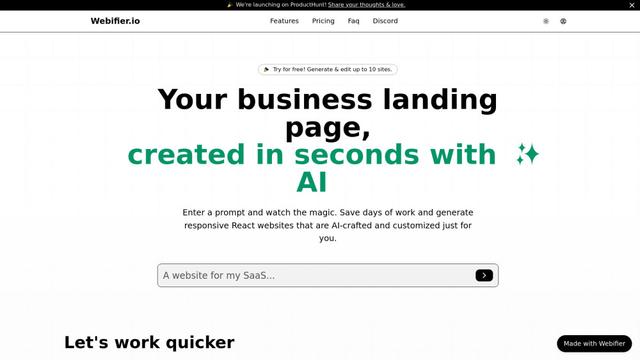
Webifier
Webifier是一个AI驱动的工具,可以将文本提示转换为功能齐全的React着陆页,使用NextJS14、TailwindCSS和Shadcn组件生成干净、可导出的代码。
类似 WordPress 7.0 的热门 AI 工具
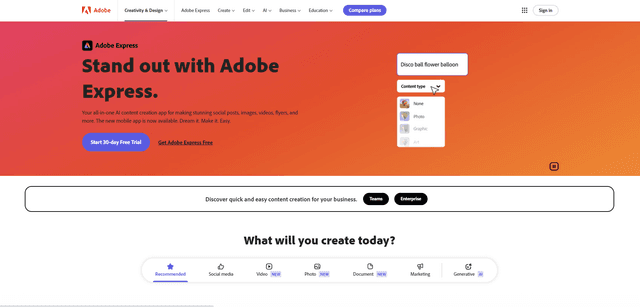
Adobe Express
Adobe Express 是一款集成了 AI 技术的内容创作应用程序,可轻松制作令人惊艳的社交媒体帖子、图像、视频、传单等,拥有专业设计的模板和素材资源。
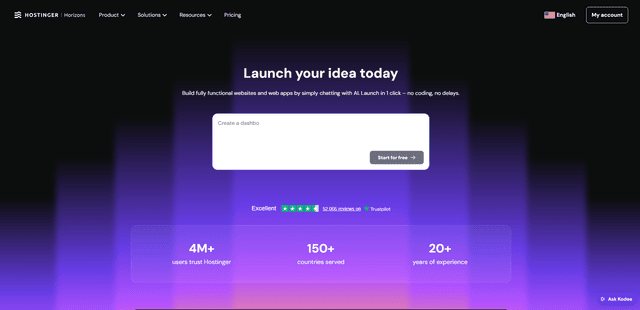
Hostinger
Hostinger 是一家 Web 托管和域名服务提供商,提供由 AI 驱动的工具,如 Horizons,使任何人都可以通过简单的聊天界面构建、编辑和发布自定义 Web 应用程序和网站,而无需编码。
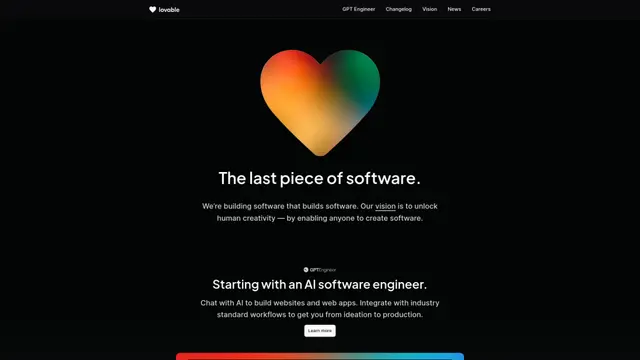
GPT Engineer
GPT Engineer 是一个 AI 驱动的软件开发工具,使任何人都能通过与 AI 工程师聊天来构建网络应用程序。
Manus Shopify Connector
Manus Shopify 连接器允许您通过一个聊天构建由 Shopify 支持的店面、管理您的目录并生成数据驱动的营销活动——使用具有 OAuth 范围访问权限的 Shopify API 和 Shopify 结账。