
Web Clipper for NotebookLM
Web Clipper for NotebookLM 是一款 Chrome 扩展程序,可一键将网页、PDF、YouTube 内容、社交帖子/帖子,甚至 AI 聊天对话直接保存到 Google NotebookLM 中,并增加了强大的导出、同步和笔记本管理工具。
https://chromewebstore.google.com/detail/web-clipper-for-notebookl/ancgeemmgnlempppapnfkdpghghphgjb?ref=producthunt&utm_source=aipure
产品信息
更新于:2026年06月08日
什么是 Web Clipper for NotebookLM
Web Clipper for NotebookLM 是一款以提高生产力为重点的 Chrome 扩展程序,旨在消除在 Google NotebookLM 中构建源库的障碍。它无需切换标签页、下载文件或复制粘贴链接,即可让您从当前正在查看的页面捕获来源——例如文章、完整网页、PDF(包括浏览器内 PDF 查看器)、YouTube 视频/短片/播放列表/频道、X (Twitter) 推文和帖子、Reddit 帖子和选定评论、Note.com 文章以及 AI 助手聊天——并将其直接发送到选定的 NotebookLM 笔记本中。除了捕获之外,它还增加了工作流功能,例如导出 NotebookLM 生成的工件(例如抽认卡、测验、思维导图、报告、笔记、幻灯片演示)、复制笔记本以及保持基于 Google 云端硬盘的来源同步。
Web Clipper for NotebookLM 的主要功能
Web Clipper for NotebookLM 是一个 Chrome 扩展程序,它通过允许您直接从页面或侧面板剪辑网页、PDF、YouTube 内容、X (Twitter) 帖子、Reddit 讨论甚至 AI 聊天对话,从而简化了向 Google NotebookLM 添加来源的过程——减少了标签切换和复制/粘贴。它还增加了强大的工作流程,例如将 NotebookLM 生成的工件(抽认卡、测验、思维导图、报告、笔记、幻灯片组)导出为常见格式(例如 Anki TSV、Markdown、Word、PDF),一键复制笔记本,将 NotebookLM 聊天导出为 Markdown/PDF,并通过手动刷新或后台自动同步保持基于 Google Drive 的来源同步。
一键捕获来源(网页、PDF 等): 直接将网页和文章保存到选定的 NotebookLM 笔记本中,无需离开当前标签页;包括通过 Chrome PDF 查看器中的浮动按钮(例如 arXiv 论文)进行 PDF 友好捕获。
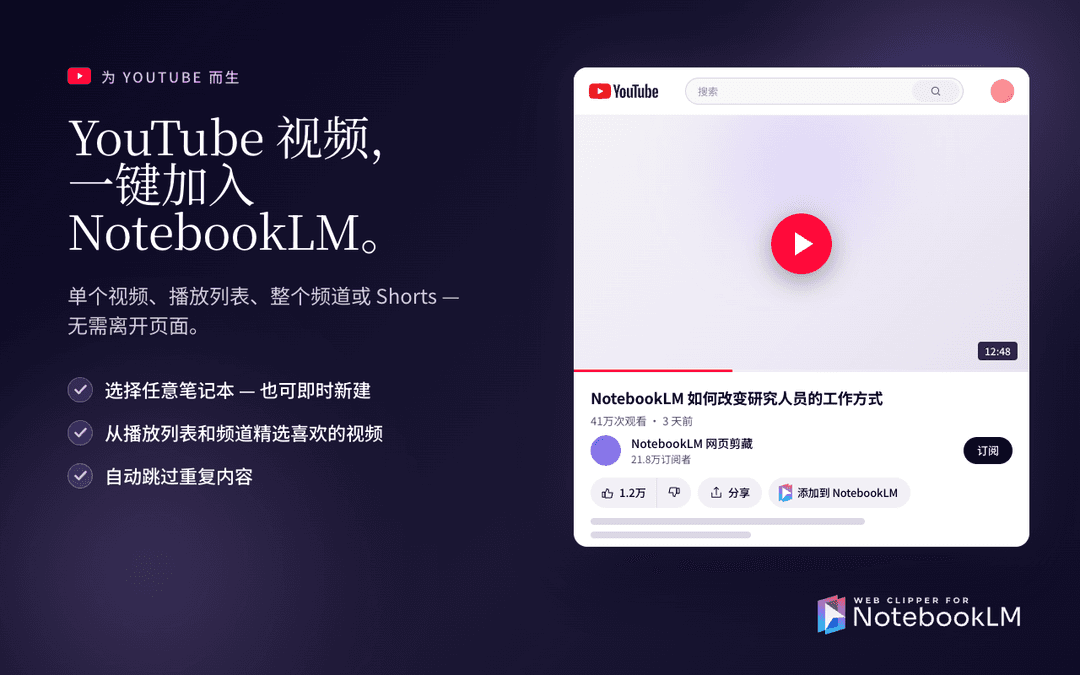
多级别 YouTube 捕获: 一键添加单个视频,通过页面内浮动按钮保存短视频,并批量导入播放列表甚至整个频道(可选地选择特定视频),用于讲座/播客式研究笔记本。
剪辑社交和社区知识 (X + Reddit): 将单个推文或整个帖子作为单个 NotebookLM 来源保存(具有自动帖子检测功能),并剪辑带有热门评论或精选回复的 Reddit 帖子,以保留讨论上下文。
AI 聊天剪辑(完整帖子或选定消息): 捕获来自 AI 助手(例如 ChatGPT/Claude/Gemini)的对话,可以是完整聊天(完整的提示/响应上下文)或选定的高价值消息;支持重新剪辑以更新现有来源(专业版)以避免重复。
多种格式的工件导出: 将 NotebookLM 工件——表格、抽认卡/测验、思维导图、笔记、报告、幻灯片组——导出为 Excel/CSV、JSON、Anki TSV、Markdown、Word、PDF、OPML/FreeMind/Obsidian Canvas 等格式,以及幻灯片的 ZIP 压缩包(PNG 格式)。
NotebookLM 工作流增强(复制、聊天导出、Drive 同步、批量删除): 复制整个笔记本(来源 + Drive 链接),将 NotebookLM 聊天导出为 Markdown/PDF 并保留引用,手动同步或自动同步 Google Drive 来源,并从“来源”面板批量删除多个来源。
Web Clipper for NotebookLM 的使用场景
学术研究与文献综述: 将论文和 PDF(例如 arXiv)、相关网络文章和关键社区讨论剪辑到一个 NotebookLM 笔记本中,然后将学习工件(表格、笔记)导出到 Word/Excel 进行撰写和分析。
培训、教育和考试准备: 导入 YouTube 讲座/播放列表和课程阅读材料,在 NotebookLM 中生成抽认卡/测验,并导出到 Anki TSV 或电子表格,用于间隔重复和课堂材料。
商业团队的市场/竞争情报: 将突发新闻、来自 X 帖子的分析师观点和 Reddit 情绪讨论保存到 NotebookLM 中,然后将报告导出为 PDF/Word 以供利益相关者使用,同时通过自动同步保持基于 Drive 的来源更新。
内容创作和写作工作流程: 在浏览时剪辑来源(文章、帖子、视频),使用 NotebookLM 综合大纲和笔记,并将思维导图/笔记导出到 Markdown 或 Obsidian Canvas,以规划帖子、脚本或简报。
工程和技术知识管理: 将 AI 编码帮助对话存档为持久来源,重新剪辑以保持其更新,并将结构化输出(表格、笔记)导出到 Markdown/Word 以供团队文档使用。
咨询/客户项目模板: 为项目类型创建一个“基础”NotebookLM 笔记本,一键为每个客户复制它,并保持共享的 Drive 文档同步,以便每个客户笔记本保持最新。
优点
显著减少了向 NotebookLM 添加来源的摩擦(页面内按钮、侧面板以及针对 PDF/YouTube/社交的专用流程)。
广泛的捕获覆盖范围(网页、PDF、YouTube、X 帖子、Reddit、AI 聊天),并提供保留上下文的选项,例如完整帖子剪辑。
NotebookLM 工件(包括 Anki 兼容格式)的强大导出选项,以及带有引用的聊天导出到 Markdown/PDF。
增加了剪辑之外的生产力功能(笔记本复制、Drive 来源同步/自动同步、批量来源删除)。
缺点
需要 Chrome/Chromium 和扩展权限;一些用户可能会对声明的数据类别(PII、位置、用户活动)保持谨慎,即使开发者声明数据不会出售。
某些高级行为受到限制(例如,智能重新剪辑更新而不重复被列为专业版功能)。
对于某些用户来说,登录/帐户检测流程在实践中可能很麻烦(例如,报告称登录未正确反映)。
如何使用 Web Clipper for NotebookLM
1) 安装扩展程序: 前往 Chrome 网上应用店中“Web Clipper for NotebookLM”的列表,并在 Chrome 中安装它。
2) 登录 NotebookLM(以便剪辑器可以检测到您的会话): 在 Chrome 中打开 NotebookLM,并使用您用于 NotebookLM 的 Google 帐户登录。该扩展程序通过检测您是否已登录 NotebookLM 来工作。
3) 打开您要保存的内容: 导航到您要添加到 NotebookLM 的任何受支持来源,例如网页/文章、在 Chrome 中打开的 PDF 或 YouTube 视频。
4) 启动 Web Clipper for NotebookLM: 单击 Chrome 工具栏中的扩展程序图标以打开剪辑器。在某些页面(尤其是 PDF 和 YouTube)上,您可能还会看到一个浮动的页面内按钮,您可以使用它来代替。
5) 选择目标笔记本: 在剪辑器用户界面中,选择您要添加来源的 NotebookLM 笔记本。
6) 将来源添加到 NotebookLM: 单击操作以将当前页面(或视频/PDF)添加/保存到选定的笔记本中。这避免了手动复制/粘贴或切换标签页进行导入。
7) 在 NotebookLM 中验证并开始使用来源: 打开 NotebookLM 并确认新来源出现在笔记本的“来源”列表中。然后使用 NotebookLM 总结、提问并生成工件(例如学习指南、抽认卡、测验、思维导图、报告、音频概述)。
8) 剪辑 YouTube 内容(视频/短片/频道/播放列表): 在 YouTube 上,打开一个视频(或短片)并使用扩展程序(或浮动按钮)添加它。该扩展程序还支持添加频道或播放列表,并提供批量添加和/或选择要包含的特定视频的选项。
9) 剪辑 AI 聊天(完整对话或选定消息): 使用受支持的 AI 助手(例如 ChatGPT、Claude、Gemini)时,使用注入到助手用户界面中的剪辑按钮或从扩展程序侧面板剪辑。您可以将整个聊天线程保存为一个来源,或仅选择特定消息。
10) 重新剪辑以更新现有对话来源(专业版功能): 如果您再次剪辑相同的 AI 对话,该扩展程序可以就地更新现有来源,以避免重复来源(标记为专业版功能)。
11) 将 NotebookLM 工件导出为其他格式: 在 NotebookLM 生成工件(抽认卡、测验、思维导图、报告、笔记、表格、幻灯片演示)后,使用出现在工件上下文菜单中的扩展程序导出菜单,将其导出为 Anki TSV、Excel、Markdown、JSON、Word、PDF、OPML/FreeMind 或 Obsidian Canvas 等格式(取决于工件类型)。
12) 导出 NotebookLM 聊天对话(Markdown 或 PDF): 使用添加到 NotebookLM 聊天面板标题中的下载/导出控件,将完整对话导出为干净的 Markdown 文件或格式化的 PDF。
13) 保持 Google 云端硬盘来源同步(手动同步或自动同步): 对于从 Google 云端硬盘(文档/表格/幻灯片/PDF)导入的来源,请使用扩展程序的同步控件:从其“更多” (⋮) 菜单刷新单个云端硬盘来源,同步所有来源,或通过扩展程序侧面板设置(齿轮图标)为每个笔记本启用自动同步。
14) 无需打开 NotebookLM 即可管理笔记本(可选): 从扩展程序侧面板中,您可以创建、重命名和删除笔记本,并选择新剪辑的保存位置。
15) 复制笔记本(可选): 使用扩展程序的“复制”操作(可从笔记本列表和/或侧面板操作中获得)克隆一个笔记本,其中包含其来源和保留的 Google 云端硬盘链接。
16) 批量删除来源(可选清理): 使用 NotebookLM 来源面板中的扩展程序批量删除/垃圾桶控件,选择许多来源(带搜索/筛选)并一次性删除它们,而不会中断您正在进行的聊天。
Web Clipper for NotebookLM 常见问题
它是一个Chrome扩展程序,可让您将来源(网页、PDF、YouTube链接、AI聊天等)直接保存到您的Google NotebookLM笔记本中,而无需离开您所在的页面。




与 Web Clipper for NotebookLM 类似的最新 AI 工具

MultipleWords
MultipleWords 是一个全面的 AI 平台,提供 16 种强大的工具,用于音频、视频和图像编辑的内容创作和处理,具有跨平台访问性。

Athena AI
Athena AI 是一个多功能的 AI 驱动平台,通过文档分析、测验生成、闪卡和互动聊天功能提供个性化学习辅助、商业解决方案和生活指导。

Taidai.io
Taidai.io是一个由AI驱动的工具,可以自动将笔记、电子邮件和文本内容转换为可操作的待办事项列表。

Repliio
Repliio是一款AI驱动的电子邮件助手Chrome扩展程序,帮助用户快速生成专业、上下文感知的电子邮件回复,具有可定制的语气和多语言支持。
类似 Web Clipper for NotebookLM 的热门 AI 工具

Microsoft Excel: Spreadsheets
Microsoft Excel是行业领先的电子表格软件,允许用户通过强大的功能(如公式、图表和AI驱动的洞察)来组织、分析和可视化数据。

Standboy
Standboy 是一个 VS Code/Cursor 扩展,它在 AI 代理活动期间自动在侧边栏中展开 Game Boy (GB/GBC/GBA) 模拟器,然后自动隐藏并暂停——下次在帧中恢复——同时保持持久的 ROM 库、保存和封面艺术。

Omniaxe
Omniaxe是一个集成了无缝数据提取、AI驱动的分析和集中式笔记功能的Chrome扩展研究工具,专为分析师、研究人员和学生设计。

Finesse by Skippr AI
Skippr AI 的 Finesse 是一款浏览器扩展程序,可通过专业的 AI 评论员提供即时、专家级的产品反馈和评论,涵盖设计、内容策略、可访问性和产品方向。