
Trace
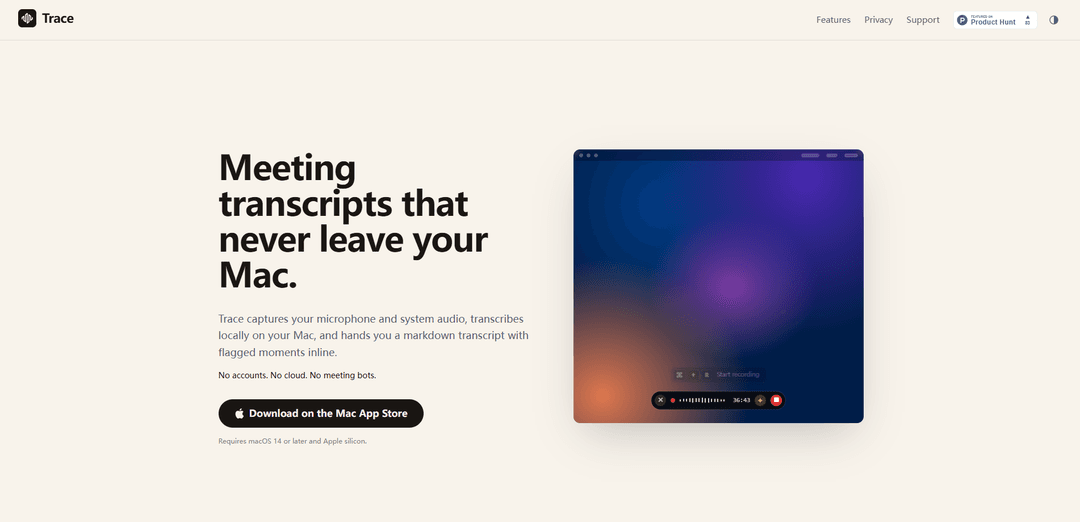
Trace 是一款 Mac 应用程序,可录制麦克风 + 系统音频,并生成快速、设备上的 Markdown 会议转录文本,带有时间戳的“关键时刻”,无需帐户、云上传或会议机器人。
https://traceapp.info/?ref=producthunt&utm_source=aipure
产品信息
更新于:2026年06月08日
什么是 Trace
Trace 是一款隐私至上的 macOS 会议转录应用程序,可将您的音频和转录文本保留在您自己的机器上。它旨在“不碍事”,可以通过单个按键在任何会议应用程序(Zoom、Teams、Google Meet、Slack 等)上唤出,然后生成清晰、可粘贴的 Markdown 转录文本。它在本地运行(无服务器,无遥测),支持 macOS 14+ 上的 Apple 芯片 Mac,并将每个会话保存为纯文件,您可以从 Finder 复制、重新打开、移动、版本化或删除这些文件。
Trace 的主要功能
Trace 是一款 macOS (Apple 芯片) 会议转录应用程序,它能录制麦克风和系统音频,完全在设备上进行转录,并输出整洁的 Markdown 转录文本,其中包含您在通话期间可以标记的内联、带时间戳的“关键时刻”。它旨在不干扰您的工作(菜单栏 + 快速叠加层),与任何会议应用程序(Zoom/Teams/Meet/Slack 等)配合使用,并确保所有内容私密:无需帐户、无需云上传、无需会议机器人,会话以纯音频和转录文件形式本地保存,您可以将其复制到 Notion、Obsidian 或您选择的 AI 摘要工具中。
设备上转录(无云): 捕捉麦克风 + 系统音频并在您的 Mac 上本地转录——不涉及帐户、服务器、上传或会议机器人。
系统 + 麦克风音频捕捉: 同时录制您所说的内容和您从其他应用程序听到的内容,从而实现通话和会议的完整转录。
带内联时间戳的关键时刻: 在会议中按下快捷键(例如 ⌘K)添加简短笔记;Trace 会将其插入到转录文本中的确切时间戳,以便以后快速浏览。
实时回顾最近对话: 快捷键(例如 ⌘?)会展开叠加层,显示最近几分钟的实时转录文本,并穿插标记的时刻,以便您快速了解情况。
Markdown 优先导出和本地文件: 输出格式化的 Markdown 转录文本(和相关文件),存储在 Finder 中,易于粘贴到 Notion/Obsidian 或与 AI 工具共享以进行摘要。
会议和发言人感知工作流程: 可选的 Google 日历只读连接,可根据事件自动命名录音并提供提醒;在转录文本中用独特的标签识别发言人。
Trace 的使用场景
产品与工程会议: 捕捉站会、计划和事故审查;将决策和行动项标记为关键时刻,以便快速跟进和记录。
销售电话和客户成功: 在本地转录发现电话和 QBR;实时标记异议、要求和后续步骤,而无需依赖云录音机。
法律、合规和隐私敏感型组织: 将音频和转录文本保留在设备上,用于无法将录音上传到第三方服务的内部讨论。
招聘和面试: 创建面试转录文本,并在发生时标记出色的回答或评估笔记,以便更轻松地进行汇报。
教育和培训: 录制远程讲座、辅导课程或研讨会,并生成带有突出显示时刻的 Markdown 笔记,用于学习指南或内部赋能。
个人知识管理: 将会议转换为可搜索的 Markdown,您可以将其存储在笔记库中(例如 Obsidian),然后选择通过您喜欢的 AI 进行摘要。
优点
强大的隐私保护:设备上转录,无需帐户、无需云上传、无需遥测。
快速、低摩擦的工作流程:键盘快捷键、叠加 UI 和从菜单栏快速访问。
可移植的输出:整洁的 Markdown 以及您可以组织、版本控制或删除的本地音频/转录文件。
缺点
平台限制:需要 macOS 14+ 和 Apple 芯片。
所需权限:需要系统音频录制权限才能捕捉其他应用程序的音频。
不是内置摘要器:您可能仍需要外部工具(例如 Notion/Obsidian/ChatGPT/Claude)进行下游摘要工作流程。
如何使用 Trace
1) 安装 Trace: 从 Mac App Store 下载并安装 Trace。确认您的 Mac 符合要求:macOS 14+ 和 Apple 芯片。
2) 授予所需权限: 当 macOS 提示时,允许麦克风访问和系统音频录制权限,以便 Trace 可以捕获您的麦克风和 Zoom/Teams/Meet 等应用程序的音频。(Trace 不会访问您的屏幕。)
3) 在通话期间开始录音: 在任何应用程序(Zoom、Teams、Google Meet、Slack 等)中加入您的会议。使用 Trace 的全局快捷键 ⌘R 开始录音,无需切换应用程序。
4) 让 Trace 不碍事: 让 Trace 作为叠加的“药丸”运行,它会保持不显眼,直到您需要它。如果您想完全隐藏它,请使用 ⌘H 隐藏药丸。
5) 在您讲话时标记关键时刻: 在任何重要时刻,按下 ⌘K,输入一个简短的注释,然后按 Enter。Trace 会将该注释插入到转录文本中,并带有精确的时间戳,以便您以后可以跳转到它。
6) 偷看最后几分钟(实时回顾): 如果您错过了什么,请按 ⌘? 将药丸展开为大约最后两分钟的实时转录视图,其中穿插着您标记的关键时刻。
7) 需要时暂停和恢复: 按下 ⌘P 暂停录音,并在准备好时使用相同的控件继续。
8) 结束会话并获取您的转录文本: 会议结束时停止录音。Trace 会在您的 Mac 上本地转录,并生成一份带有您标记的关键时刻的清晰 Markdown 转录文本。
9) 在磁盘上查找您的文件: 从菜单栏列表(或在 Finder 中显示)打开会话。每个会话都存储在本地(例如,在 ~/Application Support/Trace/<session-folder> 下),并包含 mic.wav、system.wav、transcript.md 和 transcript.json。
10) 将 Markdown 复制/粘贴到任何地方: 打开 transcript.md 并将其粘贴到 Notion 或 Obsidian 等工具中,或粘贴到您选择的 AI 工具(例如 ChatGPT/Claude)中,如果您想对其进行总结。
11) (可选) 通过 Google 日历启用会议感知标题: 如果您希望录音自动获取事件标题并获得 1 分钟的会前录音提醒,请连接 Google 日历(选择加入,只读,默认关闭)。
12) 从菜单栏管理您的转录历史记录: 使用菜单栏列表快速访问过去的会话:重新打开、复制转录文本、在 Finder 中显示文件夹、将文件移动到您的保管库、在 git 中版本化或删除它们。
Trace 常见问题
Trace 是一款 macOS 应用程序,可以捕捉您的麦克风和系统音频,并在您的 Mac 本地生成会议记录,包括在记录中内联标记的“关键时刻”。




与 Trace 类似的最新 AI 工具
Ticknotes
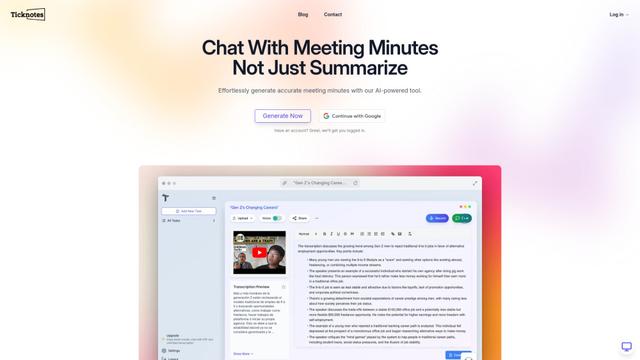
Ticknotes是一款AI驱动的会议助手,能够自动记录、转录并生成来自音频、视频和文本内容的个性化会议摘要、行动项目和关键见解。

Feta
Feta 是一个 AI 驱动的会议工具,通过捕捉讨论、自动化任务和通过智能摘要和集成提供可操作的见解,帮助产品和工程团队高效运行会议。
TranscriptionPlus
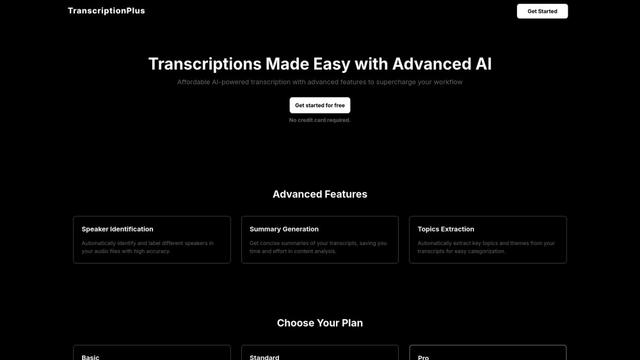
TranscriptionPlus是一个AI驱动的转录服务,提供准确的语音转文本转换,并具有说话人识别、摘要生成和多语言支持等高级功能,价格合理。
AudioScribe.io
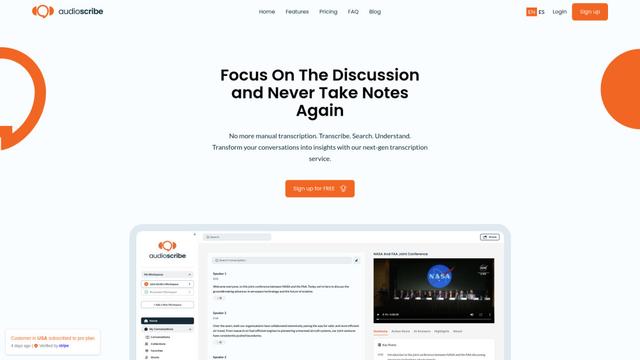
AudioScribe.io 是一项革命性的 AI 驱动的转录服务,将音频和视频内容转换为准确的文本,同时提供自动会议记录、全文搜索和多语言支持等高级功能。
类似 Trace 的热门 AI 工具
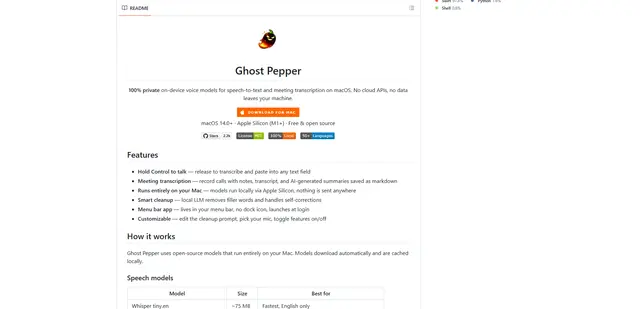
Ghost Pepper 🌶️
Ghost Pepper是一款100%本地的、注重隐私的macOS语音转文本和会议转录应用程序,它完全在您的Mac上使用开源AI模型运行,具有按住说话录音、智能文本清理和多语言支持,而无需将任何数据发送到云端。
Whisper AI
Whisper 是 OpenAI 开发的一个开源自动语音识别系统,其准确性和鲁棒性接近人类水平,能够转录和翻译多种语言的语音。

Youtube to transcript
Youtube to Transcript 是一款 Chrome 扩展程序,允许用户轻松地将 YouTube 视频转换为文本转录,并具有多语言支持、AI 驱动的摘要和可下载格式等功能。
inFin
inFin是一款轻量级、用户友好的AI驱动的语音笔记应用,提供无限录音、实时转录和中文与英文之间的翻译,具备离线功能和本地存储,以增强隐私保护。