
TongueType for macOS
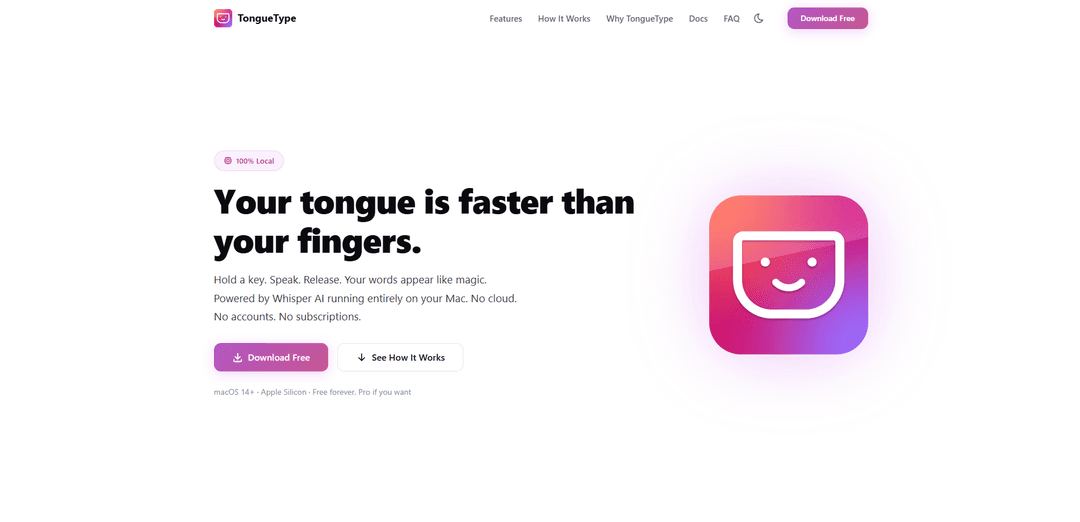
适用于 macOS 的 TongueType 是一款 100% 本地、隐私优先的 Whisper AI 听写应用程序,可让您按住热键说话并立即在任何地方输入,具有文件转录和可自定义的后处理规则——无需云、账户或订阅。
https://tonguetype.app/?ref=producthunt&utm_source=aipure
产品信息
更新于:2026年06月08日
什么是 TongueType for macOS
TongueType 是一款 macOS 菜单栏语音听写应用程序,专为快速、准确、系统范围的语音转文本而设计。它使用 Apple 的 Neural Engine 通过 CoreML 在您的 Mac 上(需要 Apple Silicon)完全运行 OpenAI 的 Whisper 模型,因此您的音频永远不会离开您的设备。它被设计成一个轻量级的“按住、说话、释放”工具,而不是一个单独的编辑器窗口,它可以将转录的文本直接放置在任何应用程序中光标所在的位置。TongueType 支持 12 种语言(可选自动检测),包括音频/视频文件转录,并提供免费版本,以及通过一次性购买解锁无限使用的可选专业版。
TongueType for macOS 的主要功能
TongueType 是一款 macOS 菜单栏听写应用,它利用 Whisper AI 在设备上(Apple Silicon + macOS 14+)将语音转换为文本,无论您的光标在何处都可以输入。其核心工作流程是“按住热键、说话、释放”,屏幕上会显示一个轻量级的叠加层,表明它正在监听。它支持多种语言(可选自动检测),包括音频/视频文件转录,并提供可自定义的后处理规则(例如,语音标点符号、“新段落”和取消短语,如“划掉”)。它以隐私为先(无云、无账户、无分析),免费版每月有实时听写限制,一次性购买专业版许可证可去除限制并启用完整文件转录。
100% 本地 Whisper 转录: 在您的 Mac 上运行 Whisper AI(通过 CoreML 的 Apple 神经网络引擎),因此音频保留在设备上——无云处理、账户或分析。
按住说话热键工作流程: 按住可配置的热键进行录音,然后释放以立即在光标处插入文本——无需切换应用或单独的编辑器窗口。
带反馈的录音叠加层: 听写时会出现一个小的浮动叠加层,显示实时波形和计时器,让您知道它正在积极监听。
后处理规则和语音命令: 将语音提示(例如,“新行”、“问号”)映射到符号/格式,过滤非语音注释(如 [音乐]),并使用“划掉”等短语在录音过程中取消。
多语言支持 + 自动检测: 支持 12 种语言(包括英语、西班牙语、法语、德语、葡萄牙语、意大利语、日语、中文、韩语、荷兰语和俄语),并可选语言自动检测。
文件转录 + 设置同步: 转录音频/视频文件(专业版支持完整长度;免费版仅支持短预览),并可选通过 iCloud 在 Mac 之间同步偏好设置。
TongueType for macOS 的使用场景
知识工作者的跨应用写作: 使用快速的热键驱动工作流程,直接在任何可输入文本的应用字段中听写电子邮件、文档、工单和笔记。
开发者工作流程(与编码相关的文本): 在终端、编辑器和聊天应用等工具中,使用语音起草提交信息、代码注释、文档和 AI 提示——只要光标可以输入的地方。
辅助功能和减少疲劳的输入: 为患有 RSI、关节炎、震颤或其他使打字困难的疾病的用户提供替代输入方法,同时保持输出系统范围可用。
多语言起草和翻译准备: 用支持的语言听写(或让自动检测选择)以快速生成用于国际交流或多语言内容创建的文本。
采访/讲座/播客粗略转录: 从音频/视频文件创建快速转录,用于研究、审查和内容记录(最适合需要私密、设备上处理的情况)。
优点
隐私优先:设备上转录,无云、账户或分析
快速系统范围工作流程:热键按住/说话/释放可在任何应用的光标处插入文本
灵活定制:热键、叠加层外观、后处理规则和可选的 iCloud 设置同步
缺点
需要 Apple Silicon (M1+) 和 macOS 14+;不支持 Intel Mac
免费版有使用限制(每月 30 分钟实时听写;仅文件转录预览),需一次性支付专业版费用以去除限制
由于平台限制,不适用于 iOS
如何使用 TongueType for macOS
1) 检查兼容性: 确保您使用的是 macOS 14+ 和 Apple Silicon Mac(M1 或更高版本)。TongueType 不支持 Intel Mac,因为它通过 CoreML 在 Neural Engine 上运行 Whisper。
2) 下载并安装 TongueType: 从官方网站下载 TongueType 并像标准 macOS 应用程序一样安装它(如果提示,请将其移动到“应用程序”文件夹),然后启动它。
3) 在菜单栏中找到 TongueType: TongueType 是一个菜单栏应用程序(没有 Dock 图标,没有主窗口)。在时钟附近右上角查找其图标。如果您没有看到它,您的菜单栏可能已满(它可能隐藏在刘海/溢出区域后面)或在菜单栏管理器(Bartender、Ice、Hidden Bar)中。
4) 使用热键确认它正在运行: 按下听写热键(默认为右 Option 键)。如果 TongueType 正在运行,应该会出现一个小录音叠加层。
5) 在任何地方听写文本(按住 → 说话 → 释放): 单击任何可以输入文本的字段(邮件、备忘录、Slack、浏览器、代码编辑器)。按住热键,说话,然后释放按键。您的文字将插入到光标所在的位置。
6) 使用屏幕叠加层作为反馈: 按住热键时,观察叠加层以查看实时波形和已用计时器,以便您知道它正在监听。
7) 更改热键和基本行为: 打开 TongueType 设置 → 通用。设置您偏好的热键,调整宽限期(以避免意外激活),并选择您的输出模式(例如,在光标处插入文本)。
8) 启用“双击锁定”以进行更长时间的听写: 在“设置”→“通用”中,打开“双击锁定”,这样您就可以在不按住按键的情况下继续录制长时间的录音。
9) 自定义叠加层外观: 转到“设置”→“外观”。选择配色方案,选择强调色(或彩虹模式),设置叠加层位置(几个锚点之一),并自定义监听标签文本。
10) 配置后处理(语音标点符号、清理、取消短语): 打开“设置”→“后处理”。可选地过滤非语音注释,如 [音乐] 或 (笑声)。添加/调整短语到符号的规则(例如,“新行”、“新段落”、“问号”、“左括号”)。设置取消短语(例如,“划掉”、“取消”、“丢弃”)以在录制过程中丢弃一次录音。
11) 转录音频/视频文件(通过快捷方式尝试): 使用“设置”→“通用”中显示的转录文件快捷方式选择要转录的音频/视频文件。(免费版仅转录每个文件的前 10 秒作为试用。)
12) 选择语言或自动检测: 在 TongueType 设置中,选择一种支持的语言(英语、西班牙语、法语、德语、葡萄牙语、意大利语、日语、中文、韩语、荷兰语、俄语)或如果您切换语言,请使用自动检测。
13) 跨 Mac 同步您的设置(可选): 如果您使用多台 Mac,请启用“设置”→“通用”→“通过 iCloud 同步设置”以在同一 Apple ID 下的 Mac 之间同步偏好设置,例如热键、输出模式、外观、语言和后处理规则。
14) 了解免费版限制(以及如何解锁专业版): 免费版包括每月 30 分钟的实时听写,文件转录限制为每个文件的前 10 秒。要解除限制,请从菜单栏中选择“解锁专业版...”,然后购买一次性许可证;粘贴许可证密钥以激活(最多 5 台 Mac)。
15) 隐私检查(您的音频会发生什么): 使用 TongueType 时请放心,音频完全在设备上处理(无云、无账户、无分析、无服务器),因为它在 Apple Silicon 上本地运行 Whisper。
TongueType for macOS 常见问题
TongueType 是一款 macOS 语音听写应用程序,您可以通过按住热键、说话和释放来将转录文本插入到光标所在的任何位置。它使用完全在您的 Mac 上运行的 Whisper AI 模型(无需云)。




与 TongueType for macOS 类似的最新 AI 工具

Ticknotes
Ticknotes是一款AI驱动的会议助手,能够自动记录、转录并生成来自音频、视频和文本内容的个性化会议摘要、行动项目和关键见解。

Feta
Feta 是一个 AI 驱动的会议工具,通过捕捉讨论、自动化任务和通过智能摘要和集成提供可操作的见解,帮助产品和工程团队高效运行会议。
TranscriptionPlus
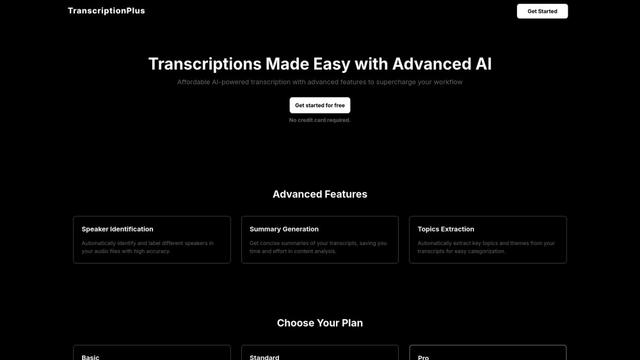
TranscriptionPlus是一个AI驱动的转录服务,提供准确的语音转文本转换,并具有说话人识别、摘要生成和多语言支持等高级功能,价格合理。
AudioScribe.io
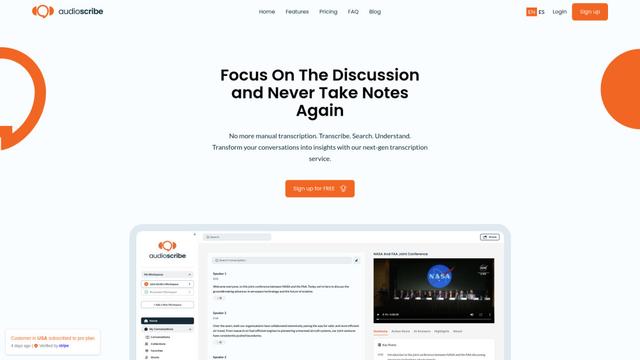
AudioScribe.io 是一项革命性的 AI 驱动的转录服务,将音频和视频内容转换为准确的文本,同时提供自动会议记录、全文搜索和多语言支持等高级功能。
类似 TongueType for macOS 的热门 AI 工具
Ghost Pepper 🌶️
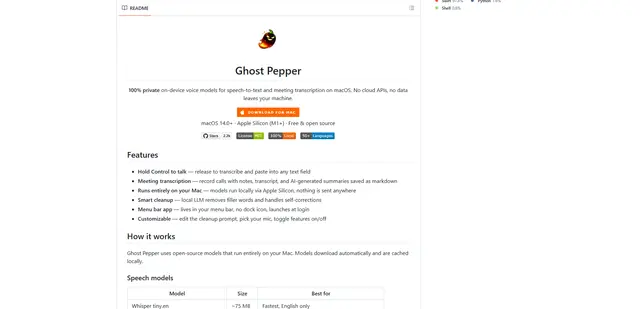
Ghost Pepper是一款100%本地的、注重隐私的macOS语音转文本和会议转录应用程序,它完全在您的Mac上使用开源AI模型运行,具有按住说话录音、智能文本清理和多语言支持,而无需将任何数据发送到云端。
Whisper AI
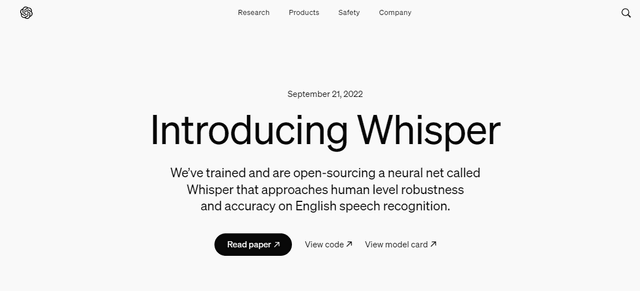
Whisper 是 OpenAI 开发的一个开源自动语音识别系统,其准确性和鲁棒性接近人类水平,能够转录和翻译多种语言的语音。

Youtube to transcript
Youtube to Transcript 是一款 Chrome 扩展程序,允许用户轻松地将 YouTube 视频转换为文本转录,并具有多语言支持、AI 驱动的摘要和可下载格式等功能。
inFin
inFin是一款轻量级、用户友好的AI驱动的语音笔记应用,提供无限录音、实时转录和中文与英文之间的翻译,具备离线功能和本地存储,以增强隐私保护。