
Stanley Studio
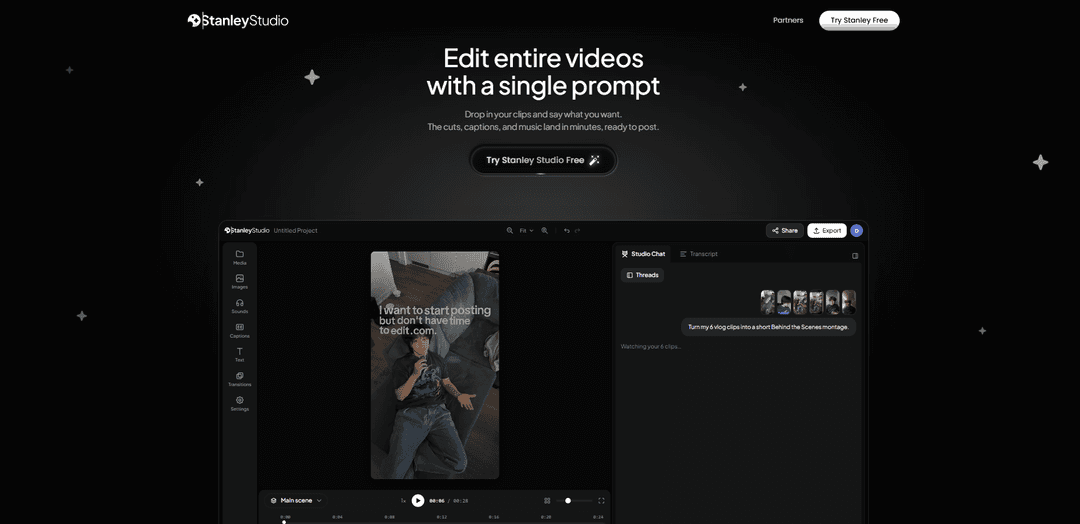
Stanley Studio 是一款基于浏览器的 AI 视频编辑器,您可以通过描述您想要的编辑来跳过时间线——在几分钟内自动剪切静音和糟糕的镜头、生成定时字幕、添加补充镜头、人脸跟踪裁剪和平衡音频。
https://studio.getstanley.ai/?ref=producthunt&utm_source=aipure
产品信息
更新于:2026年07月08日
什么是 Stanley Studio
Stanley Studio 是一款由 AI 驱动的浏览器内视频编辑工具,专为希望获得社交媒体就绪的成品视频而无需花费数小时手动剪辑的创作者和团队设计。您无需依赖逐帧修剪和不断拖动时间线,只需告诉 Stanley 您想要什么,它就会更新编辑——添加字幕、消除空白、放置补充镜头等等。它还包括一个完整的多轨、帧精确时间线,可在您需要时进行手动控制,以及实时协作和跨设备访问,以便项目在手机、笔记本电脑和 iPad 之间保持同步。
Stanley Studio 的主要功能
Stanley Studio 是一款基于浏览器的 AI 辅助视频编辑器,创作者可以通过描述编辑内容来跳过手动时间轴工作。它可以自动剪切静音和不佳的拍摄,生成并设置完美字幕的样式,插入相关的背景素材,应用人脸跟踪裁剪/缩放以使说话者保持居中,并通过内置音乐和音效平衡音频。它还支持实时协作和多设备连续性(手机、笔记本电脑、iPad),同时在需要时仍提供完整的多轨时间轴以进行精细控制。
基于提示的编辑(跳过时间轴): 描述您想要的内容——例如,“添加字幕、剪切静音、添加背景素材”——Stanley 会执行编辑,并在几分钟内自动更新时间轴。
带样式控制的自动字幕: 生成完美、时间同步的字幕,并允许您调整措辞、更换字体和更改动画,旨在让短视频引人注目。
智能修剪(静音、填充词、不佳的拍摄): 分析素材以自动删除空白和薄弱片段,只保留最精彩的时刻以收紧节奏。
自动背景素材放置: 在叙述中找到并放入合适的背景素材,减少寻找片段或在应用程序之间切换的时间。
人脸跟踪裁剪和缩放: 通过自动重构使讲话主体保持居中,无需手动关键帧进行裁剪/缩放。
浏览器内专业编辑器 + 协作: 包括一个真正的多轨、帧精确时间轴,带有熟悉的快捷方式(例如,J-K-L),以及带有光标和评论的实时协作——无需安装。
Stanley Studio 的使用场景
大规模制作创作者短片和 TikTok 风格短视频: 快速将原始的讲话视频素材转换为精美、带字幕的短视频,具有紧凑的节奏、自动重构和背景素材,以提高留存率。
营销团队制作社交广告: 通过协作式浏览器编辑,快速组装多个版本的宣传视频,具有一致的字幕、音频平衡和快速迭代。
YouTube 视频博客和蒙太奇组装: 分析多个片段,修剪静音,比手动编辑更快地组装连贯的蒙太奇或视频博客剪辑,然后在时间轴中进行微调。
代理工作流程和客户审查: 使用实时协作、评论和清晰的交接来加快反馈周期并减少来回导出。
教育和辅导内容: 将录制的课程转换为简洁、带字幕的剪辑,具有清晰的音频和一致的构图,适用于课程营销或社交片段。
优点
通过自动化常见任务(静音剪切、字幕、背景素材放置)显著减少编辑时间。
基于浏览器并支持实时协作,可实现快速团队工作流程和轻松审查。
在需要手动调整时,通过完整的多轨时间轴保持创意控制。
缺点
AI 驱动的背景素材和剪辑可能需要审查/完善,以符合品牌意图或细致的叙事。
最佳结果可能取决于拥有清晰的源素材和与短视频/社交格式一致的工作流程。
如何使用 Stanley Studio
1) 在浏览器中打开 Stanley Studio: 访问 https://studio.getstanley.ai/ 并登录。Stanley Studio 完全在浏览器中运行(无需安装),并支持在手机、笔记本电脑和 iPad 上工作,项目保持同步。
2) 开始一个新项目并添加您的素材: 创建一个新的编辑/项目,然后上传或拖入您的视频片段(例如,讲话者镜头 + 补充镜头)。这是 Stanley 将分析和组装的原始材料。
3) 使用 Studio Chat 描述您想要的编辑(跳过时间线): 在聊天提示中,输入您希望 Stanley 做什么(例如,“剪掉静音,添加字幕,并在合适的地方插入补充镜头”)。Stanley 将为您完成剪辑,而不是您逐帧修剪。
4) 自动删除空白、填充词和糟糕的镜头: 要求 Stanley 修剪静音并删除填充词/糟糕的镜头,只保留最佳时刻。Stanley 会分析您的片段并自动更新时间线。
5) 生成和设置字幕样式: 提示 Stanley 添加字幕(例如,“添加与语音同步的完美字幕”)。然后调整字幕文本、更改字体和调整动画以匹配您的风格。
6) 从您的内容或建议的素材中自动添加补充镜头: 告诉 Stanley 您想在哪里添加补充镜头(或要求它在合适的地方放置补充镜头)。Stanley 可以阅读您的脚本/上下文,并在相关时刻将补充镜头放置到时间线上,从而减少手动搜索和往返于其他应用程序的时间。
7) 使用人脸跟踪裁剪和缩放使主体居中: 启用或请求人脸跟踪裁剪/缩放,以便画面在拍摄过程中跟随您——这对于讲话者镜头很有用——无需手动关键帧。
8) 使用内置音乐/音效和自动平衡改善音频: 从内置库中添加音乐和音效,然后要求 Studio 平衡音频电平,确保没有削波,并且您的声音保持清晰。
9) 在完整的多轨时间线中进行微调(可选): 如果您需要手动控制,请切换到多轨编辑器进行帧精确修剪和熟悉的快捷键(包括 J-K-L)。这是可选的——许多编辑可以完全通过提示完成。
10) 实时协作(可选): 邀请团队成员加入同一个项目,直接在浏览器中进行实时协作(实时光标、评论和交接)。
11) 通过额外的提示迭代,直到准备好发布: 继续提示(例如,“收紧介绍”、“让字幕更醒目”、“替换第 2 部分的补充镜头”、“添加一个更强的钩子”),让 Stanley 每次都更新时间线。
12) 导出您完成的短片/视频: 满意后,将最终编辑导出为可发布到社交平台的视频(例如,短片)。
Stanley Studio 常见问题
Stanley Studio 是一款基于浏览器的视频编辑器,它使用人工智能根据提示编辑视频,帮助您快速剪辑素材、添加字幕和放置补充镜头,而无需手动进行时间轴操作。




与 Stanley Studio 类似的最新 AI 工具

EzVideos
EzVideos是一个全方位的视频创作工具,帮助用户通过自动编辑功能和内置资源为Instagram、TikTok和YouTube等社交媒体平台生成病毒式视频。

Blanc AI
Blanc AI是一种革命性的AI解决方案,能够在保留原始声音、情感和口型同步的同时,将视频内容翻译和配音成47+种语言。

Wink Mody
Wink Mody是Wink视频编辑应用的修改版本,提供AI驱动的修图、4K导出和无水印编辑等高级功能,完全免费。

Shortmake AI
ShortMake是一个AI驱动的视频创作平台,通过自动生成脚本、旁白、视觉内容和字幕,将想法转化为适合TikTok和YouTube Shorts等平台的病毒式传播视频。
类似 Stanley Studio 的热门 AI 工具

AI Clips - New Gen
AI Clips - New Gen是一款AI驱动的视频剪辑工具,可以自动从长视频中生成适合多个社交媒体平台(如YouTube Shorts、TikTok、Instagram Reels等)的吸引人短内容。

Edit Mind
Edit Mind 是一个开源的、AI 驱动的视频索引和语义搜索平台,使用户能够使用自然语言查询来分析和搜索视频内容,其功能包括转录、帧分析、面部识别和对象检测。

Dinamo Notebook
FreeAI Video Editing
Dinamo Notebook 是一款免费、MIT 许可、本地优先的浏览器扩展,用于足球视频分析,可让您在 YouTube/Dailymotion/Twitch 视频上绘制战术注释,并可选择使用 AI(使用您自己的 OpenAI API 密钥)获取战术见解。

MediaSeg
MediaSeg 是一款稳定、本地优先的 macOS 实用程序,它使用 ffmpeg/ffprobe 和 AI 辅助的、基于目标的大小调整策略,将大型 MP4/WEBM 媒体文件分割成可上传的分块,并保持质量,分块大小可配置。