
Dina
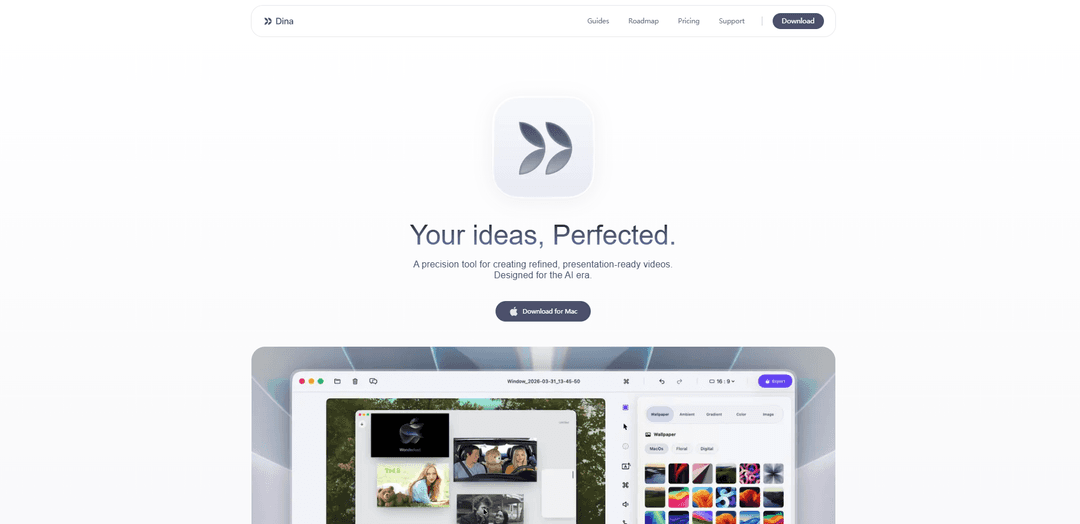
Dina 是一款仅限 macOS 的屏幕录制和编辑应用,它自动添加电影级缩放、平滑光标移动、字幕以及 AI 字幕/画外音工具,可快速离线制作可用于演示的视频。
https://dina.so/?ref=producthunt&utm_source=aipure
产品信息
更新于:2026年05月19日
什么是 Dina
Dina 是一款专为 macOS 设计的精密屏幕录制和视频工作流工具,旨在帮助创作者制作精美、可用于演示的录制内容。它将捕获(屏幕、系统音频、麦克风、网络摄像头、光标和按键)与集成编辑器相结合,该编辑器支持时间轴和基于字幕的编辑、布局、注释和高质量导出。Dina 专为 AI 时代设计,在设备上运行智能功能(通过 Core ML)并本地保存文件,强调隐私和离线优先的工作流。
Dina 的主要功能
Dina 是一款macOS专属、注重隐私的屏幕录制和编辑应用程序,旨在通过最少的手动操作制作出可用于演示的视频。它在一个工作流程中捕获屏幕、系统音频、麦克风和网络摄像头,然后通过电影级缩放、流畅的鼠标光标移动、字幕/转录以及基于时间线和转录的编辑来增强录制内容。Dina 还支持布局、注释、遮罩、iPhone 录制(通过 USB 或 iPhone 镜像)和高质量导出(包括 4K 和分层导出),同时通过 Core ML 在设备上(离线)完全运行 AI 功能,并提供一次性购买许可。
电影级缩放(自动 + 手动): 自动缩放关键交互以保持观众注意力,并提供精确的手动缩放控制选项和流畅的缩放动画。
一体化捕获(屏幕 + 音频 + 摄像头): 一次性录制显示器/窗口/区域以及系统音频、麦克风、网络摄像头、光标,甚至按键操作。
时间线 + 转录编辑: 使用完整的时间线和转录控件进行编辑,包括 AI 辅助删除填充词/静音以及通过文本编辑视频的功能。
设备端 AI 画外音和字幕: 使用高效的设备端模型(离线)生成可编辑的转录/字幕,并从文本创建听起来自然的画外音。
美化工具:光标平滑、注释、布局、遮罩: 添加精致的光标运动和可自定义的光标/按键视觉效果,以及箭头/高亮/标注、幻灯片/文本布局和用于敏感信息的多区域遮罩。
高质量导出 + iPhone 录制: 以原始分辨率(包括 4K)导出,并支持专业工作流的分层导出;以原始分辨率录制 iPhone 屏幕,带有设备模型和关键帧。
Dina 的使用场景
SaaS 团队的产品演示: 通过自动缩放、光标优化、字幕和快速编辑,创建精美的功能演示——非常适合营销页面、销售支持和产品发布。
教程和在线课程: 使用网络摄像头和麦克风录制课程,添加字幕和标注,并使用转录编辑来清理旁白,以获得更清晰的教学内容。
客户支持和入职培训: 制作简短的操作剪辑,精确突出点击位置(缩放/注释)并遮盖私人数据,从而提高工单解决率和用户激活率。
内部培训和 SOP 文档: 通过一致的布局、可见的按键操作和快速修剪/分割,标准化内部流程视频——适用于运营、IT 和人力资源支持。
移动应用演示和质量保证共享: 录制带有设备模型和流畅过渡的 iPhone 屏幕,使产品/质量保证团队更容易共享错误、流程和发布说明。
社交和社区的创作者内容: 调整宽高比,添加文本/幻灯片场景,并导出高质量剪辑到 YouTube、X、TikTok 和社区更新,无需繁重的后期制作。
优点
macOS 原生性能(Apple Silicon/Metal/SwiftUI),工作流程专为精美屏幕录制而设计
强大的隐私保护:完全离线工作,本地保存,并通过 Core ML 在设备上运行 AI
一次性购买(无订阅),并列出终身更新
缺点
无 Windows 版本(仅限 macOS)
需要 macOS Sequoia 或更高版本,限制了与旧款 Mac/OS 版本的兼容性
最佳价值取决于是否需要其内置的美化/AI 功能;对于基本捕获,更简单的录制工具可能就足够了
如何使用 Dina
1) 下载并安装 Dina (macOS): 访问 https://dina.so/download → 下载 Mac 应用 → 像安装标准 macOS 应用一样安装它(如果提示,拖到“应用程序”文件夹) → 打开 Dina。
2) 开始新的录制: 打开 Dina 的录制面板 → 选择要捕获的内容:显示器 / 窗口 / 区域 → 启用所需的输入:麦克风、系统音频和(可选)网络摄像头。
3) 配置观众将看到的内容(光标 + 按键): 在录制设置中,启用按键显示,以便每个按键都显示在屏幕上 → 调整光标大小/变体和高亮效果,以提高清晰度和品牌一致性。
4) 设置您的构图(背景、间距、宽高比): 选择适合您目标平台的宽高比(例如,宽屏与垂直) → 设置背景并调整捕获内容周围的间距/填充,以保持画面整洁一致。
5) 带有存在感的录制(摄像头 + 字幕): 如果需要,打开网络摄像头并调整其位置/形状(大小、圆度、放置) → 将麦克风与系统音频一起录制,以便从一开始就完成捕获 → 如果您的工作流中可用,启用字幕/字幕生成。
6) 使用暂停/恢复来保持录制干净: 在录制过程中,当您需要思考或重置时,使用“暂停录制” → 准备好后“恢复”,使最终时间轴更紧凑,更易于编辑。
7) (可选) 安排录制: 如果您需要在特定时间捕获内容,请使用“计划录制” → 设置开始时间 → Dina 将自动开始录制。
8) 录制 iPhone 内容(可选): 通过 USB 连接您的 iPhone(或选择 iPhone 镜像窗口) → 开始录制 → 可选择将捕获内容放入 iPhone 设备模型中,以进行精美演示。
9) 审查时间轴并完善结构: 录制后,使用时间轴修剪和分割剪辑 → 调整节奏并删除错误 → 使用字幕控件(如果可用)调整时间/措辞并清理填充词/静音。
10) 添加电影级缩放(自动或手动): 启用“自动缩放”以跟随关键交互 → 当您需要精确强调时切换到“手动缩放” → 调整缩放动画平滑度,使过渡感觉有意为之。
11) 添加布局以创建完整的场景: 插入布局以将标题、幻灯片、图像和视频组合成连贯的场景 → 使用“幻灯片布局”创建类似幻灯片的时刻,使用“文本布局”创建屏幕文本,使其自然进入/退出。
12) 使用注释引导注意力: 直接在视频上添加箭头、形状、高亮和标注,以引导观众的视线 → 精确地安排它们出现的时间,以便在观众需要指导时出现。
13) 遮盖敏感信息(可选): 使用“遮罩布局”隐藏敏感区域(多区域遮罩) → 在导出之前将遮罩精确地放置在机密 UI 元素上。
14) 在时间轴中录制画外音(可选): 如果您需要更改旁白,请直接在时间轴中录制画外音 → 重新录制部分内容,而无需重新录制整个屏幕捕获。
15) 自定义键盘快捷键以提高速度: 打开快捷键设置 → 重新映射快捷键以匹配您的工作流(和品牌/一致性目标),从而加快编辑和导航速度。
16) 导出以进行共享或专业工作流: 以原始分辨率导出以保留演示/教程的质量 → 如果您需要高级后期制作,请以图层形式导出,以在专业编辑流程中获得最大的灵活性。
Dina 常见问题
Dina 是一款 macOS 应用程序,用于从屏幕录制中创建精致的、可用于演示的视频,具有内置编辑和 AI 辅助功能。




与 Dina 类似的最新 AI 工具

EzVideos
EzVideos是一个全方位的视频创作工具,帮助用户通过自动编辑功能和内置资源为Instagram、TikTok和YouTube等社交媒体平台生成病毒式视频。

Blanc AI
Blanc AI是一种革命性的AI解决方案,能够在保留原始声音、情感和口型同步的同时,将视频内容翻译和配音成47+种语言。

Wink Mody
Wink Mody是Wink视频编辑应用的修改版本,提供AI驱动的修图、4K导出和无水印编辑等高级功能,完全免费。

Shortmake AI
ShortMake是一个AI驱动的视频创作平台,通过自动生成脚本、旁白、视觉内容和字幕,将想法转化为适合TikTok和YouTube Shorts等平台的病毒式传播视频。
类似 Dina 的热门 AI 工具

AI Clips - New Gen
AI Clips - New Gen是一款AI驱动的视频剪辑工具,可以自动从长视频中生成适合多个社交媒体平台(如YouTube Shorts、TikTok、Instagram Reels等)的吸引人短内容。

Edit Mind
Edit Mind 是一个开源的、AI 驱动的视频索引和语义搜索平台,使用户能够使用自然语言查询来分析和搜索视频内容,其功能包括转录、帧分析、面部识别和对象检测。

Dinamo Notebook
FreeAI Video Editing
Dinamo Notebook 是一款免费、MIT 许可、本地优先的浏览器扩展,用于足球视频分析,可让您在 YouTube/Dailymotion/Twitch 视频上绘制战术注释,并可选择使用 AI(使用您自己的 OpenAI API 密钥)获取战术见解。

MediaSeg
MediaSeg 是一款稳定、本地优先的 macOS 实用程序,它使用 ffmpeg/ffprobe 和 AI 辅助的、基于目标的大小调整策略,将大型 MP4/WEBM 媒体文件分割成可上传的分块,并保持质量,分块大小可配置。