
Dayflow
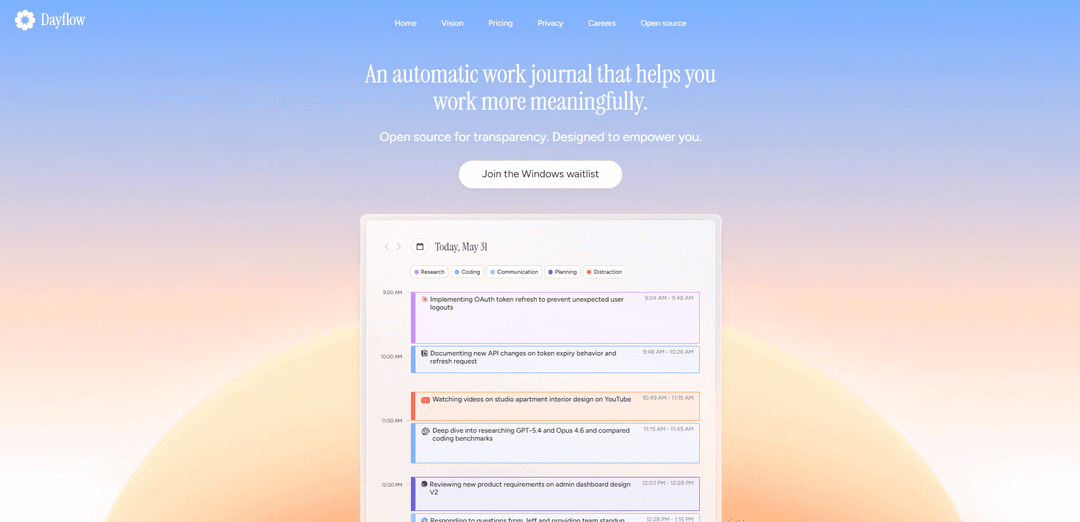
Dayflow 是一款开源、隐私优先的 macOS 应用程序,它记录轻量级屏幕快照,并使用 AI 将您的一天转化为可搜索、上下文感知的工作时间轴,并带有自动摘要。
https://dayflow.so/?ref=producthunt&utm_source=aipure
产品信息
更新于:2026年07月08日
什么是 Dayflow
Dayflow 是一款“适用于 Mac 的自动工作日志”,可帮助知识工作者了解他们一天中实际做了什么——无需手动计时器、标记或笔记。它作为原生 macOS (Ventura+) SwiftUI 应用程序构建,并根据 MIT 开源许可证发布,专注于透明度和本地优先的数据所有权。Dayflow 的目标不仅仅是列出哪些应用程序处于打开状态,而是旨在捕获您活动的上下文,并将其呈现为清晰的时间轴,供您回顾、总结和反思。
Dayflow 的主要功能
Dayflow 是一款开源的、本地优先的 macOS “自动工作日志”工具,它持续捕获轻量级屏幕快照(大约每秒 1 帧),并使用 AI 分析和总结您在时间块(大约每 15 分钟)内的活动。它不仅仅跟踪应用程序名称,还能推断上下文(例如,YouTube 是用于研究还是分散注意力),并将您的一天转化为一个可视化的、可搜索的时间线,其中包含亮点和摘要。它将录音和数据库本地存储,可以完全通过本地 AI 运行(通过 Ollama/LM Studio 等工具),或者在您选择时可选地使用云模型(Gemini/ChatGPT/Claude),并且它包含暂停/停止录制和随时删除数据的控件。
上下文感知的活动时间线: 将屏幕活动转换为按时间顺序排列的时间线,解释您正在做什么(而不仅仅是哪个应用程序正在打开),包括研究、编码、沟通、规划和分心等部分。
轻量级连续捕获: 以每秒约 1 帧的速度记录您的屏幕,资源使用率低(录制时大约 100MB 内存和低于 1% 的 CPU),实现始终开启的日志记录。
每隔一段时间的 AI 摘要: 以周期性块(大约每 15 分钟)分析活动,生成自然语言摘要和亮点,减少手动标记的需要。
隐私优先,默认本地存储: 将屏幕截图和数据库本地存储在您的 Mac 上;在本地模式下,分析可以在设备上完全运行,因此没有任何内容离开您的计算机。
灵活的 AI 提供商(本地或云端): 支持本地模型以实现最大隐私,或支持 Gemini/ChatGPT/Claude 等云提供商以获得更高质量的叙述——可根据您的隐私和准确性需求进行配置。
开源且可审计 (MIT): 代码在 MIT 许可下公开可用,允许用户和团队验证数据处理、修改行为并从源代码构建。
Dayflow 的使用场景
工程和产品站会: 使用时间线和摘要快速重构已发布的内容、已调查的内容以及遇到的障碍——这对于日常更新和回顾很有帮助。
自由职业者和顾问的工作日志: 维护跨工具和标签执行工作的真实记录,以支持客户更新、个人问责制和周末报告(即使它不是设计为计费跟踪器)。
知识工作和研究跟踪: 区分深度研究和分散注意力,并保留您阅读、观看或撰写内容的搜索历史,以便以后更容易回忆和综合。
个人生产力和分心分析: 识别注意力何时何地分散(例如,娱乐与任务相关的浏览),并使用可视化时间线调整习惯并提高专注力。
对隐私敏感的团队和企业: 运行本地优先的日志记录和本地 AI,将敏感信息保留在设备上,同时仍生成有用的摘要以进行自我反思和工作流程改进。
高级用户的开源定制: 开发人员可以分叉或扩展 Dayflow,以添加集成、调整提示/模型,或根据特定的组织需求调整日志记录工作流程。
优点
本地优先的隐私,具有本地存储和可选的完全设备内 AI 模式。
对活动的上下文理解(超越应用程序级别的时间跟踪),具有自动摘要和可视化时间线。
开源 (MIT) 且可审计,实现信任和定制。
缺点
如果您选择云 AI 提供商(Gemini/ChatGPT/Claude),部分数据会发送到这些服务进行分析(尽管存储仍然是本地的)。
与云分析相比,本地 AI 推理对 GPU/电池的要求更高。
仅限 macOS(需要 macOS 13 Ventura 或更高版本)。
如何使用 Dayflow
1) 在 macOS 上下载并安装 Dayflow: 访问 https://dayflow.so/ 并点击“Download for MacOS”。在运行 macOS 13.0 (Ventura) 或更高版本的 Mac 上安装该应用程序。
2) 授予所需的 macOS 隐私权限(屏幕录制): 如果捕获为空白或失败,请打开“系统设置”→“隐私与安全性”→“屏幕与系统音频录制”,并启用 Dayflow。如果出现提示,更改权限后重新打开 Dayflow。
3) 选择 Dayflow 如何运行 AI 分析(本地 vs 云端): 决定您是想要本地模式(所有数据都保留在您的计算机上)还是云 AI(Gemini / ChatGPT / Claude)。无论哪种方式,Dayflow 都会在本地存储录音和其数据库,但云 AI 会将数据发送到选定的提供商进行分析。
4) 使用本地模型配置本地模式(离线/私有): 将 Dayflow 设置为通过 Ollama 或 LM Studio 使用本地 AI。在本地模式下,您的数据保留在设备上。注意:本地推理对 GPU/电池的要求可能比云分析更高。
5) 如果您想要云分析,请配置 Gemini(自带 API 密钥): 在 Dayflow 设置中,输入您的 GEMINI_API_KEY 并确保您有网络连接。根据 Dayflow 常见问题解答,Gemini 可以使用其免费套餐。
6) 配置 ChatGPT 或 Claude(需要通过本地 CLI 工具付费订阅): 如果您选择 ChatGPT/Claude,请将 Dayflow 设置为通过其本地 CLI 工具(如来源中所述)使用您现有的 ChatGPT/Claude 订阅。此选项通常提供高质量的摘要,但会将数据发送给提供商进行分析。
7) 开始屏幕捕获: 从主 UI(或菜单栏)开始录制。Dayflow 以大约每秒 1 帧的速度捕获您的屏幕。
8) 随时暂停/停止捕获: 使用菜单栏控件即时开始/停止录制。这对于敏感时刻或休息很有用。
9) 让 Dayflow 分批分析您的活动: Dayflow 会定期(根据常见问题解答,大约每 15 分钟)分析您的活动,以生成您正在做什么的上下文摘要——而不仅仅是哪个应用程序处于打开状态。
10) 查看您的时间轴和摘要: 打开 Dayflow,查看您一天的可视化时间轴和 AI 生成的摘要(例如,编码、规划、沟通、研究、分心)。使用它来重建您所做的事情,而无需手动计时器或标记。
11) 使用 Dayflow 准备站会式更新: 使用时间轴提取“昨日亮点”、“今日重点”和“障碍”,以便您带着基于实际活动的更新参加站会。
12) 根据您的时间轴询问有关您一天/一周的问题: 使用 Dayflow 的自然语言问答功能查询您做了什么以及时间花在哪里,使用时间轴作为事实来源,而不是记忆或手动笔记。
13) 使用深层链接(快捷方式、脚本、热键)自动化开始/停止: 使用 Dayflow 的 dayflow:// URL 方案触发常见操作(例如,当您打开工作浏览器配置文件时自动启动,下午 6 点自动停止)。深层链接触发的操作将以原因:“deeplink”记录。
14) 解决常见问题: 如果屏幕捕获为空白:重新检查“系统设置”→“隐私与安全性”→“屏幕与系统音频录制”中的 Dayflow。如果您看到 API 错误:验证您的 GEMINI_API_KEY(或所选提供商设置)并确认网络连接。
15) 管理隐私和本地数据: 录音和数据库存储在您的 Mac 本地。您可以随时从本地文件夹中删除录音/数据。如果您想要最大程度的隐私,请使用 Ollama/LM Studio 的本地模式,这样您的计算机上就不会有任何数据离开。
16) 导出/分享您的工作日志(可选): 如果您想存档、搜索或将您的时间轴输入其他工具,请使用来源中提到的 Dayflow 导出选项(例如,Markdown 导出/机器可读时间轴)。
Dayflow 常见问题
Dayflow 是一款适用于 macOS 的自动工作日志,它会记录您的屏幕活动,并将其转化为清晰、按时间顺序排列的日常活动时间线,帮助您反思进展并了解时间都花在了哪里。




与 Dayflow 类似的最新 AI 工具

Ticknotes
Ticknotes是一款AI驱动的会议助手,能够自动记录、转录并生成来自音频、视频和文本内容的个性化会议摘要、行动项目和关键见解。

Feta
Feta 是一个 AI 驱动的会议工具,通过捕捉讨论、自动化任务和通过智能摘要和集成提供可操作的见解,帮助产品和工程团队高效运行会议。
Aimeet
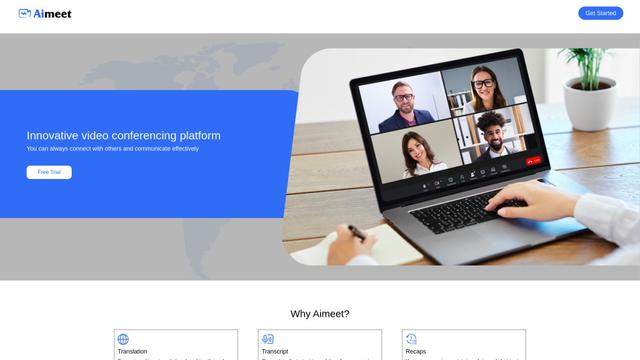
Aimeet是一个全面的AI驱动通信平台,结合了实时翻译、转录、屏幕共享和无限制会议功能,以实现有效的虚拟协作。
MinutesLink
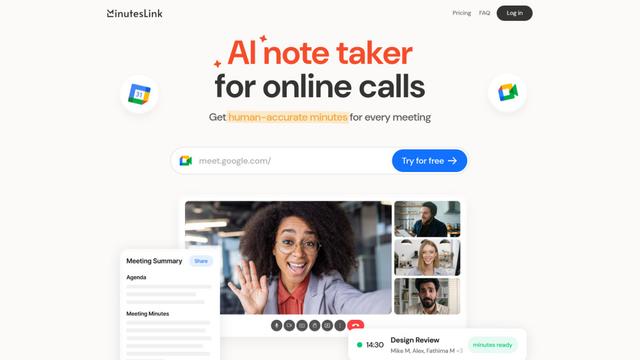
MinutesLink是一款先进的AI驱动的笔记助手,自动记录、转录、总结和组织虚拟会议,同时从会议数据中构建个性化的数字头像。
类似 Dayflow 的热门 AI 工具

Second Brain for AI
AI 的第二大脑是一个自托管的、MCP 兼容的 Cloudflare 持久内存层,允许 Claude、ChatGPT、Cursor 和其他 AI 客户端在会话之间存储和语义回忆共享上下文。
Slack
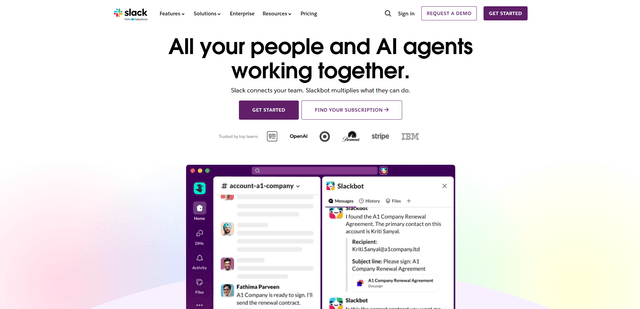
Slack 是一个由 AI 驱动的工作平台,它将团队沟通、频道、文件、自动化和应用程序集成到一个对话式工作区中。
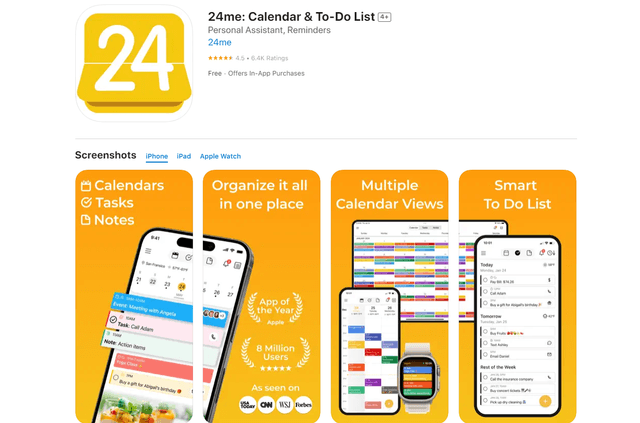
24me Smart Personal Assistant
24me是一款获奖的智能个人助理应用程序,将日历、待办事项列表、笔记和个人账户整合在一个统一的平台上,帮助提高生产力和时间管理。
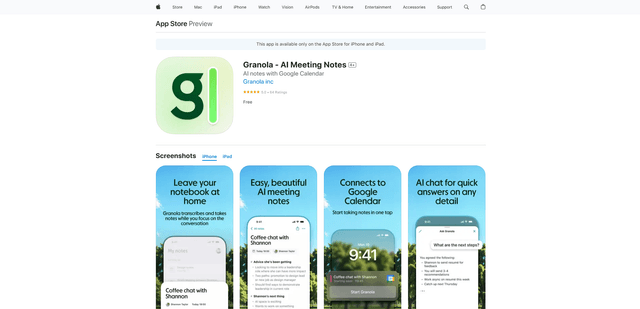
Granola for iOS
适用于 iOS 的 Granola 是一款 AI 驱动的记事本应用程序,通过智能笔记和一键录音功能,帮助用户轻松捕捉、转录和总结会议对话。