
AgentGrid
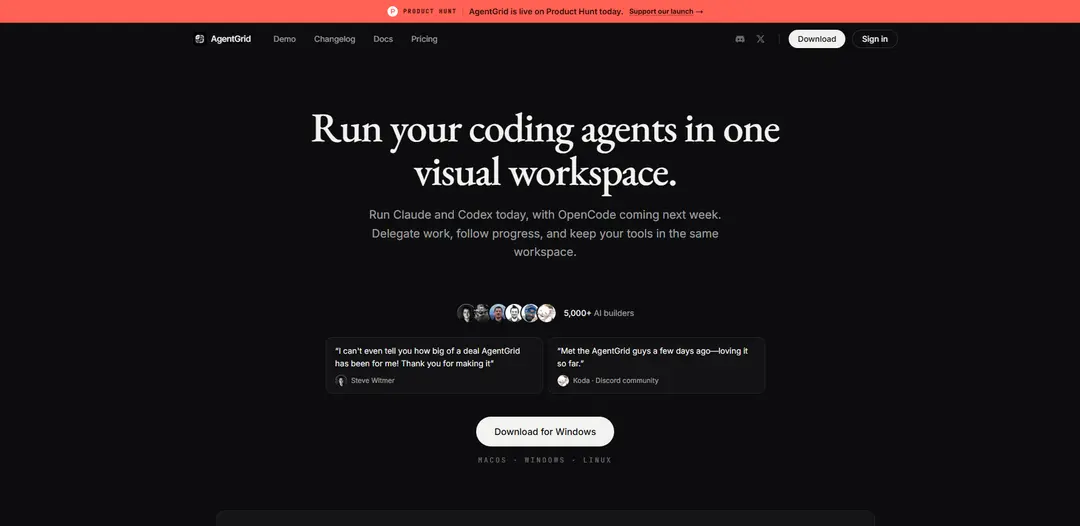
AgentGrid 是一个无限画布工作区,可让您运行多个编码代理(Claude、Codex,很快将有 OpenCode),以及终端、VS Code、git、浏览器和笔记——具有持久会话、使用情况/限制可见性和轻松的代理交接功能。
https://agentgrid.sh/?ref=producthunt&utm_source=aipure
产品信息
更新于:2026年08月08日
什么是 AgentGrid
AgentGrid 是一个可视化的、基于项目的工作区,旨在将现代 AI 辅助软件开发集中管理。您无需在不同的标签页和工具之间来回切换,而是将所有内容(AI 代理聊天、真实 shell 终端、代码编辑器、源代码管理、浏览器和笔记)组织为无限画布上的窗格,您可以平移、缩放和重新排列这些窗格。它可在 macOS、Windows 和 Linux 上运行,并强调“智能工作区”的概念,即代理可以在整个画布上查看相关上下文,从而更容易地委派工作和跟踪进度。
AgentGrid 的主要功能
AgentGrid 是一个无限画布工作区,用于运行和协调多个 AI 编码代理(例如 Claude 和 Codex)以及真实的开发人员工具——终端、代码编辑器、Git、浏览器/DevTools 和笔记——在一个持久的项目布局中。它旨在使代理委托、进度跟踪和交接可见且低摩擦,会话在重启后恢复,跨窗格共享上下文,并内置提供商使用限制感知,以便团队可以切换代理并保持工作进行。
无限画布工作区: 将项目组织为无限画布上可移动的窗格——平移/缩放、搜索和使用迷你地图——以便代理、终端、笔记、Git 和浏览器保持可见并按空间结构排列。
多代理并行执行: 在同一项目中并行运行多个编码代理(目前是 Claude 和 Codex,计划增加更多代理),从而实现比较、冗余和更快的迭代。
委托和编排: 将工作分配给工作代理,保持每次对话可见,审查完整的线程,并直接发送后续消息——支持计划 → 实施 → 审查循环。
持久会话和重启恢复: 在重启/更新后自动重新打开工作区,将会话保存到磁盘(例如,在项目文件夹中),以便您可以在任务中途恢复代理和上下文。
跨窗格的智能共享上下文: 代理可以引用更广泛的工作区——而不仅仅是它们自己的聊天——通过阅读笔记、终端输出和其他可见窗格来减少复制/粘贴并改进交接。
集成开发人员工具: 在代理旁边使用真实的终端会话以及 Git 暂存/差异/分支/历史记录和带有 DevTools 的浏览器,将完整的开发工作流集中在一个地方。
AgentGrid 的使用场景
使用并行代理交付软件功能: 首席开发人员将实现、测试和重构委托给不同的代理,同时在同一画布中审查差异和终端输出,以加快交付速度。
达到提供商限制时代理交接: 当一个提供商达到使用/会话限制时,在同一项目中打开另一个代理,并继续使用可见的工作区上下文,而无需重新构建提示。
代码审查和发布准备: 使用 Git 窗格检查差异和历史记录,同时代理审查更改、建议修复并帮助在一个工作区中准备干净的发布工作流。
移动开发人员的跨设备连续性: 在桌面设备上启动项目,并在移动设备上继续使用相同的项目和布局,这对于值班调试或离开工作站时的快速跟进非常有用。
具有完整工具上下文的 AI 辅助调试: 在终端和浏览器 DevTools 中运行重现步骤,同时代理观察输出并迭代修复,减少上下文切换并加快诊断速度。
优点
将代理和真实的开发工具统一到一个可视化工作区中,减少上下文切换。
通过可见的对话,强力支持多代理委托和透明进度。
持久性和重启恢复减少了工作丢失,并使长时间运行的任务变得实用。
提供商使用情况可见性和代理切换有助于保持工作畅通无阻。
缺点
有效性取决于支持的代理/提供商;在集成到来之前,差距可能会限制工作流。
多窗格、多代理画布可能会给小型/简单任务带来协调开销。
跨设备/移动和高级编排功能可能需要学习新的工作流习惯。
如何使用 AgentGrid
1) 安装并打开 AgentGrid: 从 https://agentgrid.sh 下载适用于您的操作系统(macOS/Windows/Linux)的 AgentGrid 并启动应用程序。
2) 创建一个项目工作区(一个画布): 为您的项目创建一个新的工作区。AgentGrid 为每个项目使用一个可视化工作区,您可以在其中平移/缩放和排列窗格。
3) 为项目创建一个新的空间/标签页: 使用 ⌘T 创建一个新空间。每个空间都像一个项目工作区标签页,有自己的布局。
4) 在无限画布上安排您的工作区: 平移和缩放以定位窗格。使用迷你地图导航,如果不小心关闭了窗格,可以使用撤消关闭功能。
5) 启动一个 AI 编码代理(Claude 或 Codex): 在画布上启动一个代理窗格。使用键盘快捷键(如 ⌘1–9)快速启动代理(例如 Claude 或 Codex)。
6) 并排运行多个代理: 在单独的窗格中打开 Claude 和 Codex,以比较方法或分担工作。AgentGrid 支持在同一个项目工作区中运行它们。
7) 在代理旁边添加开发人员工具窗格: 在代理旁边打开您需要的内置窗格:一个真实的终端会话、VS Code、一个 Git 窗格(暂存/差异/提交)以及带有 DevTools 的 Chromium。
8) 使用搜索功能查找画布上的任何内容: 按 ⌘F 在您的工作区中搜索,以便您可以快速跳转到窗格、笔记或相关内容。
9) 使用智能工作区上下文(代理可以看到整个画布): 将笔记、计划和终端输出保持在画布上可见。代理可以阅读笔记、终端输出和其他窗格——而不仅仅是它们自己的聊天——因此您无需复制粘贴即可交接工作。
10) 使用编排委派工作: 使用主代理(或您的主代理窗格)来拆分任务并委派给工作代理。保持每个工作代理可见,阅读完整的工作代理对话,并直接从画布发送后续消息。
11) 遵循代理式 SDLC 循环(计划 → 实施 → 审查): 在笔记或主对话中进行计划,将实施委派给可见的工作代理,然后检查结果(例如,Git 窗格中的差异),然后批准或发送后续消息。
12) 监控提供商使用情况和限制: 打开使用情况指示器/面板,查看每个提供商的当前限制、重置时间以及低使用量警告,以便您可以避免中断。
13) 如果达到提供商限制,切换代理并继续: 当 Claude(或其他提供商)达到使用量/会话限制时,在同一个项目中打开另一个代理,将其指向画布上可见的工作,然后从您上次中断的地方继续。
14) 保存并持久化您的工作区: 启用/保持持久性,以便在重启后所有内容都能重新打开。AgentGrid 将会话保存到磁盘上的 .agent-grid 文件夹中,因此您可以在操作系统更新或重启后,在任务中途恢复代理。
15) 重启并恢复而不会丢失工作: 重启计算机或 AgentGrid 后,重新打开同一个项目。您的画布布局和窗格应该会恢复,以便您可以立即继续。
16) 使用语音模式呼叫代理(可选): 从代理窗格开始实时通话,在代理在相同的开发对话和上下文中继续工作时,讨论工作。
17) 在移动设备上继续共享项目(可选): 使用跨设备/移动测试版在桌面和 iPhone/Android 上打开相同的共享项目,并使用相同的画布布局。
AgentGrid 常见问题
AgentGrid 是一个“无限画布”可视化工作区,用于在单个持久项目工作区中运行和管理编码代理(如 Claude 和 Codex)以及开发人员工具(终端、代码编辑器、git、浏览器、笔记)。




与 AgentGrid 类似的最新 AI 工具

Gait
Gait是一个集成了AI辅助代码生成和版本控制的协作工具,使团队能够高效地跟踪、理解和共享AI生成代码的上下文。

invoices.dev
invoices.dev 是一个自动化发票平台,直接从开发人员的 Git 提交生成发票,并具有与 GitHub、Slack、Linear 和 Google 服务的集成能力。

EasyRFP
EasyRFP 是一个 AI 驱动的边缘计算工具包,通过深度学习技术简化 RFP(请求提案)响应并实现实时田间表型。

Cart.ai
Cart.ai是一个AI驱动的服务平台,提供全面的业务自动化解决方案,包括编码、客户关系管理、视频编辑、电子商务设置和自定义AI开发,并提供24/7支持。
类似 AgentGrid 的热门 AI 工具

GitHub Copilot Chat
GitHub Copilot Chat 是一个 AI 驱动的编码助手,提供自然语言交互、实时代码建议和直接在支持的 IDE 和 GitHub.com 中的上下文支持。

CopilotForXcode
CopilotForXcode是一个Xcode源代码编辑器扩展,它集成了GitHub Copilot、Codeium和ChatGPT,以在Xcode中提供AI驱动的代码建议、聊天协助和提示到代码功能。

BrowserAI
BrowserAI 是一个开源库,它支持直接在具有 WebGPU 加速的 Web 浏览器中运行本地大型语言模型 (LLM),提供以隐私为中心的 AI 功能,而无需服务器基础设施。

OpenAI Codex CLI
OpenAI Codex CLI是一个轻量级的开源编码代理,可在您的终端中运行,使开发人员能够将自然语言转换为代码执行,同时提供ChatGPT级别的推理能力,并能够运行代码、操作文件并在版本控制下迭代。