
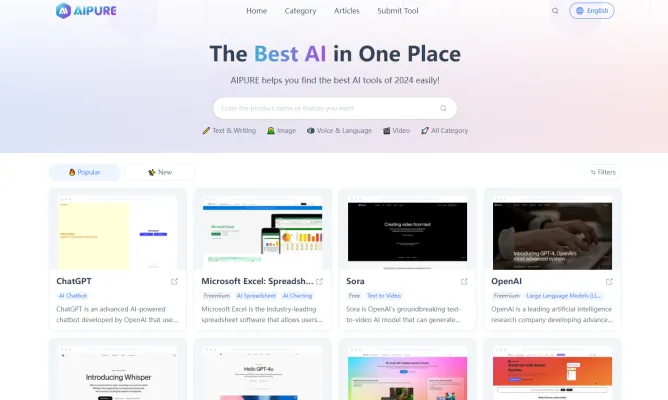
OpenClaw—这款开源代理被粉丝昵称为“龙虾”—正在迎来它的高光时刻。它不仅仅是一个聊天机器人:一旦你授予它精心限定的权限,它就可以在后台全天候工作—处理你的收件箱、发送邮件、管理日历等。AIPURE(一个 AI 工具中心)编写了这份“养一只自己的龙虾”指南,帮助你安全地运行它—让你能够自信地自托管。
如果你想要一个可以在自己的机器或服务器上运行的开源 AI 助手,并且可以实际采取有保护措施的行动,那么这份OpenClaw 部署指南就是为你准备的。我们将引导高级用户和无代码构建者通过两条快速路径(本地和云端)、默认安全设置、实用验证和一些非破坏性自动化操作。整个指南的核心理念是:部署灵活性。你可以从本地开始,然后轻松迁移到 DigitalOcean 等云主机或托管 PaaS。
为了获取权威文档,请随时参考官方资源:OpenClaw GitHub 仓库 和 OpenClaw 安装文档。在部署到简单的云 VM 时,DigitalOcean 运行 OpenClaw 教程 也非常有用。关于代理应用程序的安全背景,可以参考 OWASP 的代理应用程序十大安全问题(2026)。
你需要准备什么(请先阅读)
在开始之前,准备好以下基本事项,以确保你的首次运行顺利:
- 一台计算机或 VPS,至少具有 2 个 vCPU 和 4 GB 内存;最常见的是 Linux,但 macOS 也适用于本地测试。对于云端,带有 SSD 存储的小型 VM 是理想选择。DigitalOcean 社区指南中的实例大小是一个很好的基准。
- 终端和 SSH 访问权限(对于云端)。你应该能够熟练地粘贴命令并阅读基本日志。
- 对于容器化路径,需要 Docker 和 Docker Compose;如果你更喜欢本地安装/构建路径,则需要 Node.js(LTS 或更新版本)。
- 为你选择的模型提供商(OpenAI 兼容或通过 API 的本地模型)保存的 API 密钥,确保安全存储。尽可能从只读权限开始。
- 为 OpenClaw 状态和工作目录创建一个专用用户账户或命名空间,以便你可以独立备份和恢复它们。
快速入门 A:10-15 分钟本地安装
此路径可让你在笔记本电脑或开发机上运行一个功能正常的 OpenClaw 实例。非常适合使用安全默认设置进行初步测试。
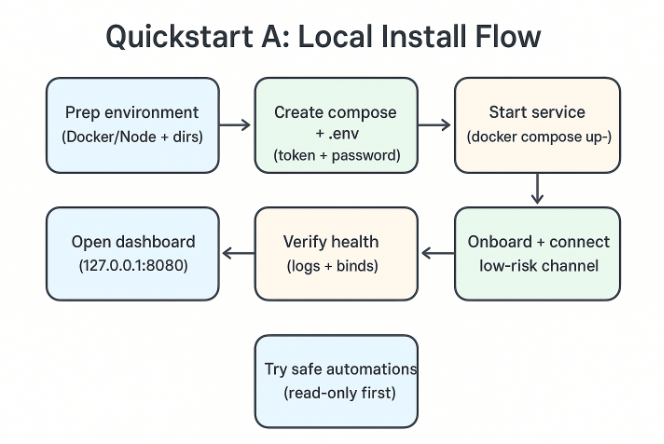
1. 准备环境
- 确保已安装 Docker 和 Docker Compose;或者,如果你更喜欢从源代码运行,安装最新版本的 Node.js。如果需要确切步骤或替代方法,官方安装指南涵盖了支持的方法。
- 创建两个目录用于持久数据:
mkdir -p ~/.openclaw/statemkdir -p ~/.openclaw/workspace2. 使用 Docker Compose 运行(推荐用于隔离)
在空文件夹中创建一个最小的 docker-compose.yml。在部署前,请在官方文档/版本中确认正确的镜像标签:
services: openclaw: image: openclaw/openclaw:latest restart: unless-stopped environment: - NODE_ENV=production - OPENCLAW_STATE_DIR=/home/node/.openclaw - OPENCLAW_WORKSPACE_DIR=/home/node/.openclaw/workspace - OPENCLAW_GATEWAY_BIND=127.0.0.1 - OPENCLAW_GATEWAY_PORT=18789 - OPENCLAW_GATEWAY_TOKEN=${OPENCLAW_GATEWAY_TOKEN} - SETUP_PASSWORD=${SETUP_PASSWORD} user: "1000:1000" # 尽可能以非 root 用户运行 volumes: - ~/.openclaw/state:/home/node/.openclaw - ~/.openclaw/workspace:/home/node/.openclaw/workspace ports: - "127.0.0.1:8080:8080" # UI/仪表板 - "127.0.0.1:18789:18789" # 网关 API在同一目录下创建一个 .env 文件并设置强密码:
OPENCLAW_GATEWAY_TOKEN="change-this-to-a-long-random-string"SETUP_PASSWORD="also-change-this-to-a-strong-password"启动服务:
docker compose up -d3. 入门和验证
- 打开浏览器访问 http://127.0.0.1:8080 并使用你的 SETUP_PASSWORD 完成设置向导。快速入门和向导流程在《开始使用》中描述。
- 添加一个低风险渠道(例如 Slack 或 Discord),并最初禁用文件写入和 shell 命令。
- 从容器日志中运行快速检查:
docker compose logs --tail=100 openclaw你应该会看到确认信息,表明运行时正在运行,网关已绑定到 127.0.0.1:18789,UI 监听在 8080 端口。
4. 替代方案:从源代码(Node.js)
如果你更喜欢从源代码进行本地开发:
git clone https://github.com/openclaw/openclaw.gitcd openclawpnpm installpnpm dev这将启动一个本地开发服务器。如果有可用的 CLI 向导,请使用它来初始化状态并设置凭据,然后进入仪表板完成入门。
为什么从本地开始?你可以将所有内容保留在你的机器上,延迟低,并且可以在迁移到多用户云设置之前确认基本功能。这是学习这个开源 AI 自动化代理的基本操作的最简单方法,而不会危及生产数据。
快速入门 B:10-20 分钟在 DigitalOcean 上部署云服务
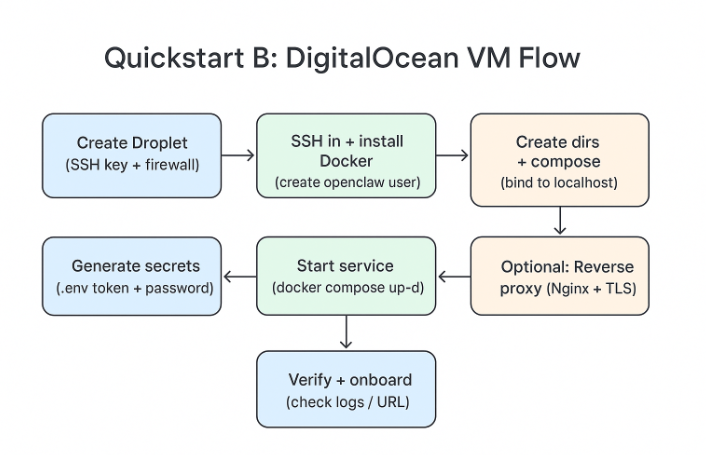
当你准备与团队成员共享访问权限或让助手全天候在线时,低成本的云 VM 非常方便。常见的路径是使用市场上的 1-Click 镜像或运行 Docker Compose 的小型 Droplet。有关详细的 DigitalOcean 指导,请参阅DigitalOcean 社区教程 for OpenClaw。
1. 创建 Droplet
- 选择具有 2 个 vCPU 和 4 GB 内存的大小(如果多个渠道/用户将连接,可以选择更大的规格)。
- 添加你的 SSH 密钥,并将入站端口限制为 22(SSH)、80/443(如果你打算将仪表板放在反向代理后面),以及你选择的 UI 端口(8080),如果临时直接访问则需要。
2. SSH 登录并设置 Docker
ssh root@your-server-ipapt update && apt install -y docker.io docker-compose git && systemctl enable dockeradduser openclaw && usermod -aG docker openclawsu - openclaw3. 准备状态和 Compose
mkdir -p ~/.openclaw/state ~/.openclaw/workspacemkdir ~/svc && cd ~/svc创建 docker-compose.yml(类似于本地版本),但首先将仪表板绑定到 localhost,然后稍后使用 Nginx 或 Caddy 作为 TLS 前端:
services: openclaw: image: openclaw/openclaw:latest restart: unless-stopped environment: - NODE_ENV=production - OPENCLAW_STATE_DIR=/home/openclaw/.openclaw - OPENCLAW_WORKSPACE_DIR=/home/openclaw/.openclaw/workspace - OPENCLAW_GATEWAY_BIND=127.0.0.1 - OPENCLAW_GATEWAY_PORT=18789 - OPENCLAW_GATEWAY_TOKEN=${OPENCLAW_GATEWAY_TOKEN} - SETUP_PASSWORD=${SETUP_PASSWORD} user: "1000:1000" volumes: - /home/openclaw/.openclaw:/home/openclaw/.openclaw - /home/openclaw/.openclaw/workspace:/home/openclaw/.openclaw/workspace ports: - "127.0.0.1:8080:8080" - "127.0.0.1:18789:18789"创建 .env 文件并启动服务:
cat > .env << 'EOF'OPENCLAW_GATEWAY_TOKEN=$(openssl rand -hex 32)SETUP_PASSWORD=$(openssl rand -base64 24)EOFdocker compose up -d4. 添加反向代理(可选但推荐)
仅通过 HTTPS 暴露到互联网,并将网关保留在 localhost 上:
sudo apt install -y nginx certbot python3-certbot-nginxsudo nano /etc/nginx/sites-available/openclaw添加一个简单的代理服务器块(替换域名):
server { server_name assistant.example.com; location / { proxy_pass http://127.0.0.1:8080; proxy_set_header Host $host; proxy_set_header X-Real-IP $remote_addr; proxy_set_header X-Forwarded-For $proxy_add_x_forwarded_for; proxy_set_header X-Forwarded-Proto $scheme; } listen 80;}然后启用并保护它:
sudo ln -s /etc/nginx/sites-available/openclaw /etc/nginx/sites-enabled/sudo nginx -t && sudo systemctl reload nginxsudo certbot --nginx -d assistant.example.com --redirect5. 验证健康状态
- 访问 https://assistant.example.com 并完成入门设置。
- 检查容器和日志:
docker compose psdocker compose logs --tail=100如果你看到运行时正在运行且没有端口冲突,那么你就可以开始了。
为什么选择 DigitalOcean?它在成本、控制和简洁性之间取得了平衡。你保留了 root 访问权限,但你也有一个干净、可预测的 VM,OpenClaw 可以在其中连续运行。如果你更喜欢 PaaS 方案,OpenClaw 文档中包含一个带有持久磁盘和所需环境变量的Render 部署示例。
OpenClaw 部署指南:你应该选择哪个选项?
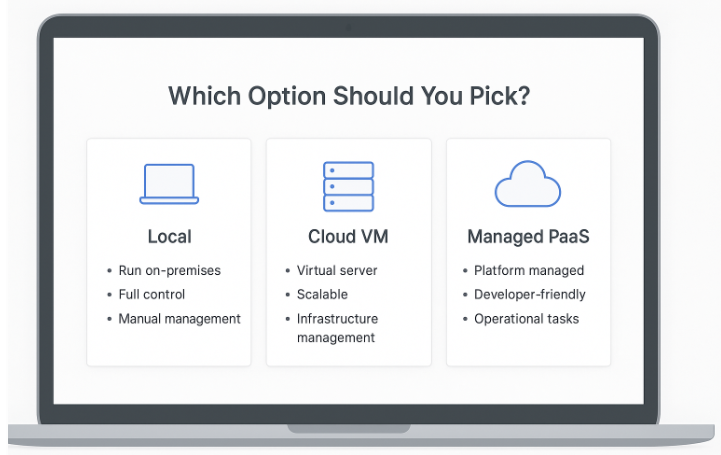
- 如果你正在学习或非常关心隐私和超低延迟,建议先从本地开始。
- 如果你希望为自己和同事提供全天候访问,可以选择小型云 VM。
- 如果你重视自动重启、健康检查和无痛磁盘管理,可以选择托管 PaaS。Render 风格的蓝图通常包括一个持久磁盘挂载和一些必需的环境变量。如果你选择这条路,确保网关绑定在内部,并在部署时提供设置密码和令牌。
步骤详解:你将在任何地方重复使用的 Docker/VPS 模式
无论你在任何 VPS 提供商上安装 OpenClaw,都可以使用以下序列:
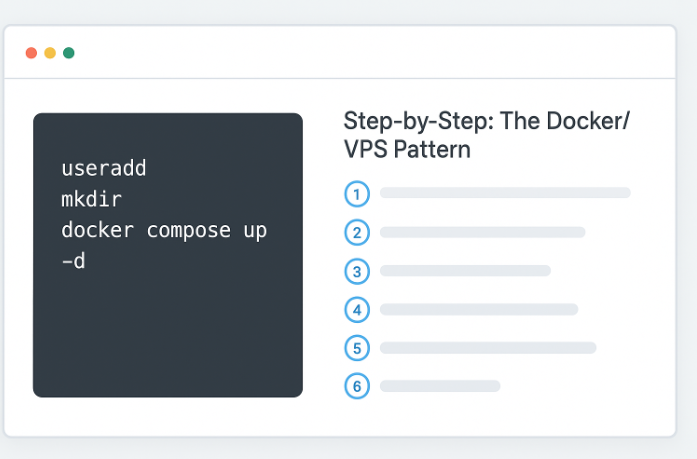
- 创建一个非 root 用户并安装 Docker 和 Compose。
- 在该用户的主目录中创建持久状态/工作空间目录。
- 最初将仪表板和网关绑定到 localhost。
- 生成一个强设置密码和网关令牌,并将它们存储在一个权限受限的 .env 文件中。
- 启动服务并完成入门设置。
- 仅在测试后,添加反向代理并打开公共互联网端口。
一个小型的提高生活质量的脚本可以将步骤 2-5 包装起来,使重复部署变得简单。将其保存在你的私有仓库中,并参数化域名、端口和卷路径。
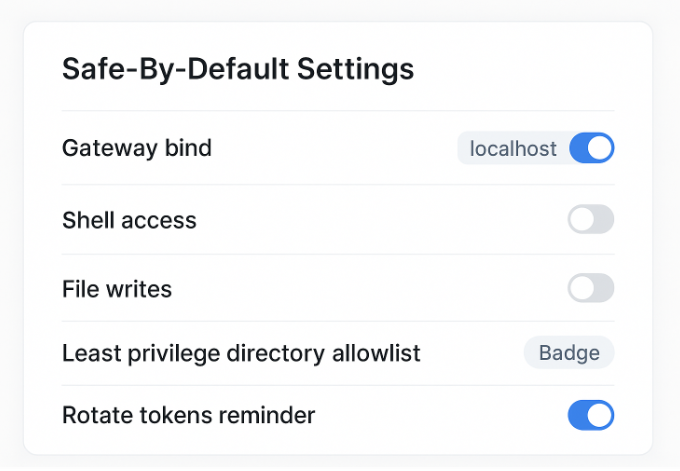
默认安全设置你应该保持
- 最小权限:从只读访问单个测试目录开始。在验证其行为之前,不要让它写入或执行 shell 命令。
- 凭据:使用长且随机的 SETUP_PASSWORD 和 OPENCLAW_GATEWAY_TOKEN。如果凭据可能泄露或团队成员离开时,应更换它们。
- 本地绑定:将网关绑定到 127.0.0.1。如果远程工具需要访问,使用反向代理或私有网络解决方案,而不是直接暴露原始端口。
- 独立环境:维护一个用于实验的开发实例和一个用于重要文档或工作流的独立实例。
- 日志和审查:在早期使用时跟踪日志,并在解锁更多强大功能之前审查代理尝试执行的操作。
为了在扩展时获得更深入的、供应商中立的安全背景,请参考OWASP 的代理应用程序十大安全问题(2026)及相关解决方案指南。
故障排除和恢复(快速修复)
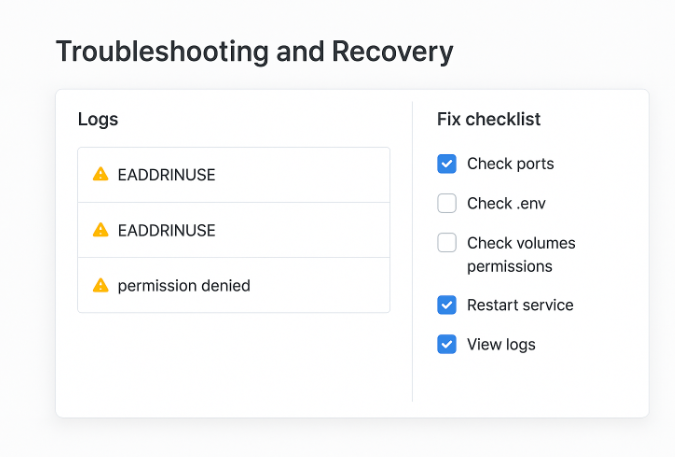
- 端口已被占用:如果 8080 或 18789 端口被占用,请在 docker-compose.yml 中更改主机端口映射,然后重启。
- 凭据错误或缺失:如果你无法通过仪表板进行身份验证,请在 .env 文件中重置 SETUP_PASSWORD,然后重新启动容器。对于网关,旋转 OPENCLAW_GATEWAY_TOKEN 并重新部署。
- 容器频繁重启或崩溃:检查最近的日志,并检查映射的状态/工作空间目录的卷权限。确保服务不是以 root 用户运行,如果镜像期望非 root 用户。
- 无法访问网关:确认网关仍绑定到 127.0.0.1,并且你的反向代理指向正确的上游。避免直接暴露网关。
- 当你要求它执行某项操作时没有任何反应:确认相关渠道已连接,并且所有必需的集成令牌都存在。先尝试一个简单的只读任务(例如,“总结工作空间中的这个文本文件”)。
你经常使用的有用命令:
# 状态docker compose ps# 日志(跟踪)docker compose logs -f --tail=200# 配置更改后重启docker compose up -d --force-recreate# 检查端口绑定docker ps --format ' -> '如果你怀疑状态损坏或升级出现问题,请停止服务,备份状态/工作空间目录,然后使用新的镜像标签进行干净启动。一旦服务恢复正常,你可以从备份中选择性地重新导入。
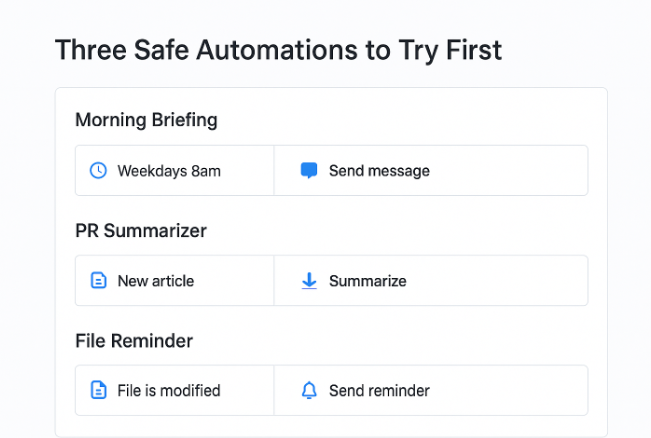
三个安全的自动化任务首先尝试
1. 每日早晨简报
连接你已经使用的聊天渠道。指向工作空间中的一个测试日历文件,并要求 OpenClaw 在工作日的早晨向你发送一个简短的总结。最初保持只读权限,这样它不能更改事件—这有助于建立对助手判断和格式的信任。
2. GitHub 拉取请求摘要
启用 GitHub 集成并将其范围限定为一个沙箱仓库。要求 OpenClaw 读取最新的拉取请求并发布一个简短的摘要作为评论。这使用了真正的自动化(读取远程数据并回帖),而不会触及你的本地文件系统或运行 shell 命令。
3. 文件存在检查和提醒
要求 OpenClaw 在下午 6 点前检查工作空间中是否存在特定文件,如果文件缺失,则通过聊天向你发送提醒。这是一个最小的、实用的调度和通知测试,不需要写入权限或 shell。
这些示例在保持非破坏性的同时,练习了渠道、内存和基本工具。随着迭代,你可以逐步扩展到安全的文件写入,然后谨慎地启用用于狭窄、经过充分测试的任务的 shell 命令。
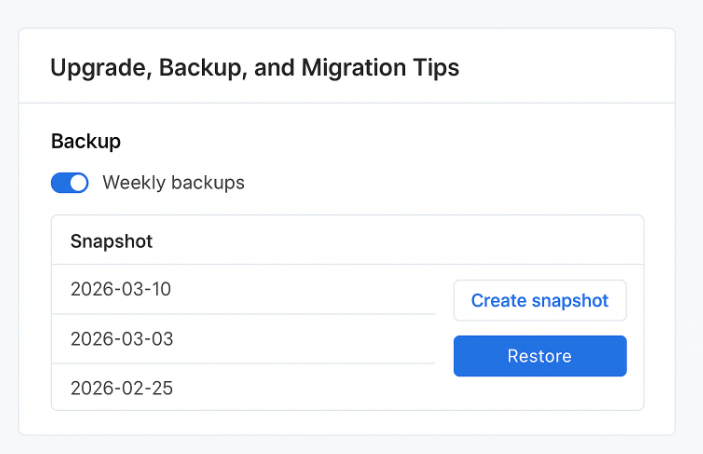
升级、备份和迁移提示
- 版本锁定:在 Docker 中,使用带有标签的镜像而不是 latest 以确保稳定性,然后有意进行升级。
- 升级前备份:停止容器并使用时间戳归档状态/工作空间目录。至少保留两个快照。
- 回滚:如果升级出现问题,停止容器,切换回之前的镜像标签,并恢复状态/工作空间的先前快照。
- 迁移:要更换主机,将快照复制到新机器上,重新创建相同的目录结构和用户 ID,然后使用相同的环境变量启动服务。
备份只需几分钟,但可以节省数小时的调试时间。这里的关键是:设置一个每周运行的快速 cron 任务,将你的状态和工作空间压缩成带有日期的 tarball,并轮换旧的归档。
你永远不能忽视的安全注意事项
OpenClaw 强大是因为它充当了你系统和应用程序的网关。这也是为什么你必须谨慎处理权限和范围。考虑以下几点:
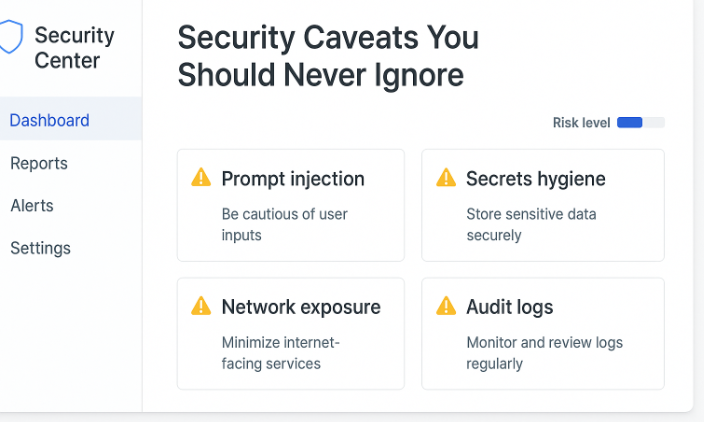
- 提示注入和工具滥用:对来自不可信来源的内容持怀疑态度。在处理未知输入的工作流中禁用高风险工具。
- 密钥管理:不要在 Compose 文件中硬编码 API 密钥。使用环境变量并限制对 .env 文件的访问。定期轮换密钥。
- 网络暴露:优先使用私有网络或带有 TLS 和身份验证的反向代理。不要将原始网关直接暴露在公共互联网上。
- 可审计性:保留足够长时间的日志,以便在出现问题时能够重建发生了什么。在授予更多权限之前审查代理的操作。
这些风险不是理论上的,它们是任何自动化服务都可能面临的问题类别。最小权限、职责分离和常规审计可以大大降低风险。
替代方案及其适用情况
根据你的目标,你可能还会探索其他强调不同权衡的开源代理项目,例如以 IDE 为中心的代码代理或研究密集型助手。如果你的主要需求是在浏览器 IDE 中进行协作编码,你可能更喜欢为该领域定制的代理。如果你需要大规模的无头浏览器自动化,专注于这一领域的框架可能更合适。重点不是选择一个“赢家”,而是选择与你的工作流程和风险承受能力相匹配的工具。
未来方向(以及你的下一步)
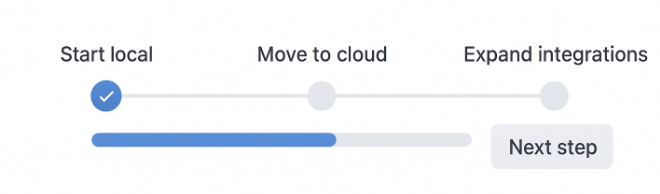
OpenClaw 的设计—模型无关、多渠道和网关驱动—使其能够随着时间的推移轻松采用更新的模型,而无需改变你的部署基础。从本地开始,使用安全默认设置,了解代理的行为,然后将其推广到带有 HTTPS 和严格凭据的小型云 VM。从那里开始,随着你信心的增长,逐步扩展集成和权限范围。
如果你想了解实用的部署技巧和相关教程,AIPURE 经常发布实用指南和新 AI 工具及模式的汇总。将其作为中立的方式保持最新,然后回来优化你的设置。

FAQ
这与典型的聊天机器人有什么不同?
OpenClaw 不仅仅是问答。它连接到你的文件、服务和渠道,并可以通过带有保护措施的沙箱网关执行实际操作。
我能否使用本地模型来提高隐私或降低成本?
可以。OpenClaw 是模型无关的。你可以插入基于 API 的 LLM,或者指向通过 API 服务的本地模型。从小规模开始,测量延迟和质量,然后进行调整。
最简单的“生产”级设置是什么?
一个带有 Docker Compose 的小型云 VM,网关绑定到 localhost,仪表板位于 HTTPS 反向代理后面,每周备份状态/工作空间目录。在需要之前,保持 shell 和写入权限关闭。
如何干净地卸载所有内容?
停止并删除你的容器,删除包含 Compose 文件的服务目录,归档或删除专用用户主目录中的状态/工作空间目录。如果你添加了反向代理,删除该服务器块并撤销 TLS 证书。
准备好运行带有内存和安全保护的本地 AI 代理了吗?从本 OpenClaw 部署指南中的本地快速入门开始,验证基本功能,然后在你熟悉后升级到小型云 VM。你将拥有一个真正能完成工作的开源 AI 自动化代理—按你的条件运行。



