
Web Clipper for NotebookLM
Web Clipper para NotebookLM é uma extensão do Chrome que salva páginas da web, PDFs, conteúdo do YouTube, postagens/tópicos sociais e até mesmo conversas de chat de IA diretamente no Google NotebookLM com um clique, além de adicionar poderosas ferramentas de exportação, sincronização e gerenciamento de notebooks.
https://chromewebstore.google.com/detail/web-clipper-for-notebookl/ancgeemmgnlempppapnfkdpghghphgjb?ref=producthunt&utm_source=aipure
Informações do Produto
Atualizado:Jun 8, 2026
O que é Web Clipper for NotebookLM
Web Clipper para NotebookLM é uma extensão do Chrome focada em produtividade, projetada para remover o atrito na construção de bibliotecas de fontes no Google NotebookLM. Em vez de trocar de abas, baixar arquivos ou copiar e colar links, ele permite que você capture fontes da página que você já está visualizando – como artigos, páginas da web completas, PDFs (incluindo visualizadores de PDF no navegador), vídeos/Shorts/playlists/canais do YouTube, tweets e tópicos do X (Twitter), postagens do Reddit e comentários selecionados, artigos do Note.com e chats de assistentes de IA – e os envie diretamente para um notebook NotebookLM escolhido. Além da captura, ele também adiciona recursos de fluxo de trabalho, como exportar artefatos gerados pelo NotebookLM (por exemplo, flashcards, questionários, mapas mentais, relatórios, notas, apresentações de slides), duplicar notebooks e manter as fontes baseadas no Google Drive sincronizadas.
Principais Recursos do Web Clipper for NotebookLM
Web Clipper para NotebookLM é uma extensão do Chrome que simplifica a adição de fontes ao Google NotebookLM, permitindo que você recorte páginas da web, PDFs, conteúdo do YouTube, threads do X (Twitter), discussões do Reddit e até mesmo conversas de chat de IA diretamente da página ou de um painel lateral – reduzindo a troca de abas e o copiar/colar. Ele também adiciona fluxos de trabalho poderosos, como exportar artefatos gerados pelo NotebookLM (flashcards, questionários, mapas mentais, relatórios, notas, apresentações de slides) para formatos comuns (por exemplo, Anki TSV, Markdown, Word, PDF), duplicar notebooks com um clique, exportar chats do NotebookLM para Markdown/PDF e manter as fontes baseadas no Google Drive sincronizadas via atualização manual ou AutoSync em segundo plano.
Captura de fonte com um clique (web, PDFs e mais): Salve páginas da web e artigos diretamente em um notebook NotebookLM escolhido sem sair da aba atual; inclui captura amigável a PDF via um botão flutuante no visualizador de PDF do Chrome (por exemplo, artigos do arXiv).
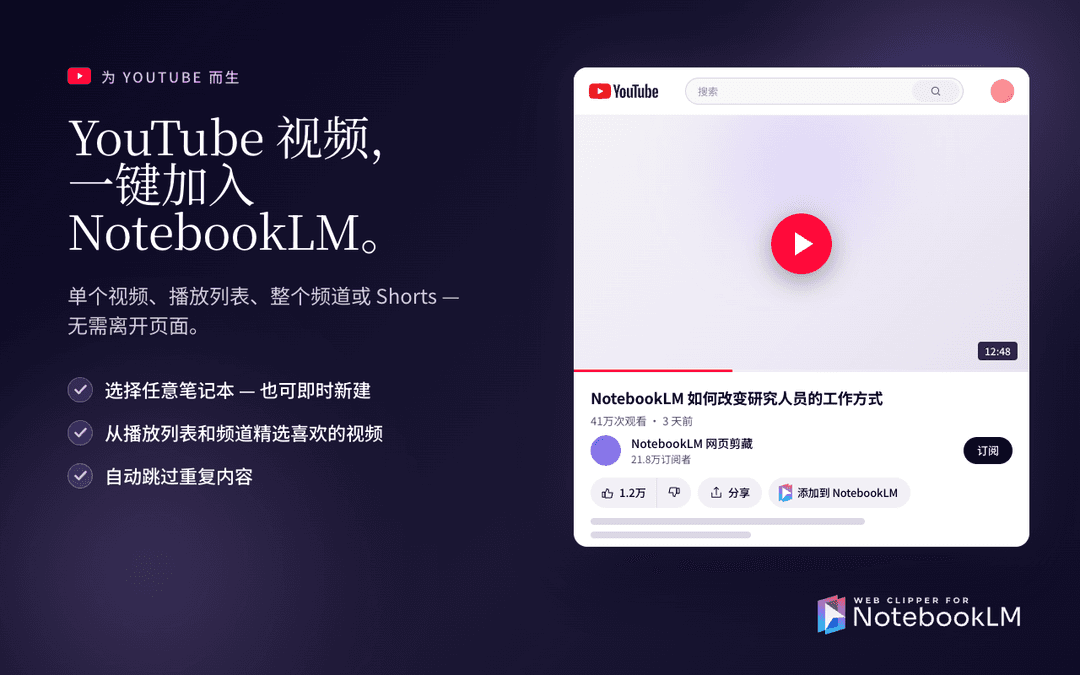
Captura do YouTube em vários níveis: Adicione um único vídeo com um clique, salve Shorts via um botão flutuante na página e importe em lote playlists ou até mesmo canais inteiros (opcionalmente selecionando vídeos específicos) para notebooks de pesquisa no estilo palestra/podcast.
Recorte de conhecimento social e da comunidade (X + Reddit): Salve tweets individuais ou threads inteiras como uma única fonte do NotebookLM (com detecção automática de threads) e recorte postagens do Reddit com os principais comentários ou respostas selecionadas manualmente para preservar o contexto da discussão.
Recorte de chat de IA (threads completas ou mensagens selecionadas): Capture conversas de assistentes de IA (por exemplo, ChatGPT/Claude/Gemini) como chats completos (contexto completo de prompt/resposta) ou como mensagens selecionadas de alto valor; suporta o re-recorte para atualizar uma fonte existente no local (Pro) para evitar duplicatas.
Exportação de artefatos em muitos formatos: Exporte artefatos do NotebookLM – tabelas, flashcards/questionários, mapas mentais, notas, relatórios, apresentações de slides – para formatos como Excel/CSV, JSON, Anki TSV, Markdown, Word, PDF, OPML/FreeMind/Obsidian Canvas e ZIPs de slides como PNGs.
Aprimoramentos de fluxo de trabalho do NotebookLM (duplicar, exportar chat, sincronizar Drive, exclusão em massa): Duplique notebooks inteiros (fontes + links do Drive), exporte chats do NotebookLM para Markdown/PDF com citações preservadas, sincronize manualmente ou AutoSync fontes do Google Drive e exclua em massa muitas fontes do painel Fontes.
Casos de Uso do Web Clipper for NotebookLM
Pesquisa acadêmica e revisão de literatura: Recorte artigos e PDFs (por exemplo, arXiv), artigos da web relacionados e discussões importantes da comunidade em um único notebook do NotebookLM e, em seguida, exporte artefatos de estudo (tabelas, notas) para Word/Excel para escrita e análise.
Treinamento, educação e preparação para exames: Importe palestras/playlists do YouTube e leituras de cursos, gere flashcards/questionários no NotebookLM e exporte para Anki TSV ou planilhas para repetição espaçada e materiais de sala de aula.
Inteligência de mercado/competitiva para equipes de negócios: Salve notícias de última hora, análises de analistas de threads do X e discussões de sentimento do Reddit no NotebookLM e, em seguida, exporte relatórios para PDF/Word para as partes interessadas, mantendo as fontes baseadas no Drive atualizadas via AutoSync.
Criação de conteúdo e fluxos de trabalho de escrita: Recorte fontes enquanto navega (artigos, threads, vídeos), use o NotebookLM para sintetizar esboços e notas e exporte mapas mentais/notas para Markdown ou Obsidian Canvas para planejar postagens, roteiros ou resumos.
Engenharia e gerenciamento de conhecimento técnico: Archive conversas de ajuda de codificação de IA como fontes duráveis, recorte novamente para mantê-las atualizadas e exporte saídas estruturadas (tabelas, notas) para Markdown/Word para documentação da equipe.
Modelagem de projetos de consultoria/clientes: Crie um notebook "base" do NotebookLM para um tipo de projeto, duplique-o por cliente com um clique e mantenha os documentos compartilhados do Drive sincronizados para que cada notebook do cliente permaneça atualizado.
Vantagens
Reduz significativamente o atrito na adição de fontes ao NotebookLM (botões na página, painel lateral e fluxos especializados para PDFs/YouTube/social).
Ampla cobertura de captura (web, PDFs, YouTube, threads do X, Reddit, chats de IA) com opções de preservação de contexto, como recorte de thread completo.
Fortes opções de exportação para artefatos do NotebookLM (incluindo formatos prontos para Anki) e exportação de chat para Markdown/PDF com citações.
Adiciona recursos de produtividade além do recorte (duplicação de notebook, sincronização de fonte do Drive/AutoSync, exclusão em massa de fontes).
Desvantagens
Requer Chrome/Chromium e permissões de extensão; alguns usuários podem ser cautelosos dadas as categorias de dados declaradas (PII, localização, atividade do usuário), mesmo que o desenvolvedor afirme que os dados não são vendidos.
Alguns comportamentos avançados são restritos (por exemplo, atualizações inteligentes de re-recorte sem duplicatas são listadas como Pro).
Os fluxos de login/detecção de conta podem ser complicados na prática para alguns usuários (por exemplo, relatos de que o login não está sendo refletido corretamente).
Como Usar o Web Clipper for NotebookLM
1) Instale a extensão: Vá para a listagem da Chrome Web Store para “Web Clipper para NotebookLM” e instale-a no Chrome.
2) Faça login no NotebookLM (para que o clipper possa detectar sua sessão): Abra o NotebookLM no Chrome e faça login com a conta do Google que você usa para o NotebookLM. A extensão funciona detectando que você está logado no NotebookLM.
3) Abra o conteúdo que você deseja salvar: Navegue até qualquer fonte suportada que você deseja adicionar ao NotebookLM, como uma página da web/artigo, um PDF aberto no Chrome ou um vídeo do YouTube.
4) Inicie o Web Clipper para NotebookLM: Clique no ícone da extensão na barra de ferramentas do Chrome para abrir o clipper. Em algumas páginas (notavelmente PDFs e YouTube), você também pode ver um botão flutuante na página que você pode usar em vez disso.
5) Escolha o notebook de destino: Na interface do clipper, selecione o notebook do NotebookLM ao qual você deseja adicionar a fonte.
6) Adicione a fonte ao NotebookLM: Clique na ação para adicionar/salvar a página atual (ou vídeo/PDF) no notebook selecionado. Isso evita copiar/colar manualmente ou trocar de abas para importar.
7) Verifique no NotebookLM e comece a trabalhar com a fonte: Abra o NotebookLM e confirme se a nova fonte aparece na lista de Fontes do notebook. Em seguida, use o NotebookLM para resumir, fazer perguntas e gerar artefatos (por exemplo, guias de estudo, flashcards, questionários, mapas mentais, relatórios, visões gerais em áudio).
8) Recorte conteúdo do YouTube (vídeo/shorts/canal/playlist): No YouTube, abra um vídeo (ou Shorts) e use a extensão (ou botão flutuante) para adicioná-lo. A extensão também suporta a adição de canais ou playlists, com opções para adicionar em lote e/ou selecionar vídeos específicos para incluir.
9) Recorte chats de IA (conversa completa ou mensagens selecionadas): Ao usar assistentes de IA suportados (por exemplo, ChatGPT, Claude, Gemini), use os botões de recorte injetados na interface do assistente ou recorte no painel lateral da extensão. Você pode salvar um tópico de chat inteiro como uma fonte ou escolher apenas mensagens específicas.
10) Recorte novamente para atualizar uma fonte de conversa existente (recurso Pro): Se você recortar a mesma conversa de IA novamente, a extensão pode atualizar a fonte existente no local para evitar fontes duplicadas (observado como um recurso Pro).
11) Exporte artefatos do NotebookLM para outros formatos: Depois que o NotebookLM gerar artefatos (flashcards, questionários, mapas mentais, relatórios, notas, tabelas, apresentações de slides), use o menu de exportação da extensão que aparece no menu de contexto do artefato para exportar para formatos como Anki TSV, Excel, Markdown, JSON, Word, PDF, OPML/FreeMind ou Obsidian Canvas (dependendo do tipo de artefato).
12) Exporte uma conversa de chat do NotebookLM (Markdown ou PDF): Use o controle de download/exportação adicionado ao cabeçalho do painel de chat do NotebookLM para exportar a conversa completa como um arquivo Markdown limpo ou um PDF formatado.
13) Mantenha as fontes do Google Drive sincronizadas (sincronização manual ou AutoSync): Para fontes importadas do Google Drive (Docs/Sheets/Slides/PDFs), use os controles de sincronização da extensão: atualize uma fonte individual do Drive a partir do seu menu “Mais” (⋮), sincronize todas as fontes ou ative o AutoSync por notebook através das configurações do painel lateral da extensão (ícone de engrenagem).
14) Gerencie notebooks sem abrir o NotebookLM (opcional): No painel lateral da extensão, você pode criar, renomear e excluir notebooks, e escolher onde novos recortes são salvos.
15) Duplique um notebook (opcional): Use a ação “Duplicar” da extensão (disponível na lista de notebooks e/ou ações do painel lateral) para clonar um notebook com suas fontes e links preservados do Google Drive.
16) Exclua fontes em massa (limpeza opcional): Use o controle de exclusão/lixeira em massa da extensão no painel de Fontes do NotebookLM para selecionar muitas fontes (com pesquisa/filtro) e removê-las em um único lote sem interromper seu chat em andamento.
Perguntas Frequentes do Web Clipper for NotebookLM
É uma extensão do Chrome que permite salvar fontes (páginas da web, PDFs, links do YouTube, chats de IA e muito mais) diretamente nos seus cadernos do Google NotebookLM sem sair da página em que você está.
Artigos Populares

Vosko AI: Localize e Duble Vídeos para Públicos Globais
Oct 15, 2026

Atoms: Uma Plataforma de IA Multiagente Que Transforma Ideias em Produtos Prontos para Lançamento
May 22, 2026

Nano Banana SBTI: O Que É, Como Funciona e Como Usá-lo em 2026
Apr 15, 2026

Análise do Atoms — O Construtor de Produtos de IA Redefinindo a Criação Digital em 2026
Apr 10, 2026
Ferramentas de IA Mais Recentes Semelhantes a Web Clipper for NotebookLM

MultipleWords
MultipleWords é uma plataforma abrangente de IA que oferece 16 ferramentas poderosas para criação e manipulação de conteúdo em áudio, vídeo e edição de imagem, com acessibilidade em várias plataformas.

Athena AI
O Athena AI é uma plataforma versátil alimentada por IA que oferece assistência de estudo personalizada, soluções de negócios e coaching de vida por meio de recursos como análise de documentos, geração de questionários, flashcards e capacidades de chat interativo.

Taidai.io
Taidai.io é uma ferramenta alimentada por IA que converte automaticamente notas, e-mails e conteúdo textual em listas de tarefas acionáveis.

Repliio
Repliio é uma extensão do Chrome assistente de e-mail impulsionada por IA que ajuda os usuários a gerar respostas por e-mail profissionais e conscientes do contexto rapidamente, com tons personalizáveis e suporte a múltiplos idiomas.
Ferramentas de IA Populares Como Web Clipper for NotebookLM

Microsoft Excel: Spreadsheets
O Microsoft Excel é o software de planilha líder da indústria que permite aos usuários organizar, analisar e visualizar dados por meio de recursos poderosos como fórmulas, gráficos e insights impulsionados por IA.

Standboy
Standboy é uma extensão para VS Code/Cursor que expande automaticamente um emulador de Game Boy (GB/GBC/GBA) na barra lateral durante a atividade do agente de IA, depois se oculta e pausa automaticamente – retomando no meio do quadro na próxima vez – enquanto mantém uma biblioteca ROM persistente, salvamentos e arte de capa.

Omniaxe
Omniaxe é uma ferramenta de pesquisa em extensão do Chrome tudo-em-um que combina extração de dados sem costura, análise impulsionada por IA e capacidades centralizadas de anotações projetadas especificamente para analistas, pesquisadores e estudantes.

Finesse by Skippr AI
O Finesse da Skippr AI é uma extensão de navegador que fornece feedback e críticas instantâneas de nível especializado sobre design, estratégia de conteúdo, acessibilidade e direção do produto por meio de revisores de IA especializados.