
TongueType for macOS
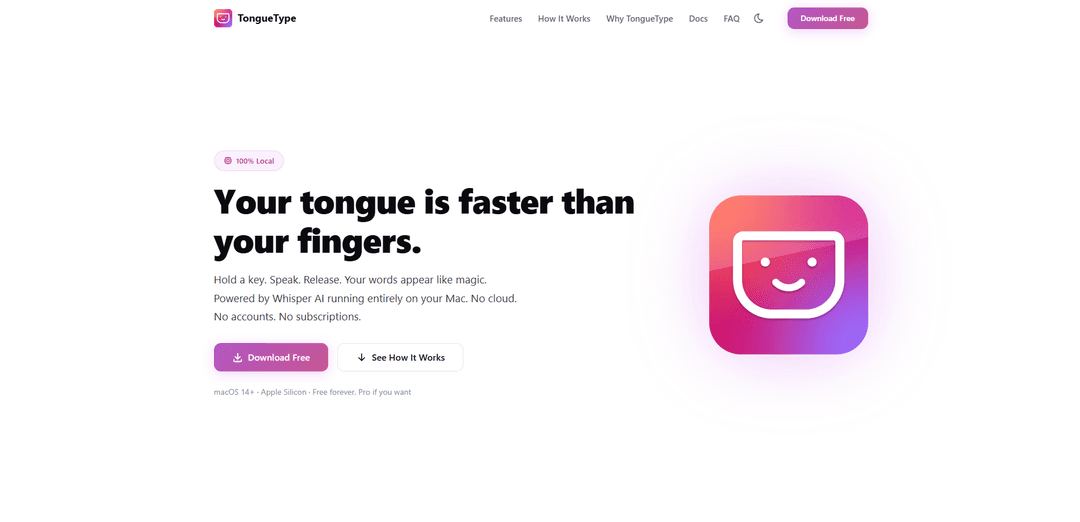
TongueType para macOS é um aplicativo de ditado com IA Whisper 100% local e focado na privacidade que permite segurar uma tecla de atalho para falar e digitar instantaneamente em qualquer lugar, com transcrição de arquivos e regras de pós-processamento personalizáveis – sem nuvem, contas ou assinaturas.
https://tonguetype.app/?ref=producthunt&utm_source=aipure
Informações do Produto
Atualizado:Jun 8, 2026
O que é TongueType for macOS
TongueType é um aplicativo de ditado por voz para barra de menus do macOS, desenvolvido para conversão de fala em texto rápida, precisa e em todo o sistema. Ele executa o modelo Whisper da OpenAI inteiramente no seu Mac (requer Apple Silicon) usando o Neural Engine da Apple via CoreML, para que seu áudio nunca saia do seu dispositivo. Projetado como uma ferramenta leve de “segurar, falar, soltar” em vez de uma janela de editor separada, ele insere o texto transcrito diretamente no seu cursor em qualquer aplicativo. O TongueType suporta 12 idiomas (com detecção automática opcional), inclui transcrição de arquivos de áudio/vídeo e oferece um nível gratuito com desbloqueio Pro opcional para uso ilimitado via compra única.
Principais Recursos do TongueType for macOS
TongueType é um aplicativo de ditado para barra de menus do macOS que transforma fala em texto em qualquer lugar onde o cursor possa digitar, usando o Whisper AI rodando totalmente no dispositivo (Apple Silicon + macOS 14+). Seu fluxo de trabalho principal é "segurar uma tecla de atalho, falar, soltar", com uma sobreposição leve na tela mostrando que está ouvindo. Ele suporta vários idiomas (com detecção automática opcional), inclui transcrição de arquivos de áudio/vídeo e oferece regras de pós-processamento personalizáveis (por exemplo, pontuação falada, "novo parágrafo" e frases de cancelamento como "esquece isso"). É focado na privacidade (sem nuvem, sem contas, sem análises) e é gratuito com limites mensais de ditado ao vivo, com uma licença Pro única para remover limites e habilitar a transcrição de arquivos de longa duração.
Transcrição Whisper 100% local: Executa o Whisper AI no seu Mac (Apple Neural Engine via CoreML) para que o áudio permaneça no dispositivo – sem processamento em nuvem, contas ou análises.
Fluxo de trabalho de tecla de atalho "segurar para falar": Pressione e segure uma tecla de atalho configurável para gravar e, em seguida, solte para inserir instantaneamente o texto no cursor – sem alternar aplicativos ou janela de editor separada.
Sobreposição de gravação com feedback: Uma pequena sobreposição flutuante aparece durante o ditado, mostrando uma forma de onda ao vivo e um temporizador para que você saiba que está ouvindo ativamente.
Regras de pós-processamento e comandos de voz: Mapeie dicas faladas (por exemplo, "nova linha", "ponto de interrogação") para símbolos/formatação, filtre anotações não verbais como [música] e cancele uma gravação no meio do processo com frases como "esquece isso".
Suporte a vários idiomas + detecção automática: Suporta 12 idiomas (incluindo inglês, espanhol, francês, alemão, português, italiano, japonês, chinês, coreano, holandês e russo) com detecção automática de idioma opcional.
Transcrição de arquivos + sincronização de configurações: Transcreva arquivos de áudio/vídeo (duração total na versão Pro; prévia curta na versão gratuita) e, opcionalmente, sincronize as preferências entre Macs via iCloud.
Casos de Uso do TongueType for macOS
Escrita entre aplicativos para trabalhadores do conhecimento: Dite e-mails, documentos, tickets e notas diretamente em qualquer campo de aplicativo onde a digitação funcione, usando um fluxo de trabalho rápido acionado por tecla de atalho.
Fluxos de trabalho de desenvolvedor (texto adjacente à codificação): Use a voz para rascunhar mensagens de commit, comentários de código, documentação e prompts de IA em ferramentas como terminais, editores e aplicativos de bate-papo – em qualquer lugar onde o cursor possa digitar.
Acessibilidade e entrada com menos esforço: Serve como um método de entrada alternativo para usuários com LER, artrite, tremor ou outras condições que dificultam a digitação, mantendo a saída em todo o sistema.
Rascunho multilíngue e preparação para tradução: Dite nos idiomas suportados (ou deixe a detecção automática escolher) para produzir rapidamente texto para comunicação internacional ou criação de conteúdo multilíngue.
Transcrição bruta de entrevistas/palestras/podcasts: Crie transcrições rápidas de arquivos de áudio/vídeo para pesquisa, revisão e registro de conteúdo (melhor quando você precisa de processamento privado e no dispositivo).
Vantagens
Privacidade em primeiro lugar: transcrição no dispositivo sem nuvem, contas ou análises
Fluxo de trabalho rápido em todo o sistema: segurar/falar/soltar a tecla de atalho insere texto no cursor em qualquer aplicativo
Personalização flexível: teclas de atalho, aparência da sobreposição, regras de pós-processamento e sincronização opcional de configurações do iCloud
Desvantagens
Requer Apple Silicon (M1+) e macOS 14+; Macs Intel não são suportados
A versão gratuita é limitada (30 minutos/mês de ditado ao vivo; apenas prévia de transcrição de arquivo), com uma taxa única Pro para remover limites
Não disponível no iOS devido a restrições da plataforma
Como Usar o TongueType for macOS
1) Verifique a compatibilidade: Certifique-se de que você está usando macOS 14+ e um Mac com Apple Silicon (M1 ou posterior). O TongueType não suporta Macs Intel porque executa o Whisper no Neural Engine via CoreML.
2) Baixe e instale o TongueType: Baixe o TongueType do site oficial e instale-o como um aplicativo macOS padrão (mova-o para Aplicativos se solicitado), depois inicie-o.
3) Encontre o TongueType na barra de menus: TongueType é um aplicativo de barra de menus (sem ícone no Dock, sem janela principal). Procure seu ícone no canto superior direito, perto do relógio. Se você não o vir, sua barra de menus pode estar cheia (pode se esconder atrás do entalhe/overflow) ou dentro de um gerenciador de barra de menus (Bartender, Ice, Hidden Bar).
4) Confirme se está funcionando usando a tecla de atalho: Pressione a tecla de atalho de ditado (Opção Direita por padrão). Se o TongueType estiver em execução, uma pequena sobreposição de gravação deverá aparecer.
5) Dite texto em qualquer lugar (Segurar → Falar → Soltar): Clique em qualquer campo de texto onde você possa digitar (Mail, Notas, Slack, navegador, editor de código). Segure a tecla de atalho, fale e solte a tecla. Suas palavras são inseridas onde quer que seu cursor esteja.
6) Use a sobreposição na tela como feedback: Enquanto segura a tecla de atalho, observe a sobreposição para ver uma forma de onda ao vivo e um cronômetro decorrido para saber que está ouvindo.
7) Altere a tecla de atalho e o comportamento básico: Abra as Configurações do TongueType → Geral. Defina sua tecla de atalho preferida, ajuste o período de carência (para evitar ativação acidental) e escolha seu modo de saída (por exemplo, inserir texto no cursor).
8) Habilite “toque duplo para travar” para ditados mais longos: Em Configurações → Geral, ative o toque duplo para travar para que você possa continuar gravando sem segurar a tecla por muito tempo.
9) Personalize a aparência da sobreposição: Vá para Configurações → Aparência. Escolha um esquema de cores, selecione uma cor de destaque (ou Modo Arco-Íris), defina a posição da sobreposição (um dos vários pontos de ancoragem) e personalize o texto do rótulo de escuta.
10) Configure o pós-processamento (pontuação falada, limpeza, frases de cancelamento): Abra Configurações → Pós-processamento. Opcionalmente, filtre anotações não-fala como [música] ou (risadas). Adicione/ajuste regras de frase para símbolo (por exemplo, “nova linha”, “novo parágrafo”, “ponto de interrogação”, “parêntese aberto”). Defina uma frase de cancelamento (por exemplo, “esqueça isso”, “cancele isso”, “descarte isso”) para descartar uma gravação no meio da gravação.
11) Transcreva arquivos de áudio/vídeo (experimente via atalho): Use o atalho de transcrição de arquivo mostrado em Configurações → Geral para selecionar um arquivo de áudio/vídeo para transcrição. (O nível gratuito transcreve apenas os primeiros 10 segundos de cada arquivo como teste.)
12) Escolha o idioma ou detecção automática: Nas configurações do TongueType, selecione um idioma suportado (inglês, espanhol, francês, alemão, português, italiano, japonês, chinês, coreano, holandês, russo) ou use a detecção automática se você alternar entre idiomas.
13) Sincronize suas configurações entre Macs (opcional): Se você usa vários Macs, habilite Configurações → Geral → “Sincronizar configurações via iCloud” para sincronizar preferências como tecla de atalho, modo de saída, aparência, idioma e regras de pós-processamento entre Macs com o mesmo ID Apple.
14) Entenda os limites do nível gratuito (e como desbloquear o Pro): O nível gratuito inclui 30 minutos de ditado ao vivo por mês civil e a transcrição de arquivos é limitada aos primeiros 10 segundos por arquivo. Para remover os limites, escolha “Desbloquear Pro…” na barra de menus e compre uma licença única; cole a chave de licença para ativar (até 5 Macs).
15) Verificação de privacidade (o que acontece com seu áudio): Use o TongueType sabendo que o áudio é processado inteiramente no dispositivo (sem nuvem, sem contas, sem análises, sem servidores), porque ele executa o Whisper localmente no Apple Silicon.
Perguntas Frequentes do TongueType for macOS
TongueType é um aplicativo de ditado por voz para macOS que permite segurar uma tecla de atalho, falar e soltar para inserir texto transcrito onde quer que o cursor esteja. Ele usa o modelo Whisper AI rodando inteiramente no seu Mac (sem nuvem).
Vídeo do TongueType for macOS
Artigos Populares

Atoms: Uma Plataforma de IA Multiagente Que Transforma Ideias em Produtos Prontos para Lançamento
May 22, 2026

Nano Banana SBTI: O Que É, Como Funciona e Como Usá-lo em 2026
Apr 15, 2026

Análise do Atoms — O Construtor de Produtos de IA Redefinindo a Criação Digital em 2026
Apr 10, 2026

Kilo Claw: Como Implementar e Usar um Verdadeiro Agente de IA "Faça Você Mesmo" (Atualização de 2026)
Apr 3, 2026
Ferramentas de IA Mais Recentes Semelhantes a TongueType for macOS

Ticknotes
Ticknotes é um assistente de reunião com tecnologia de IA que grava, transcreve e gera automaticamente resumos personalizados de reuniões, itens de ação e insights-chave a partir de conteúdo de áudio, vídeo e texto.

Feta
O Feta é uma ferramenta de reunião impulsionada por IA que ajuda equipes de produto e engenharia a realizar reuniões eficientes, capturando discussões, automatizando tarefas e fornecendo insights acionáveis através de resumos inteligentes e integrações.
TranscriptionPlus
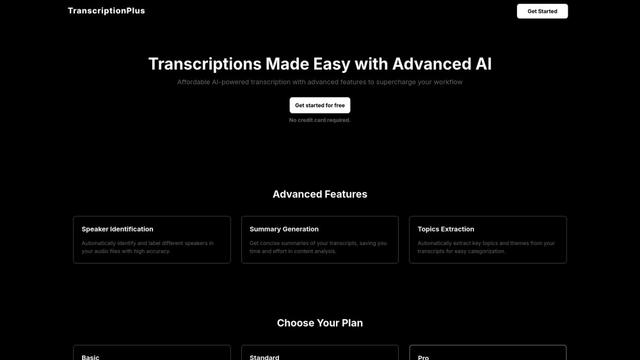
TranscriptionPlus é um serviço de transcrição alimentado por IA que oferece conversão precisa de fala para texto com recursos avançados como identificação de falantes, geração de resumos e suporte a múltiplos idiomas a preços acessíveis.

AudioScribe.io
AudioScribe.io é um serviço de transcrição revolucionário impulsionado por IA que converte conteúdo de áudio e vídeo em texto preciso, oferecendo recursos avançados como gravação automática de reuniões, pesquisa de texto completo e suporte a vários idiomas.
Ferramentas de IA Populares Como TongueType for macOS
Ghost Pepper 🌶️
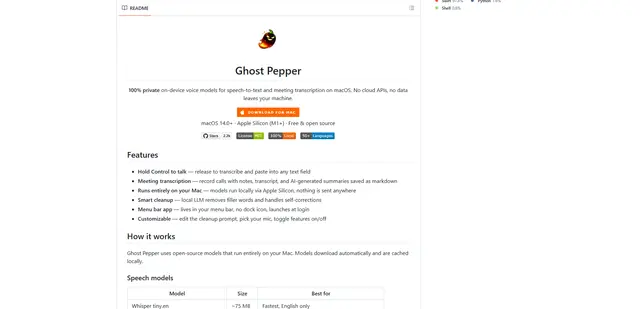
Ghost Pepper é um aplicativo de voz para texto e transcrição de reuniões 100% local e focado na privacidade para macOS que é executado inteiramente no seu Mac usando modelos de IA de código aberto, apresentando gravação de segurar para falar, limpeza inteligente de texto e suporte a vários idiomas sem enviar nenhum dado para a nuvem.
Whisper AI
Whisper é um sistema de reconhecimento automático de fala de código aberto da OpenAI que se aproxima da precisão e robustez em nível humano para transcrever e traduzir fala em vários idiomas.

Youtube to transcript
Youtube to Transcript é uma extensão do Chrome que permite aos usuários converter facilmente vídeos do YouTube em transcrições de texto com recursos como suporte a vários idiomas, resumo alimentado por IA e formatos para download.
inFin
O inFin é um aplicativo leve e amigável de notas de voz impulsionado por IA que oferece gravação ilimitada, transcrição em tempo real e tradução entre chinês e inglês, com capacidades offline e armazenamento local para maior privacidade.