
SceneNote
SceneNote é uma ferramenta gratuita de revisão de vídeo e áudio, sem necessidade de conta, que coleta comentários com carimbo de data/hora, anotações de quadro, notas de voz com transcrição, cortes versionados e exporta notas como CSV/EDL para linhas do tempo NLE.
https://scenenote.visual-tone.com/?ref=producthunt&utm_source=aipure
Informações do Produto
Atualizado:Aug 8, 2026
O que é SceneNote
SceneNote é um produto de colaboração baseado em link da Visual Tone (Pty) Ltd (África do Sul) projetado para feedback rápido e profissional sobre vídeo ou áudio em andamento. Em vez de e-mails longos ou notas de voz, você cria um projeto colando um link de mídia (por exemplo, YouTube, Vimeo, Dropbox ou links diretos MP4/MP3) ou enviando um arquivo de áudio, e então compartilha um único link de revisão com clientes ou colaboradores – sem necessidade de inscrição para você ou para os revisores. Os projetos são privados por link (não indexados ou listados publicamente) e são automaticamente excluídos após 45 dias de inatividade, tornando-o adequado para fluxos de trabalho de revisão estilo NDA.
Principais Recursos do SceneNote
SceneNote é uma ferramenta gratuita e sem necessidade de login para coletar feedback com carimbo de data/hora em projetos de vídeo e áudio. Você cria um projeto colando um link de mídia hospedada (por exemplo, YouTube/Vimeo/Dropbox/URLs diretas) ou carregando um arquivo de áudio, e então compartilha um link de revisão para que os colaboradores possam deixar comentários com código de tempo, anotações de quadro e notas de voz (com transcrição). Ele suporta empilhamento de versões (v2, v3, etc.) onde o feedback permanece vinculado ao corte específico, e você pode exportar notas como CSV/EDL para importação em editores como Premiere Pro, DaVinci Resolve e Final Cut Pro como marcadores de linha do tempo.
Links de revisão sem conta: Crie um projeto colando um link ou carregando áudio, e então compartilhe um link para os revisores—nenhum cadastro ou integração é necessário para você ou seus colaboradores.
Comentários com carimbo de data/hora e notas de intervalo: Os revisores podem fixar o feedback em carimbos de data/hora exatos, estender notas por um intervalo de tempo e adicionar contexto enquanto arrastam ou pausam a reprodução.
Anotações de quadro: Anote diretamente no quadro do vídeo (círculo, ponto, esboço) para tornar o feedback visual inequívoco sem longas explicações.
Notas de voz com transcrição: Deixe feedback de voz que é automaticamente transcrito (via Cloudflare AI Whisper), mantendo a revisão rápida e ainda pesquisável/legível.
Empilhamento de versões com cortes antigos bloqueados: Adicione novos cortes como abas v2/v3; o feedback permanece vinculado à versão em que foi deixado, e as versões mais antigas são bloqueadas para que os revisores comentem no corte mais recente.
Exportação CSV/EDL para marcadores NLE: Exporte o feedback como CSV ou EDL e importe para Premiere Pro, DaVinci Resolve ou FCPx para que as notas apareçam como marcadores de linha do tempo.
Casos de Uso do SceneNote
Revisões de clientes de pós-produção de vídeo: Editores compartilham um corte não listado do YouTube/Vimeo e coletam notas/anotações precisas com carimbo de data/hora dos clientes, e então importam os marcadores para a linha do tempo de edição.
Aprovações de mixagem e masterização de áudio: Produtores carregam um arquivo de áudio ou compartilham um link direto e coletam notas de mixagem com código de tempo, incluindo notas de voz, de artistas e partes interessadas.
Aprovações criativas de agências (anúncios/conteúdo social): Equipes criativas centralizam o feedback em spots de anúncios ou vídeos sociais, usam tarefas para rastrear mudanças e mantêm os comentários organizados por versão.
Colaboração remota para equipes distribuídas: Equipes em diferentes locais revisam o mesmo corte assincronamente com contexto claro e baseado no tempo—nenhuma conta é necessária para colaboradores externos.
QA interno para vídeos de treinamento e produtos: Organizações revisam vídeos instrucionais ou de demonstração de produtos, anotam quadros específicos e exportam notas consolidadas para revisões eficientes.
Vantagens
Gratuito para usar, sem preço por assento e sem necessidade de conta para criadores ou revisores
O empilhamento de versões mantém o feedback vinculado a cada corte e ajuda a evitar comentários em versões desatualizadas
As exportações para CSV/EDL permitem a importação direta para os principais NLEs como marcadores de linha do tempo
Não armazena vídeos vinculados (os projetos são baseados em links), o que pode simplificar os fluxos de trabalho e reduzir o reenvio
Desvantagens
Os projetos são automaticamente excluídos após 45 dias de inatividade, portanto, as notas devem ser exportadas para retenção a longo prazo
A confiabilidade da reprodução depende da plataforma de hospedagem e do tipo de link (por exemplo, o Google Drive pode gaguejar para arquivos de alta taxa de bits)
Qualquer pessoa com o link do projeto compartilhado pode visualizar e deixar feedback, portanto, a segurança do link/disciplina de compartilhamento é essencial
Arquivos de áudio carregados têm limites de tamanho (por exemplo, máximo de 50 MB) e são armazenados apenas durante a vida útil do projeto
Como Usar o SceneNote
1) Abra o SceneNote: Acesse https://scenenote.visual-tone.com/ para usar o SceneNote no seu navegador (não é necessária uma conta).
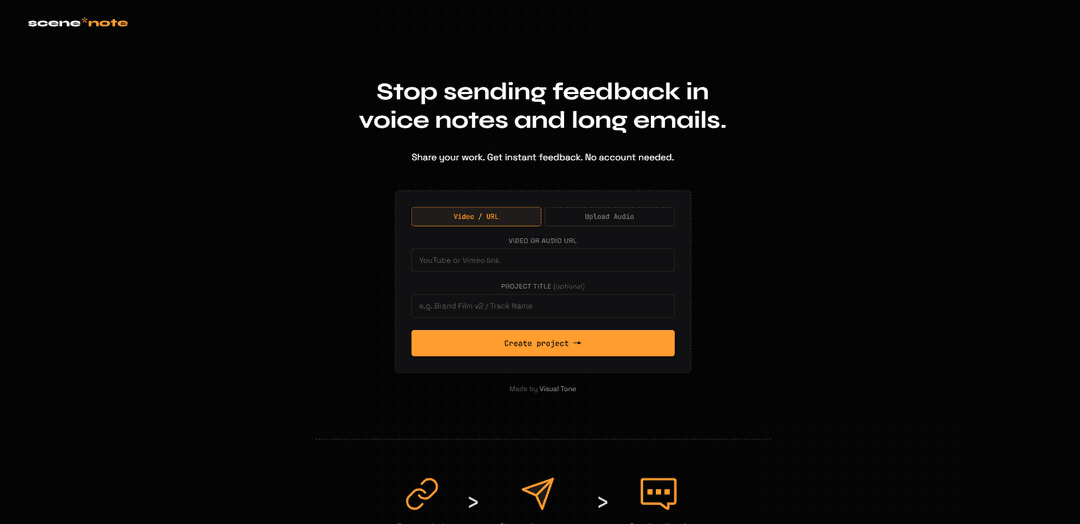
2) Inicie um novo projeto (escolha Vídeo/URL ou Carregar Áudio): Na tela inicial, escolha se deseja criar um projeto a partir de um link de mídia hospedado (URL de vídeo/áudio) ou carregando um arquivo de áudio.
3) Crie um projeto a partir de um link hospedado (URL de vídeo/áudio): Cole um link de mídia no campo URL (fontes suportadas incluem YouTube, Vimeo, Dropbox e links diretos .mp4/.mp3). Em seguida, adicione opcionalmente um título ao projeto.
4) Ou crie um projeto de áudio carregando um arquivo: Arraste e solte um arquivo de áudio (MP3, WAV, AAC, FLAC; máx. 50MB) na área de upload (ou navegue para selecioná-lo). Opcionalmente, adicione um título ao projeto e prossiga.
5) Clique em “Criar projeto”: Selecione “Criar projeto →” para gerar sua sala de projeto.
6) Copie e salve seus dois links (Link de Compartilhamento + Link do Proprietário): Copie o Link de Compartilhamento para enviar aos revisores. Copie o Link do Proprietário e armazene-o com segurança — esta é sua chave mestra para gerenciar e excluir o projeto.
7) (Opcional) Envie os links para você por e-mail: Se desejar, insira seu e-mail e use “Enviar meus links por e-mail” para que o SceneNote envie o Link de Compartilhamento e o Link do Proprietário. Isso é opcional e não é necessário para usar o produto.
8) Compartilhe o projeto com colaboradores: Envie o Link de Compartilhamento para clientes/colaboradores. Qualquer pessoa com o link pode abrir o projeto e deixar feedback sem se inscrever.
9) Abra o projeto e defina um nome de exibição (opcional): Na sala do projeto, você pode inserir um nome de exibição (por exemplo, “Julie”). Isso ajuda a identificar quem deixou quais notas e é visível para qualquer pessoa com o link do projeto.
10) Deixe comentários com carimbo de data/hora enquanto assiste/ouve: Reproduza a mídia, pause ou avance para o momento exato e adicione um comentário. As notas podem ser fixadas em um carimbo de data/hora preciso ou estendidas por um intervalo de tempo.
11) Adicione anotações de quadro para clareza visual (projetos de vídeo): Use as ferramentas de anotação para circular, apontar ou desenhar diretamente no quadro do vídeo para que o feedback seja inequívoco e vinculado ao momento na tela.
12) Grave notas de voz (com transcrição): Adicione uma nota de voz em vez de digitar. O SceneNote transcreve notas de voz usando o AI Whisper da Cloudflare e armazena a transcrição junto com a nota durante a vida útil do projeto.
13) Transforme o feedback em tarefas e resolva as notas: Use o fluxo de trabalho de tarefas integrado para converter o feedback em uma lista de afazeres, responder a comentários, acompanhar o progresso e resolver as notas à medida que as alterações são feitas.
14) Carregue um novo corte como uma nova versão (v2, v3, …): Para enviar uma nova versão, cole um novo link de mídia (por exemplo, um corte reenviado do YouTube/Vimeo ou URL direto). O SceneNote o empilha como abas v2/v3; o feedback permanece vinculado à versão em que foi deixado, e as versões mais antigas são bloqueadas para que os revisores comentem o corte mais recente.
15) Ative as notificações por e-mail para novos feedbacks (opcional): No projeto, clique no ícone de sino e insira seu e-mail para receber notificações quando novas notas forem adicionadas. Você pode cancelar a inscrição a qualquer momento através do link de um clique nos e-mails.
16) Exporte notas para software de edição (CSV/EDL): Exporte o feedback como CSV ou EDL e importe para Premiere Pro, DaVinci Resolve ou Final Cut Pro para que as notas apareçam como marcadores de linha do tempo.
17) Mantenha o projeto ativo (ou deixe-o expirar): Os projetos são automaticamente excluídos após 45 dias de inatividade. Abrir o projeto redefine o temporizador de inatividade, então os projetos ativos permanecem ativos enquanto estiverem sendo usados.
18) Exclua um projeto (somente proprietário): Use seu Link do Proprietário para gerenciar o projeto e excluí-lo permanentemente quando terminar. A exclusão remove todas as notas e dados do projeto e não pode ser desfeita.
Perguntas Frequentes do SceneNote
SceneNote é uma ferramenta gratuita de feedback de vídeo e áudio que não exige conta. Você cola um link de vídeo/áudio (ou carrega um arquivo de áudio), compartilha o link do projeto e coleta notas com carimbo de data/hora, anotações e notas de voz.
Vídeo do SceneNote
Artigos Populares

Vosko AI: Localize e Duble Vídeos para Públicos Globais
Oct 15, 2026

Atoms: Uma Plataforma de IA Multiagente Que Transforma Ideias em Produtos Prontos para Lançamento
May 22, 2026

Nano Banana SBTI: O Que É, Como Funciona e Como Usá-lo em 2026
Apr 15, 2026

Análise do Atoms — O Construtor de Produtos de IA Redefinindo a Criação Digital em 2026
Apr 10, 2026
Ferramentas de IA Mais Recentes Semelhantes a SceneNote

EzVideos
EzVideos é uma ferramenta de criação de vídeos tudo-em-um que ajuda os usuários a gerar vídeos virais para plataformas de mídia social como Instagram, TikTok e YouTube com recursos de edição automatizados e recursos integrados.

Blanc AI
Blanc AI é uma solução de IA revolucionária que permite a tradução e dublagem de conteúdo em vídeo em mais de 47 idiomas, preservando a voz original, emoções e sincronização labial.

Wink Mody
Wink Mody é uma versão modificada do aplicativo de edição de vídeo Wink que oferece recursos premium como retoque impulsionado por IA, exportações em 4K e edição sem marcas d'água completamente grátis.

Shortmake AI
ShortMake é uma plataforma de criação de vídeos impulsionada por IA que transforma ideias em vídeos prontos para viralização, gerando automaticamente roteiros, narrações, visuais e legendas especificamente otimizados para plataformas como TikTok e YouTube Shorts.
Ferramentas de IA Populares Como SceneNote

AI Clips - New Gen
AI Clips - New Gen é uma ferramenta de clipping de vídeo impulsionada por IA que gera automaticamente conteúdo curto envolvente a partir de vídeos longos para várias plataformas de mídia social como YouTube Shorts, TikTok, Instagram Reels e mais.

Edit Mind
Edit Mind é uma plataforma de indexação de vídeo e pesquisa semântica de código aberto, alimentada por IA, que permite aos usuários analisar e pesquisar conteúdo de vídeo usando consultas em linguagem natural, com recursos incluindo transcrição, análise de quadros, reconhecimento facial e detecção de objetos.

Dinamo Notebook
FreeAI Video Editing
O Dinamo Notebook é uma extensão de navegador gratuita, com licença MIT e local-first para análise de vídeo de futebol que permite desenhar anotações táticas em filmagens do YouTube/Dailymotion/Twitch e, opcionalmente, usar IA (com a sua própria chave de API OpenAI) para obter informações táticas.

MediaSeg
MediaSeg é um utilitário macOS estável e local que divide grandes arquivos de mídia MP4/WEBM em blocos prontos para upload sob um limite de tamanho configurável, preservando a qualidade usando ffmpeg/ffprobe e uma estratégia de dimensionamento baseada em destino assistida por IA.