OwnClip
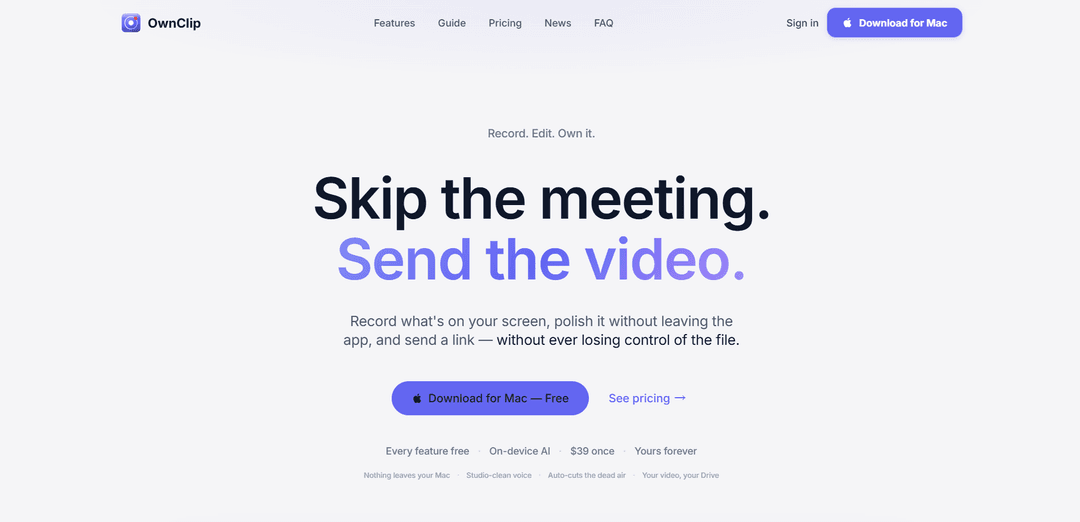
OwnClip é um gravador e editor de tela nativo do macOS com efeitos de câmera AI no dispositivo, remoção de ruído/eco, pausas de corte automático, transcrições e compartilhamento no Google Drive – disponível por uma compra única de US$ 39.
https://ownclip.io/?ref=producthunt&utm_source=aipure
Informações do Produto
Atualizado:Jun 15, 2026
O que é OwnClip
OwnClip é um aplicativo desenvolvido para macOS projetado para ajudá-lo a gravar sua tela, aprimorar o resultado e compartilhá-lo rapidamente sem depender de um gravador baseado em navegador ou de uma assinatura. Ele combina controles de gravação leves (bolha de webcam, áudio do sistema, desenho ao vivo) com um editor completo no aplicativo e aprimoramentos assistidos por IA, para que você possa ir de "gravar" a um vídeo apresentável em um só lugar. Uma promessa central do OwnClip é a propriedade e a privacidade: gravação, edição, transcrição e efeitos de IA são executados localmente no seu Mac, e quando você compartilha, o arquivo de vídeo permanece em seu próprio armazenamento (por exemplo, Google Drive).
Principais Recursos do OwnClip
OwnClip é um gravador de tela nativo do macOS que combina gravação com um único atalho de teclado com um editor integrado e IA no dispositivo para efeitos de câmera, limpeza de ruído/eco, corte automático de pausas e transcrições pesquisáveis. Ele enfatiza a privacidade (tudo funciona localmente), a propriedade (uma compra única de US$ 39, sem assinatura) e a velocidade do fluxo de trabalho, permitindo gravar, aprimorar e compartilhar sem sair do aplicativo – mantendo o arquivo de vídeo real em seu próprio armazenamento (por exemplo, Google Drive) em vez de nos servidores da OwnClip.
Gravação de tela com um atalho: Comece a gravar de qualquer aplicativo com controles flutuantes, bolha de webcam, captura de áudio do sistema e desenho/anotação ao vivo na tela – sem configuração ou contagem regressiva.
Editor integrado com automação inteligente: Edite no aplicativo com recursos como zoom cinematográfico, corte automático de silêncios/pausas e desfoque facial em uma única passagem – mantendo a gravação original intocada.
Zoom automático que segue seus cliques: Amplia automaticamente onde você clica e rastreia suavemente o movimento do cursor para que as ações principais sejam enfatizadas e as gravações pareçam "dirigidas".
Efeitos de câmera com IA no dispositivo: Aplique desfoque de fundo ao vivo/cenas virtuais, enquadramento inteligente e luz automática durante a gravação – funciona offline e é executado localmente no seu Mac.
Voz limpa + legendas e pesquisa de transcrição: Remove ruído/eco da sala durante a gravação e gera legendas/transcrições pesquisáveis localmente, permitindo navegação rápida para momentos específicos.
Capturas de tela + OCR + ferramentas de embelezamento: Capture regiões ou páginas roláveis, extraia texto com OCR, anote/assine PDFs e estilize rapidamente capturas de tela com planos de fundo, molduras de dispositivos e paletas.
Casos de Uso do OwnClip
Demonstrações de produtos e suporte ao cliente: Grave demonstrações guiadas com zoom automático e áudio limpo, depois compartilhe um link mantendo o arquivo em seu próprio Drive para melhor controle e privacidade.
Atualizações de equipes remotas e reuniões assíncronas: Substitua reuniões por gravações de tela aprimoradas; cortes automáticos de pausas e transcrições pesquisáveis ajudam os colegas de equipe a consumir as atualizações rapidamente.
Fluxos de trabalho de revisão de agências/clientes: Entregue páginas de compartilhamento personalizadas (logotipo/cores/domínio) para feedback do cliente, com rastreamento de visualizações e marcas d'água para uma experiência de entrega profissional.
Conteúdo de educação e treinamento: Crie tutoriais com anotações ao vivo, enquadramento inteligente e legendas; a pesquisa de transcrição ajuda instrutores e alunos a pular para seções importantes.
Criação de conteúdo de marketing e social: Transforme capturas brutas em ativos prontos para compartilhar usando zoom cinematográfico e ferramentas de embelezamento de capturas de tela (molduras/planos de fundo) sem software de design adicional.
Transmissão ao vivo com efeitos: Transmita para o YouTube/Twitch com efeitos de câmera ativados, visando manter o Mac frio/silencioso durante sessões mais longas.
Vantagens
Privacidade em primeiro lugar: gravação, IA, edição e transcrição são executadas no dispositivo; nada sai do seu Mac, a menos que você escolha compartilhar.
Preço de propriedade: compra única de US$ 39 sem assinatura; gratuito para experimentar com limites removidos pela versão Pro.
Fluxo de trabalho tudo-em-um: gravação, edição, legendas/transcrições e ferramentas de captura de tela/OCR em um único aplicativo nativo do macOS.
Desvantagens
Apenas macOS: posicionado como um aplicativo nativo do Mac, limitando o uso para equipes Windows/Linux.
O fluxo de trabalho de compartilhamento depende do seu armazenamento: ele enfatiza "Traga Seu Próprio Armazenamento" (por exemplo, Google Drive), o que pode não se adequar às preferências de hospedagem/conformidade de todas as organizações.
Como Usar o OwnClip
1) Instale o OwnClip e inicie-o: Baixe o OwnClip para macOS, abra o aplicativo e conceda todas as permissões solicitadas do macOS (gravação de tela, microfone, câmera) para que ele possa capturar sua tela, áudio e webcam.
2) Inicie uma gravação de tela instantaneamente (sem configuração): Use o atalho global único do OwnClip para começar a gravar de qualquer aplicativo. Use os controles flutuantes para gerenciar a sessão enquanto você trabalha.
3) Habilite as principais opções de gravação: Ative a captura de som do sistema se precisar de áudio do aplicativo. Adicione sua bolha de webcam se quiser uma sobreposição de câmera facial. Use a ferramenta de desenho na tela para anotar ao vivo enquanto fala.
4) Grave com Auto-Zoom para movimento "direcionado": Ao clicar, o OwnClip pode aplicar zoom automaticamente na área de interesse e deslizar com o cursor para que os momentos importantes preencham o quadro em vez de ficarem minúsculos em uma captura de tela inteira.
5) Melhore a aparência da sua câmera com a IA de Câmera no dispositivo (ao vivo): Habilite efeitos como desfoque de fundo, cenas virtuais, enquadramento inteligente e luz automática durante a gravação para que sua webcam pareça polida sem a necessidade de pós-produção.
6) Limpe o áudio enquanto grava: Habilite o Clean Voice para reduzir o ruído ambiente e o eco em tempo real, para que sua voz soe limpa como em estúdio, sem etapas de edição extras.
7) Finalize a gravação e abra o editor integrado: Pare a gravação nos controles flutuantes. Abra a gravação no editor do OwnClip para aprimorar o vídeo sem sair do aplicativo.
8) Corte automaticamente o silêncio e as pausas de preenchimento: Use o recurso de corte automático para remover automaticamente o silêncio e as pausas de "hum", produzindo um ritmo mais ajustado, mantendo a gravação original intocada.
9) Adicione zoom cinematográfico e desfoque rostos (se necessário): Aplique zoom cinematográfico onde a ênfase é necessária. Use o Desfoque Facial para obscurecer rostos rapidamente em uma única passagem para privacidade ou conformidade.
10) Pesquise e pule para momentos usando a transcrição local: Use a transcrição gerada automaticamente no dispositivo para pesquisar por palavra e pular diretamente para o momento relevante em sua gravação.
11) Exporte para editores profissionais (opcional): Se você quiser finalizar no Final Cut ou Premiere, abra/exporte a filmagem em qualidade total sem conversão para que esteja pronta para edição profissional.
12) Compartilhe sem fazer upload para o OwnClip (Traga Seu Próprio Armazenamento): Ao compartilhar, o OwnClip envia o arquivo do seu Mac diretamente para o seu Google Drive. O OwnClip gera uma página de compartilhamento enquanto o arquivo de vídeo permanece no seu Drive (não na nuvem do OwnClip).
13) Crie a marca da experiência do cliente/espectador (opcional): Personalize a página de compartilhamento com seu domínio, cores e logotipo. Use modelos e marcas d'água para que os destinatários vejam sua marca em vez da do OwnClip.
14) Capture capturas de tela e marque-as: Use as ferramentas de captura de tela para capturar uma região ou página inteira (incluindo captura de rolagem). Use a Captura OCR para extrair texto da tela, depois anote, preencha formulários ou assine PDFs – tudo permanece no seu Mac até você decidir compartilhar.
15) Embeleze capturas de tela para postagem: Coloque uma captura de tela em um plano de fundo, adicione molduras de dispositivo e aplique paletas personalizadas para fazer com que as capturas brutas pareçam projetadas em alguns cliques.
16) Use a sobreposição de "capturas recentes" para manter o fluxo: Abra a sobreposição flutuante para acessar suas capturas mais recentes instantaneamente. Marque, alterne entre as capturas, fixe as importantes ou arraste-as diretamente para os chats sem precisar procurar em pastas.
17) Transmita ao vivo (opcional): Use o recurso de transmissão ao vivo do OwnClip para transmitir para o YouTube, Twitch ou qualquer destino, mantendo os efeitos ativados e o desempenho otimizado para sessões longas.
Perguntas Frequentes do OwnClip
OwnClip é um gravador de tela nativo do macOS com um editor integrado e recursos de IA no dispositivo (efeitos de câmera, remoção de ruído/eco, transcrição). Ele foi projetado para gravar, editar e compartilhar sem enviar seu conteúdo para uma nuvem de terceiros por padrão.
Artigos Populares

Atoms: Uma Plataforma de IA Multiagente Que Transforma Ideias em Produtos Prontos para Lançamento
May 22, 2026

Nano Banana SBTI: O Que É, Como Funciona e Como Usá-lo em 2026
Apr 15, 2026

Análise do Atoms — O Construtor de Produtos de IA Redefinindo a Criação Digital em 2026
Apr 10, 2026

Kilo Claw: Como Implementar e Usar um Verdadeiro Agente de IA "Faça Você Mesmo" (Atualização de 2026)
Apr 3, 2026
Ferramentas de IA Mais Recentes Semelhantes a OwnClip

EzVideos
EzVideos é uma ferramenta de criação de vídeos tudo-em-um que ajuda os usuários a gerar vídeos virais para plataformas de mídia social como Instagram, TikTok e YouTube com recursos de edição automatizados e recursos integrados.

Blanc AI
Blanc AI é uma solução de IA revolucionária que permite a tradução e dublagem de conteúdo em vídeo em mais de 47 idiomas, preservando a voz original, emoções e sincronização labial.

Wink Mody
Wink Mody é uma versão modificada do aplicativo de edição de vídeo Wink que oferece recursos premium como retoque impulsionado por IA, exportações em 4K e edição sem marcas d'água completamente grátis.

Shortmake AI
ShortMake é uma plataforma de criação de vídeos impulsionada por IA que transforma ideias em vídeos prontos para viralização, gerando automaticamente roteiros, narrações, visuais e legendas especificamente otimizados para plataformas como TikTok e YouTube Shorts.
Ferramentas de IA Populares Como OwnClip

AI Clips - New Gen
AI Clips - New Gen é uma ferramenta de clipping de vídeo impulsionada por IA que gera automaticamente conteúdo curto envolvente a partir de vídeos longos para várias plataformas de mídia social como YouTube Shorts, TikTok, Instagram Reels e mais.

Edit Mind
Edit Mind é uma plataforma de indexação de vídeo e pesquisa semântica de código aberto, alimentada por IA, que permite aos usuários analisar e pesquisar conteúdo de vídeo usando consultas em linguagem natural, com recursos incluindo transcrição, análise de quadros, reconhecimento facial e detecção de objetos.

Dinamo Notebook
FreeAI Video Editing
O Dinamo Notebook é uma extensão de navegador gratuita, com licença MIT e local-first para análise de vídeo de futebol que permite desenhar anotações táticas em filmagens do YouTube/Dailymotion/Twitch e, opcionalmente, usar IA (com a sua própria chave de API OpenAI) para obter informações táticas.

MediaSeg
MediaSeg é um utilitário macOS estável e local que divide grandes arquivos de mídia MP4/WEBM em blocos prontos para upload sob um limite de tamanho configurável, preservando a qualidade usando ffmpeg/ffprobe e uma estratégia de dimensionamento baseada em destino assistida por IA.