
Macuse
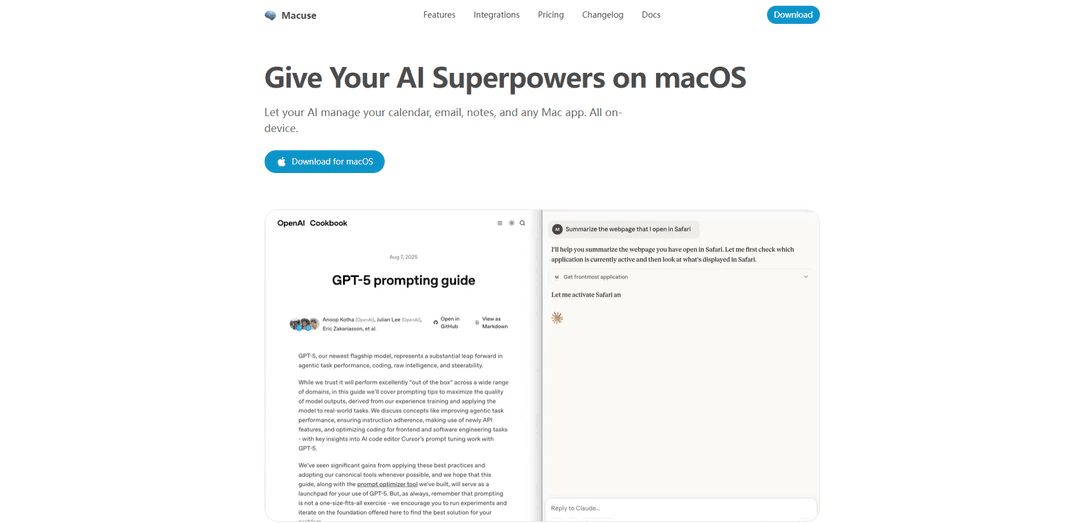
Macuse é um aplicativo nativo do macOS, executado no dispositivo, que executa um servidor MCP local para permitir que assistentes de IA (Claude Desktop, Cursor, Raycast e outros clientes MCP) controlem com segurança Calendário, Mail, Notas, Lembretes, Mensagens e praticamente qualquer aplicativo Mac via "Computer Use".
https://macuse.app/?ref=producthunt&utm_source=aipure
Informações do Produto
Atualizado:Jul 8, 2026
O que é Macuse
Macuse é um aplicativo nativo do macOS projetado para transformar seus aplicativos Mac do dia a dia em ferramentas que seu assistente de IA pode realmente usar. Em vez de parar em conselhos ou geração de texto, ele conecta clientes de IA a ações reais no seu Mac – como gerenciar eventos de calendário, ler e redigir e-mails do Apple Mail, trabalhar com Notas e Lembretes, pesquisar Contatos, enviar Mensagens e automatizar fluxos de trabalho entre aplicativos. Ele é construído em torno do Protocolo de Contexto de Modelo (MCP) aberto, então uma instalação do Macuse pode servir a várias ferramentas de IA sem bloqueio de fornecedor, e visa ser simples de configurar com configuração de um clique, em vez de comandos de terminal ou edição manual de JSON.
Principais Recursos do Macuse
Macuse é um aplicativo nativo para macOS, "local-first", que executa um servidor MCP no dispositivo para dar aos assistentes de IA (por exemplo, Claude Desktop, Cursor, Raycast e outros clientes compatíveis com MCP) acesso direto e permissionado a aplicativos macOS e automação do sistema. Ele oferece integrações profundas com aplicativos Apple como Calendário, Mail, Notas, Lembretes, Contatos e Mensagens, além de automação de interface de usuário "Uso do Computador" para controlar praticamente qualquer aplicativo Mac clicando, digitando, rolando e inspecionando elementos da interface do usuário – enquanto opera em segundo plano sem assumir o controle do seu cursor/janela ativa. A configuração foi projetada para ser de um clique com detecção automática de ferramentas de IA, e o acesso é governado por aprovações granulares por cliente e permissões revogáveis.
Servidor MCP no dispositivo para macOS: Conecta seus clientes de IA a aplicativos Mac via Protocolo de Contexto de Modelo, permitindo ações confiáveis baseadas em ferramentas em vez de assistência apenas por chat.
Integrações de aplicativos nativos (Calendário/Mail/Notas/Lembretes/Contatos/Mensagens): Permite que a IA gerencie eventos, rascunhe/leia/responda a e-mails, crie e pesquise notas, defina lembretes, procure contatos e envie mensagens usando fontes de dados nativas do macOS.
Uso do Computador (automação de interface do usuário para qualquer aplicativo): Permite que a IA controle aplicativos sem APIs dedicadas, interagindo com interfaces reais – clicando, digitando, rolando, navegando, extraindo texto e inspecionando hierarquias de interface do usuário.
Operação em segundo plano sem interromper seu fluxo de trabalho: Executa no dispositivo e funciona em segundo plano para que sua janela ativa e cursor permaneçam intocados enquanto a IA opera outros aplicativos.
Permissões e aprovações granulares por cliente: Você pode permitir/negar/aprovar uma única vez cada cliente de IA por aplicativo; aplicativos sensíveis podem exigir reconfirmação a cada vez, e a revogação de um cliente limpa suas permissões.
Configuração fácil com auto-configuração: Detecta automaticamente ferramentas de IA suportadas e configura com um clique – sem comandos de terminal, sem edição de JSON necessária (com opções para copiar configurações quando necessário).
Casos de Uso do Macuse
Fluxos de trabalho de assistente executivo: Agende reuniões automaticamente, gerencie conflitos de calendário, rascunhe respostas de e-mail, crie lembretes e capture notas de itens de ação – em aplicativos Apple em um único fluxo conversacional.
Acompanhamentos de vendas e suporte ao cliente: Pesquise contatos, rascunhe e-mails de contato personalizados, registre notas de chamadas, defina lembretes de acompanhamento e envie mensagens – reduzindo o trabalho manual adjacente ao CRM no macOS.
Gerenciamento de projetos e rotinas de trabalho profundo: Transforme instruções de chat em ações de várias etapas: crie notas de projeto, defina lembretes de marcos, agende check-ins e automatize a navegação repetitiva de aplicativos usando o Uso do Computador.
Automação de operações e administração (ferramentas não-API): Automatize tarefas em aplicativos Mac internos ou legados que não possuem integrações, fazendo com que a IA dirija a interface do usuário (abra formulários, copie/cole dados, navegue por menus) com suporte à inspeção.
Produtividade pessoal e administração da vida: Gerencie a triagem de e-mails pessoais, planeje eventos, crie lembretes de compras/tarefas e envie mensagens – enquanto mantém os dados pessoais processados localmente no dispositivo.
Vantagens
Local-first: o conteúdo pessoal (e-mail, calendário, notas, mensagens) é processado no dispositivo e não é enviado para fora da máquina.
Ampla compatibilidade: funciona com vários clientes MCP (por exemplo, Claude Desktop, Cursor, Raycast) sem bloqueio de fornecedor.
Alcance poderoso: combina caixas de ferramentas de aplicativos nativos com automação de interface do usuário para controlar quase qualquer aplicativo Mac.
Controles de segurança: aprovações granulares por cliente e fácil revogação de permissões.
Desvantagens
Requer permissões elevadas do macOS para alguns recursos (por exemplo, Acesso Total ao Disco para Mail/Notas, Acessibilidade para automação de interface do usuário), o que pode ser sensível em ambientes regulamentados.
A camada gratuita tem limites diários de chamadas de ferramentas e suporta apenas um cliente conectado; o uso ilimitado requer uma licença paga.
A automação da interface do usuário pode ser menos determinística do que as integrações baseadas em API e pode exigir aprovações cuidadosas para ações de alto risco.
Como Usar o Macuse
1) Baixe e instale o Macuse: Vá para https://macuse.app/download e instale o aplicativo Macuse macOS (aplicativo nativo). Inicie-o uma vez após a instalação para que o macOS possa registrar os prompts de permissões e os componentes em segundo plano.
2) Entenda o que o Macuse oferece (duas maneiras de controlar seu Mac): O Macuse permite (a) integrações diretas com aplicativos macOS como Calendário, Mail, Notas, Lembretes, Mensagens, Contatos e (b) automação de interface de usuário "Computer Use" para clicar/digitar/navegar em qualquer aplicativo Mac – mesmo sem uma integração dedicada – via MCP (Model Context Protocol).
3) Conceda apenas as permissões que você deseja (por recurso): Quando solicitado, aprove as permissões mínimas necessárias para os recursos que você planeja usar: acesso a Calendário/Lembretes/Contatos para esses aplicativos; Acesso Total ao Disco para Mail e Notas; Acessibilidade para Computer Use (automação de interface de usuário). Você pode permitir/negar por recurso.
4) Conecte o Macuse ao seu cliente de IA (opção de configuração automática): O Macuse pode detectar automaticamente ferramentas de IA suportadas e configurá-las com um clique (sem arquivos de configuração, sem terminal, sem edição de JSON). Use isso se seu cliente for suportado e você preferir a configuração mais simples.
5) Conecte o Macuse ao seu cliente de IA (opção de configuração manual de stdio MCP): Se o seu cliente exigir configuração manual de MCP, adicione uma entrada de servidor MCP usando transporte stdio. Comando canônico: /Applications/Macuse.app/Contents/MacOS/macuse. Argumentos canônicos (por trecho fornecido): ["mcp"]. Alguns clientes podem usar ["--stdio"] dependendo de sua integração; siga o guia MCP do seu cliente.
6) Forneça o token de acesso necessário ao servidor MCP: A configuração do Macuse pode exigir um token de acesso passado via variável de ambiente (por exemplo, ACCESS_TOKEN) ou via cabeçalhos HTTP, dependendo do cliente. Obtenha o token do Macuse e adicione-o à configuração do servidor MCP do seu cliente conforme necessário.
7) Aprovar a conexão do cliente de IA (autorização por cliente): O Macuse suporta aprovações por cliente. Quando seu cliente de IA tentar usar as ferramentas do Macuse pela primeira vez, aprove a conexão. Você pode permitir, negar ou aprovar uma única vez cada cliente para cada aplicativo que ele tocar.
8) Verifique se o servidor MCP está conectado: No seu cliente de IA, confirme se o servidor MCP do Macuse aparece como conectado/disponível (geralmente mostrado em um painel MCP/ferramentas). Em seguida, execute uma solicitação de teste simples, como listar calendários, ler os eventos de hoje ou criar uma nota para confirmar se as chamadas de ferramentas são bem-sucedidas.
9) Use o Macuse para ações de aplicativos nativos (Calendário/Mail/Notas/Lembretes/Mensagens/Contatos): Peça à sua IA em linguagem natural para realizar tarefas como: agendar reuniões, ler/responder e-mails, capturar notas, definir lembretes, pesquisar contatos ou enviar mensagens. O Macuse executa essas ações localmente no seu Mac por meio de suas caixas de ferramentas MCP.
10) Use "Computer Use" para controlar qualquer aplicativo Mac (automação de interface de usuário): Para aplicativos sem uma integração dedicada, peça à sua IA para abrir o aplicativo e realizar etapas da interface do usuário (clicar, digitar, navegar). Certifique-se de que a permissão de Acessibilidade esteja concedida. O Macuse é executado no dispositivo e pode operar em segundo plano sem assumir o controle do seu cursor/janela ativos.
11) Gerenciar segurança e aplicativos sensíveis: O Macuse usa permissões por aplicativo e pode reconfirmar o acesso para aplicativos sensíveis (por exemplo, gerenciadores de senhas, bancos) a cada vez. Revise os prompts cuidadosamente e negue o acesso onde for apropriado.
12) Revogar ou ajustar permissões a qualquer momento: Se você quiser alterar o que o Macuse pode acessar, revogue as permissões nas configurações de Privacidade e Segurança do macOS e/ou nos controles de aprovação por cliente/por aplicativo do Macuse (onde disponível).
13) Adicionar clientes de IA adicionais (opcional): O Macuse pode funcionar com vários clientes compatíveis com MCP (por exemplo, Claude Desktop, Cursor, Raycast, VS Code, Warp, Zed, LM Studio, Windsurf). Repita as etapas de conexão/aprovação para cada cliente que você deseja usar.
14) Solucionar problemas de conexão: Se o seu cliente não conseguir iniciar o servidor MCP, verifique novamente o caminho do comando, os argumentos e o token. Certifique-se de que o Macuse esteja instalado em /Applications e que as permissões necessárias (especialmente Acessibilidade para Computer Use) estejam concedidas. Se os problemas persistirem, consulte os guias de configuração por cliente em macuse.app/docs/clients.
Perguntas Frequentes do Macuse
Macuse é um aplicativo nativo do macOS que permite que assistentes de IA controlem e automatizem aplicativos do macOS via Model Context Protocol (MCP), incluindo aplicativos da Apple como Calendário, Mail, Notas, Lembretes e Mensagens, além de “Uso do Computador” para controlar praticamente qualquer aplicativo Mac.
Artigos Populares

Atoms: Uma Plataforma de IA Multiagente Que Transforma Ideias em Produtos Prontos para Lançamento
May 22, 2026

Nano Banana SBTI: O Que É, Como Funciona e Como Usá-lo em 2026
Apr 15, 2026

Análise do Atoms — O Construtor de Produtos de IA Redefinindo a Criação Digital em 2026
Apr 10, 2026

Kilo Claw: Como Implementar e Usar um Verdadeiro Agente de IA "Faça Você Mesmo" (Atualização de 2026)
Apr 3, 2026
Ferramentas de IA Mais Recentes Semelhantes a Macuse

MultipleWords
MultipleWords é uma plataforma abrangente de IA que oferece 16 ferramentas poderosas para criação e manipulação de conteúdo em áudio, vídeo e edição de imagem, com acessibilidade em várias plataformas.

Athena AI
O Athena AI é uma plataforma versátil alimentada por IA que oferece assistência de estudo personalizada, soluções de negócios e coaching de vida por meio de recursos como análise de documentos, geração de questionários, flashcards e capacidades de chat interativo.

Taidai.io
Taidai.io é uma ferramenta alimentada por IA que converte automaticamente notas, e-mails e conteúdo textual em listas de tarefas acionáveis.

Repliio
Repliio é uma extensão do Chrome assistente de e-mail impulsionada por IA que ajuda os usuários a gerar respostas por e-mail profissionais e conscientes do contexto rapidamente, com tons personalizáveis e suporte a múltiplos idiomas.
Ferramentas de IA Populares Como Macuse

Microsoft Excel: Spreadsheets
O Microsoft Excel é o software de planilha líder da indústria que permite aos usuários organizar, analisar e visualizar dados por meio de recursos poderosos como fórmulas, gráficos e insights impulsionados por IA.

Standboy
Standboy é uma extensão para VS Code/Cursor que expande automaticamente um emulador de Game Boy (GB/GBC/GBA) na barra lateral durante a atividade do agente de IA, depois se oculta e pausa automaticamente – retomando no meio do quadro na próxima vez – enquanto mantém uma biblioteca ROM persistente, salvamentos e arte de capa.

Omniaxe
Omniaxe é uma ferramenta de pesquisa em extensão do Chrome tudo-em-um que combina extração de dados sem costura, análise impulsionada por IA e capacidades centralizadas de anotações projetadas especificamente para analistas, pesquisadores e estudantes.

Finesse by Skippr AI
O Finesse da Skippr AI é uma extensão de navegador que fornece feedback e críticas instantâneas de nível especializado sobre design, estratégia de conteúdo, acessibilidade e direção do produto por meio de revisores de IA especializados.