
Eddie AI
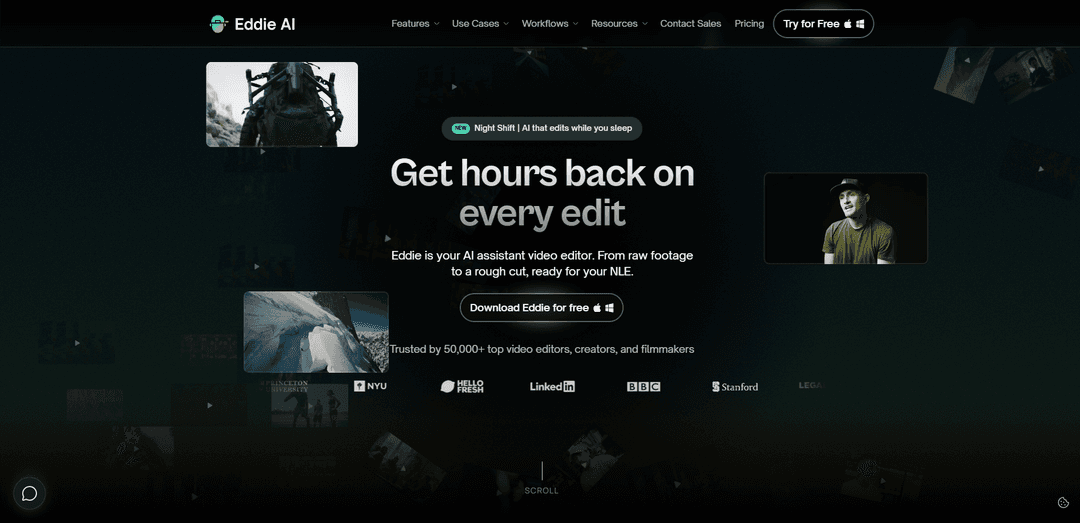
Eddie AI é um editor de vídeo assistente de IA para desktop que transforma filmagens brutas—especialmente entrevistas com muitos diálogos e gravações multicâmera—em registros pesquisáveis, transcrições e cortes brutos via prompts de chat, com exportação de volta para Premiere Pro, DaVinci Resolve, Final Cut Pro ou MP4.
https://heyeddie.ai/?ref=producthunt&utm_source=aipure
Informações do Produto
Atualizado:Jul 16, 2026
Tendências de Tráfego Mensal do Eddie AI
Eddie AI recebeu 33.2k visitas no mês passado, demonstrando um Crescimento Moderado de 43.9%. Com base em nossa análise, essa tendência está alinhada com a dinâmica típica do mercado no setor de ferramentas de IA.
Ver histórico de tráfegoO que é Eddie AI
Eddie AI (Hey Eddie) é um assistente alimentado por IA construído para fluxos de trabalho de edição de vídeo profissional, projetado para eliminar o "trabalho braçal" demorado, como revisar horas de filmagem, registrar clipes, encontrar trechos de áudio e montar edições de primeira passagem. Em vez de percorrer manualmente entrevistas ou podcasts, os editores importam filmagens de seu computador, NLEs suportados (Premiere Pro e DaVinci Resolve via extensões; Final Cut Pro via arrastar e soltar) ou fontes na nuvem (por exemplo, Frame.io, Google Drive). Eddie então analisa a mídia—especialmente conteúdo com diálogo claro—para ajudar os editores a passar rapidamente do material bruto para um corte bruto estruturado que permanece totalmente editável em seu NLE preferido.
Principais Recursos do Eddie AI
Eddie AI é um assistente de IA de desktop habilitado para GPU para editores de vídeo profissionais que automatiza as partes mais demoradas da pós-produção—registro, organização, sincronização e construção de edições de primeira passagem—especialmente para projetos com muito diálogo, como entrevistas e podcasts. Usando uma interface estilo chat, ele pode gerar cortes brutos orientados por histórias, identificar oradores, sincronizar e cortar ângulos multicâmera, separar e marcar ricamente A-roll e B-roll, e criar clipes de destaque prontos para redes sociais. Em vez de exportar apenas vídeos finalizados, Eddie é projetado para entregar linhas do tempo totalmente editáveis para os principais NLEs (Adobe Premiere Pro, DaVinci Resolve e Final Cut Pro) para que os editores possam rapidamente polir, colorir, mixar e finalizar.
Cortes Brutos de IA (montagem orientada por história): Transforma filmagens brutas de entrevistas/cabeças falantes em um corte bruto coerente, selecionando trechos de áudio fortes e montando uma narrativa com base em seus prompts ou em uma estrutura de história, reduzindo a varredura manual.
Registro e organização de A&B Roll: Analisa automaticamente entrevistas (A-roll) de visuais (B-roll), cria resumos inteligentes e marcadores de melhores momentos, e marca B-roll com descrições detalhadas para busca rápida e exportação para o seu NLE.
Edição de podcast multicâmera (até 6 câmeras): Sincroniza e alinha filmagens multicâmera e corta para o melhor ângulo com base em quem está falando usando identificação de orador, otimizando a edição de podcasts e múltiplos oradores.
Edições Roteirizadas (cortar para roteiro/esboço): Ingere filmagens com múltiplas tomadas, as compara com um roteiro ou esboço fornecido, escolhe as melhores tomadas e monta uma edição que segue a estrutura pretendida.
Clipes sociais e destaques: Encontra os momentos mais fortes de conteúdo de formato longo e os formata como clipes verticais com legendas para TikTok/IG Reels/YouTube Shorts, com sugestões opcionais de título/descrição.
Integração Pro NLE e exportações editáveis: Exporta linhas do tempo organizadas e totalmente editáveis para Premiere Pro, DaVinci Resolve e Final Cut Pro (e exportação MP4), encaixando-se em fluxos de trabalho de finalização profissionais em vez de substituí-los.
Casos de Uso do Eddie AI
Documentário e narrativa baseada em entrevistas: Registre e resuma horas de entrevistas, extraia os melhores trechos de áudio e gere um corte bruto narrativo de primeira passagem que um editor pode refinar no Premiere/Resolve/FCP.
Produção multicâmera para podcast e estúdio: Sincronize e corte automaticamente conversas multicâmera usando detecção de orador, dando aos criadores uma linha do tempo multicâmera limpa pronta para ajustes de ritmo e polimento.
Conteúdo de marketing e marca em escala: Converta longas entrevistas, webinars ou histórias de clientes em vários clipes sociais curtos com legendas e sugestões de títulos/descrições para aumentar a produção e reduzir o tempo de resposta.
Edição e reaproveitamento de vídeos longos para YouTube: Crie edições longas de alta retenção a partir de filmagens com muito diálogo e gere rapidamente destaques prontos para Shorts para manter uma cadência de publicação consistente.
Treinamento corporativo e comunicações internas: Organize e pesquise rapidamente grandes bibliotecas de palestras/entrevistas gravadas, monte cortes brutos para anúncios ou módulos de treinamento e entregue projetos editáveis a editores internos.
Pós-produção de agência com processamento noturno: Use o Night Shift para soltar as filmagens após uma gravação e acordar com A/B roll analisado, multicâmeras sincronizadas e cortes brutos—acelerando a entrega ao cliente enquanto mantém o controle editorial no NLE.
Vantagens
Construído para fluxos de trabalho profissionais com exportações editáveis para Premiere Pro, DaVinci Resolve e Final Cut Pro (não apenas vídeos renderizados finais).
Grande economia de tempo em tarefas tediosas como registro, seleção, sincronização multicâmera e construção dos primeiros cortes brutos—especialmente para filmagens com muito diálogo.
O aplicativo de desktop habilitado para GPU e os modos especializados (Rough Cuts, registro A&B, Multicam, Scripted, Night Shift) ajudam a acelerar os pipelines de pós-produção comuns.
A identificação de orador e a interação estilo transcrição facilitam a localização de momentos e a estruturação de edições em vários arquivos.
Desvantagens
Funciona melhor com diálogo/áudio claro; projetos com som ruim ou necessidades visuais/VFX pesadas se beneficiam menos.
Não é uma ferramenta completa de finalização criativa: não adiciona música/SFX ou aprimoramentos visuais avançados (por exemplo, estabilização/VFX) e ainda espera o polimento do NLE.
Algumas capacidades dependem do modo/idioma (por exemplo, apenas inglês no modo Rough Cut, conforme as fontes disponíveis).
Fluxos de trabalho de nível superior (projetos maiores, codecs avançados, suporte a multicâmera/RAW) exigem planos/créditos de nível superior.
Como Usar o Eddie AI
1) Baixe e instale o Eddie AI (aplicativo de desktop): Vá para https://heyeddie.ai/ e baixe o aplicativo de desktop Eddie AI para Mac (Apple Silicon ou Intel) ou Windows. Instale e inicie o aplicativo.
2) Faça login: No aplicativo Eddie, faça login (comumente via “Entrar com o Google”). Se o fluxo de login abrir uma URL, copie/cole-a em seu navegador, faça login lá e você será redirecionado de volta para o aplicativo Eddie.
3) (Recomendado) Instale sua extensão NLE para importação/exportação: Se você usa Adobe Premiere Pro ou DaVinci Resolve, instale a extensão Eddie para esses editores para que você possa importar clipes/multicâmeras/linhas do tempo do seu NLE e exportar edições de volta de forma limpa. Para Final Cut Pro (FCP), você pode arrastar clipes/projetos/linhas do tempo diretamente do FCP para o Eddie e, posteriormente, arrastar o ícone de “edição” de volta para o seu evento FCP para exportar.
4) Crie um novo projeto: Clique em “Novo Projeto” no Eddie. Escolha um modo que corresponda ao seu objetivo. Se você deseja analisar filmagens e também solicitar que o Eddie crie edições, use “Docs/Stringouts” (este modo combina vários modos anteriores para que você possa importar uma vez e gerar várias edições sem reenviar).
5) Escolha o modo certo para o seu fluxo de trabalho: Escolha um modo com base no que você precisa: (a) Docs/Stringouts para edição baseada em prompt e várias saídas de uma importação, (b) Modos de registro para analisar filmagens e exportar resultados/metadados (alguns modos de registro podem não incluir prompting), (c) Multicam para sincronizar e cortar entre até 6 câmeras com base em quem está falando, (d) Scripted/Clean Up & Scripted para cortar para um roteiro/esboço e selecionar as melhores tomadas, (e) Social/Vertical com Legendas para exportações de formato curto com legendas.
6) Importe sua mídia (arquivos, multicâmeras ou linhas do tempo): Selecione seus arquivos e importe-os para o Eddie. Eddie importará, processará e analisará as filmagens para que estejam prontas para edição baseada em prompt (onde suportado pelo modo escolhido). Se importar do Premiere/Resolve, use o fluxo de trabalho de extensão. Se importar do FCP, arraste clipes/projetos/linhas do tempo do FCP para o Eddie.
7) (Opcional) Importe multicâmera corretamente: Se você tem filmagens multicâmera, alterne para importação multicâmera e traga seus clipes multicâmera (do drive local ou do seu NLE). Eddie pode sincronizar/alinhar câmeras e cortar para o ângulo certo com base na identificação do locutor.
8) (Opcional) Adicione um roteiro ou esboço para edições roteirizadas: Se você estiver fazendo uma edição roteirizada, importe suas filmagens e forneça o roteiro/esboço. Eddie pode coletar tomadas, escolher a melhor tomada e cortar para o roteiro/esboço.
9) Deixe Eddie analisar (registro, separação, organização): Aguarde a conclusão do processamento. Eddie analisará entrevistas (A-roll) vs B-roll, pode remover preenchimentos, gerar resumos/melhores trechos de áudio e marcar visuais B-roll com descrições/metadados ricos para facilitar a pesquisa e exportação.
10) Solicite que Eddie encontre momentos e crie edições (quando suportado): Nos modos que permitem prompting (por exemplo, Docs/Stringouts), use prompts de linguagem natural para localizar e cortar trechos de áudio ou montar seções. Exemplos de prompts incluem: “Encontre a parte em que eles falam sobre [tópico].” ou “Corte a discussão sobre o futuro da empresa.”
11) Crie um corte bruto usando uma estrutura de história (opcional, mas útil): Guie Eddie como você faria com um editor assistente: forneça contexto e uma âncora/meta clara para a história. Eddie pode gerar cortes brutos de entrevistas e colocar sequências relevantes, então você itera com prompts adicionais para refinar.
12) Revise e refine dentro do Eddie: Revise as seleções/stringouts/corte bruto gerados. Itere solicitando seleções mais precisas, ênfase diferente ou tópicos adicionais. (Se você estiver criando clipes sociais, revise o texto sugerido do clipe, como descrições/hashtags, e edite conforme necessário.)
13) Exporte sua edição para o destino preferido: Exporte para o seu NLE (Premiere Pro, DaVinci Resolve ou Final Cut Pro) ou exporte para MP4, dependendo do seu fluxo de trabalho. Para saídas sociais, escolha “Vertical com Legendas” para gerar clipes verticais com legendas e, em seguida, baixe ou compartilhe.
14) Use Eddie para registro de B-roll e entrega de metadados (opcional): Para organização de B-roll, importe B-roll para um projeto de registro para que Eddie possa marcar as tomadas (por exemplo, tipo de tomada, descrição, categorização). Exporte os resultados/metadados para o seu NLE para que suas filmagens cheguem organizadas e pesquisáveis.
15) (Opcional) Execute o ‘Turno da Noite’ para processamento noturno: Se você quiser que Eddie trabalhe enquanto você está fora, use o fluxo de trabalho do Turno da Noite: solte as filmagens após a gravação, e Eddie pode analisar entrevistas vs B-roll, sincronizar multicâmeras, registrar filmagens e construir cortes brutos prontos para abrir no Premiere/Resolve/FCP.
Perguntas Frequentes do Eddie AI
Eddie AI é um editor de vídeo assistente de IA que ajuda profissionais de vídeo a transformar filmagens brutas em cortes brutos rapidamente, usando edição baseada em prompt e assistência de história.
Vídeo do Eddie AI
Artigos Populares

Vosko AI: Localize e Duble Vídeos para Públicos Globais
Oct 15, 2026

Atoms: Uma Plataforma de IA Multiagente Que Transforma Ideias em Produtos Prontos para Lançamento
May 22, 2026

Nano Banana SBTI: O Que É, Como Funciona e Como Usá-lo em 2026
Apr 15, 2026

Análise do Atoms — O Construtor de Produtos de IA Redefinindo a Criação Digital em 2026
Apr 10, 2026
Análises do Site Eddie AI
Tráfego e Classificações do Eddie AI
33.2K
Visitas Mensais
#738590
Classificação Global
#2354
Classificação por Categoria
Tendências de Tráfego: Sep 2024-Jun 2025
Insights dos Usuários do Eddie AI
00:00:52
Duração Média da Visita
2.5
Páginas por Visita
41.43%
Taxa de Rejeição dos Usuários
Principais Regiões do Eddie AI
US: 49.76%
CA: 7.69%
IN: 6.42%
DE: 3.98%
TR: 3.45%
Others: 28.69%
Ferramentas de IA Mais Recentes Semelhantes a Eddie AI

EzVideos
EzVideos é uma ferramenta de criação de vídeos tudo-em-um que ajuda os usuários a gerar vídeos virais para plataformas de mídia social como Instagram, TikTok e YouTube com recursos de edição automatizados e recursos integrados.

Blanc AI
Blanc AI é uma solução de IA revolucionária que permite a tradução e dublagem de conteúdo em vídeo em mais de 47 idiomas, preservando a voz original, emoções e sincronização labial.

Wink Mody
Wink Mody é uma versão modificada do aplicativo de edição de vídeo Wink que oferece recursos premium como retoque impulsionado por IA, exportações em 4K e edição sem marcas d'água completamente grátis.

Shortmake AI
ShortMake é uma plataforma de criação de vídeos impulsionada por IA que transforma ideias em vídeos prontos para viralização, gerando automaticamente roteiros, narrações, visuais e legendas especificamente otimizados para plataformas como TikTok e YouTube Shorts.
Ferramentas de IA Populares Como Eddie AI

AI Clips - New Gen
AI Clips - New Gen é uma ferramenta de clipping de vídeo impulsionada por IA que gera automaticamente conteúdo curto envolvente a partir de vídeos longos para várias plataformas de mídia social como YouTube Shorts, TikTok, Instagram Reels e mais.

Edit Mind
Edit Mind é uma plataforma de indexação de vídeo e pesquisa semântica de código aberto, alimentada por IA, que permite aos usuários analisar e pesquisar conteúdo de vídeo usando consultas em linguagem natural, com recursos incluindo transcrição, análise de quadros, reconhecimento facial e detecção de objetos.

Dinamo Notebook
FreeAI Video Editing
O Dinamo Notebook é uma extensão de navegador gratuita, com licença MIT e local-first para análise de vídeo de futebol que permite desenhar anotações táticas em filmagens do YouTube/Dailymotion/Twitch e, opcionalmente, usar IA (com a sua própria chave de API OpenAI) para obter informações táticas.

MediaSeg
MediaSeg é um utilitário macOS estável e local que divide grandes arquivos de mídia MP4/WEBM em blocos prontos para upload sob um limite de tamanho configurável, preservando a qualidade usando ffmpeg/ffprobe e uma estratégia de dimensionamento baseada em destino assistida por IA.