Dayflow
Dayflow é um aplicativo macOS de código aberto e focado na privacidade que registra instantâneos leves da tela e usa IA para transformar seu dia em uma linha do tempo de trabalho pesquisável e com reconhecimento de contexto, com resumos automáticos.
https://dayflow.so/?ref=producthunt&utm_source=aipure
Informações do Produto
Atualizado:Jul 8, 2026
O que é Dayflow
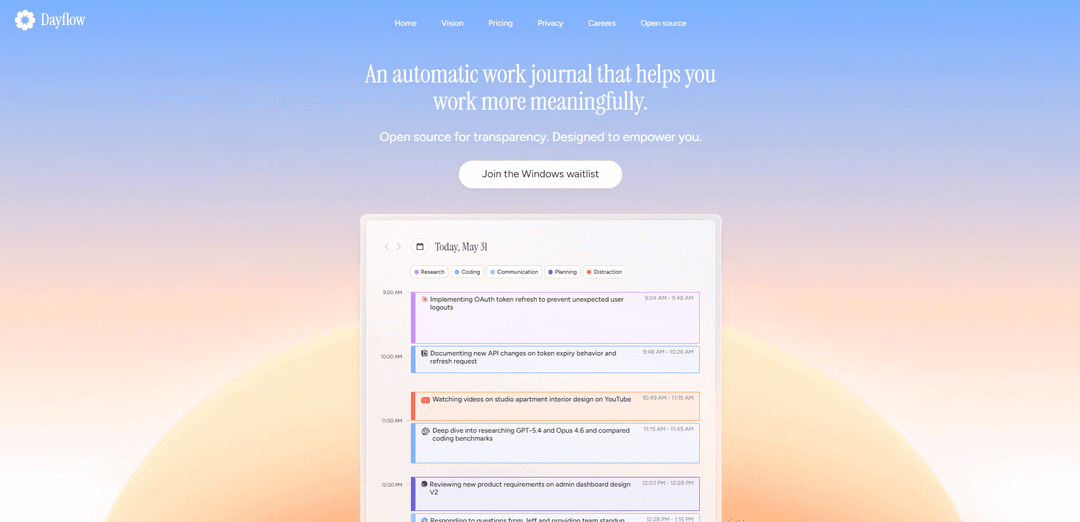
Dayflow é um "diário de trabalho automático para Mac" que ajuda os trabalhadores do conhecimento a entender o que realmente fizeram ao longo do dia – sem temporizadores manuais, marcações ou anotações. Construído como um aplicativo nativo SwiftUI para macOS (Ventura+) e lançado sob a licença de código aberto MIT, ele se concentra na transparência e na propriedade de dados "local-first". Em vez de apenas listar quais aplicativos estavam abertos, o Dayflow visa capturar o contexto de sua atividade e apresentá-lo como uma linha do tempo cronológica clara que você pode revisar, resumir e refletir.
Principais Recursos do Dayflow
Dayflow é um "diário de trabalho automático" para macOS, de código aberto e local-first, que captura continuamente instantâneos leves da tela (cerca de 1 quadro por segundo) e usa IA para analisar e resumir sua atividade em blocos de tempo (a cada 15 minutos, aproximadamente). Em vez de apenas rastrear nomes de aplicativos, ele infere o contexto (por exemplo, YouTube para pesquisa vs. distração) e transforma seu dia em uma linha do tempo visual e pesquisável com destaques e resumos. Ele armazena gravações e bancos de dados localmente, pode ser executado inteiramente com IA local (através de ferramentas como Ollama/LM Studio), ou opcionalmente usar modelos em nuvem (Gemini/ChatGPT/Claude) quando você escolher, e inclui controles para pausar/parar a gravação e excluir dados a qualquer momento.
Linha do tempo de atividade com reconhecimento de contexto: Transforma a atividade da tela em uma linha do tempo cronológica que explica o que você estava fazendo (não apenas qual aplicativo estava aberto), com seções como pesquisa, codificação, comunicação, planejamento e distração.
Captura contínua leve: Grava sua tela a ~1 quadro por segundo com baixo uso de recursos (aproximadamente ~100MB de RAM e menos de 1% de CPU para gravação), permitindo o diário sempre ativo.
Resumos de IA a cada intervalo: Analisa a atividade em blocos periódicos (cerca de 15 minutos) para gerar resumos e destaques em linguagem natural, reduzindo a necessidade de marcação manual.
Privacidade em primeiro lugar, armazenamento local por padrão: Armazena capturas de tela e bancos de dados localmente no seu Mac; no Modo Local, a análise pode ser executada totalmente no dispositivo para que nada saia do seu computador.
Provedores de IA flexíveis (local ou nuvem): Suporta modelos locais para máxima privacidade, ou provedores de nuvem como Gemini/ChatGPT/Claude para maior qualidade narrativa – configurável com base nas suas necessidades de privacidade e precisão.
Código aberto e auditável (MIT): O código está publicamente disponível sob a licença MIT, permitindo que usuários e equipes verifiquem o tratamento de dados, modifiquem o comportamento e construam a partir do código-fonte.
Casos de Uso do Dayflow
Reuniões diárias e de produto de engenharia: Use a linha do tempo e os resumos para reconstruir rapidamente o que foi entregue, o que foi investigado e quais bloqueios ocorreram – útil para atualizações diárias e retrospectivas.
Diário de trabalho para freelancers e consultores: Mantenha um registro verdadeiro do trabalho realizado em ferramentas e abas para apoiar atualizações de clientes, responsabilidade pessoal e relatórios de fim de semana (mesmo que não seja projetado como um rastreador de faturamento).
Trabalho de conhecimento e rastreamento de pesquisa: Diferencie pesquisa profunda de distração e preserve um histórico pesquisável do que você leu, assistiu ou escreveu, permitindo uma recuperação e síntese mais fáceis posteriormente.
Produtividade pessoal e análise de distração: Identifique quando e onde a atenção se desviou (por exemplo, entretenimento vs. navegação relacionada à tarefa) e use a linha do tempo visual para ajustar hábitos e melhorar o foco.
Equipes e empresas sensíveis à privacidade: Execute o registro local-first e a IA local para manter informações confidenciais no dispositivo, enquanto ainda gera resumos úteis para auto-reflexão e melhoria do fluxo de trabalho.
Personalização de código aberto para usuários avançados: Desenvolvedores podem fazer fork ou estender o Dayflow para adicionar integrações, ajustar prompts/modelos ou adaptar o fluxo de trabalho de diário às necessidades organizacionais específicas.
Vantagens
Privacidade local-first com armazenamento local e modos de IA totalmente no dispositivo opcionais.
Compreensão contextual da atividade (além do rastreamento de tempo no nível do aplicativo) com resumos automáticos e uma linha do tempo visual.
Código aberto (MIT) e auditável, permitindo confiança e personalização.
Desvantagens
Se você escolher provedores de IA em nuvem (Gemini/ChatGPT/Claude), alguns dados são enviados para esses serviços para análise (embora o armazenamento permaneça local).
A inferência de IA local pode ser mais exigente em GPU/bateria em comparação com a análise em nuvem.
Apenas para macOS (requer macOS 13 Ventura ou posterior).
Como Usar o Dayflow
1) Baixe e instale o Dayflow no macOS: Acesse https://dayflow.so/ e clique em “Download for MacOS”. Instale o aplicativo em um Mac com macOS 13.0 (Ventura) ou posterior.
2) Conceda as permissões de privacidade necessárias do macOS (Gravação de Tela): Se a captura estiver em branco ou falhar, abra Ajustes do Sistema → Privacidade e Segurança → Gravação de Tela e Áudio do Sistema, e ative o Dayflow. Reabra o Dayflow após alterar as permissões, se solicitado.
3) Escolha como o Dayflow executará a análise de IA (Local vs Nuvem): Decida se você deseja o Modo Local (nada sai do seu computador) ou a IA na Nuvem (Gemini / ChatGPT / Claude). O Dayflow armazena as gravações e seu banco de dados localmente de qualquer forma, mas a IA na Nuvem envia dados para o provedor selecionado para análise.
4) Configure o Modo Local (offline/privado) com um modelo local: Configure o Dayflow para usar IA local via Ollama ou LM Studio. No Modo Local, seus dados permanecem no dispositivo. Nota: a inferência local pode ser mais exigente para a GPU/bateria do que a análise na nuvem.
5) Configure o Gemini (traga sua própria chave de API) se quiser análise na nuvem: Nas configurações do Dayflow, insira sua GEMINI_API_KEY e certifique-se de ter conectividade de rede. O Gemini pode ser usado com seu nível gratuito de acordo com o FAQ do Dayflow.
6) Configure o ChatGPT ou Claude (requer assinatura paga via ferramentas CLI locais): Se você escolher ChatGPT/Claude, configure o Dayflow para usar sua assinatura existente de ChatGPT/Claude através de suas ferramentas CLI locais (conforme descrito nas fontes). Esta opção geralmente fornece resumos de alta qualidade, mas envia dados para o provedor para análise.
7) Iniciar captura de tela: Comece a gravar na interface principal (ou na barra de menu). O Dayflow captura sua tela a cerca de 1 quadro por segundo.
8) Pause/pare a captura quando quiser: Use os controles da barra de menu para iniciar/parar a gravação instantaneamente. Isso é útil para momentos sensíveis ou pausas.
9) Deixe o Dayflow analisar sua atividade em lotes: O Dayflow analisa sua atividade periodicamente (a cada ~15 minutos, conforme o FAQ) para gerar resumos contextuais do que você estava fazendo – não apenas qual aplicativo estava aberto.
10) Revise sua linha do tempo e resumos: Abra o Dayflow para visualizar uma linha do tempo visual do seu dia com resumos gerados por IA (por exemplo, codificação, planejamento, comunicação, pesquisa, distração). Use-o para reconstruir o que você fez sem temporizadores manuais ou marcações.
11) Use o Dayflow para preparar atualizações no estilo standup: Use a linha do tempo para extrair “destaques de ontem”, “prioridades de hoje” e “bloqueadores” para que você possa participar do standup com uma atualização baseada em sua atividade real.
12) Faça perguntas sobre seu dia/semana com base em sua linha do tempo: Use o Q&A em linguagem natural do Dayflow para perguntar no que você trabalhou e para onde o tempo foi, usando a linha do tempo como fonte de verdade em vez da memória ou notas manuais.
13) Automatize o início/parada com deeplinks (Atalhos, scripts, teclas de atalho): Use o esquema de URL dayflow:// do Dayflow para acionar ações comuns (por exemplo, iniciar automaticamente quando você abre um perfil de navegador de trabalho, parar automaticamente às 18h). As ações acionadas por deeplink são registradas com o motivo: “deeplink”.
14) Solucione problemas comuns: Se a captura de tela estiver em branco: verifique novamente Ajustes do Sistema → Privacidade e Segurança → Gravação de Tela e Áudio do Sistema para o Dayflow. Se você vir erros de API: verifique sua GEMINI_API_KEY (ou configuração do provedor escolhido) e confirme a conectividade de rede.
15) Gerenciar privacidade e dados locais: As gravações e bancos de dados são armazenados localmente no seu Mac. Você pode excluir gravações/dados da pasta local a qualquer momento. Se você deseja máxima privacidade, use o Modo Local com Ollama/LM Studio para que nada saia do seu computador.
16) Exporte/compartilhe seu registro de trabalho (opcional): Use as opções de exportação do Dayflow mencionadas nas fontes (por exemplo, exportação Markdown / linhas do tempo legíveis por máquina) se você quiser arquivar, pesquisar ou alimentar sua linha do tempo em outras ferramentas.
Perguntas Frequentes do Dayflow
Dayflow é um diário de trabalho automático para macOS que registra a atividade da sua tela e a transforma em uma linha do tempo clara e cronológica do que você fez durante o dia, ajudando você a refletir sobre o progresso e a entender para onde seu tempo foi.
Vídeo do Dayflow
Artigos Populares

Atoms: Uma Plataforma de IA Multiagente Que Transforma Ideias em Produtos Prontos para Lançamento
May 22, 2026

Nano Banana SBTI: O Que É, Como Funciona e Como Usá-lo em 2026
Apr 15, 2026

Análise do Atoms — O Construtor de Produtos de IA Redefinindo a Criação Digital em 2026
Apr 10, 2026

Kilo Claw: Como Implementar e Usar um Verdadeiro Agente de IA "Faça Você Mesmo" (Atualização de 2026)
Apr 3, 2026
Ferramentas de IA Mais Recentes Semelhantes a Dayflow

Ticknotes
Ticknotes é um assistente de reunião com tecnologia de IA que grava, transcreve e gera automaticamente resumos personalizados de reuniões, itens de ação e insights-chave a partir de conteúdo de áudio, vídeo e texto.

Feta
O Feta é uma ferramenta de reunião impulsionada por IA que ajuda equipes de produto e engenharia a realizar reuniões eficientes, capturando discussões, automatizando tarefas e fornecendo insights acionáveis através de resumos inteligentes e integrações.
Aimeet
Aimeet é uma plataforma de comunicação abrangente impulsionada por IA que combina tradução em tempo real, transcrição, compartilhamento de tela e capacidades de reunião ilimitadas para colaboração virtual eficaz.

MinutesLink
MinutesLink é um assistente avançado de anotações alimentado por IA que grava, transcreve, resume e organiza automaticamente reuniões virtuais enquanto constrói avatares digitais personalizados a partir dos dados das reuniões.
Ferramentas de IA Populares Como Dayflow

Second Brain for AI
Second Brain para IA é uma camada de memória persistente auto-hospedada e compatível com MCP no Cloudflare que permite que Claude, ChatGPT, Cursor e outros clientes de IA armazenem e recuperem semanticamente o contexto compartilhado entre as sessões.
Slack
Slack é uma plataforma de trabalho com IA que reúne comunicação em equipe, canais, arquivos, automação e integrações de aplicativos em um único espaço de trabalho conversacional.
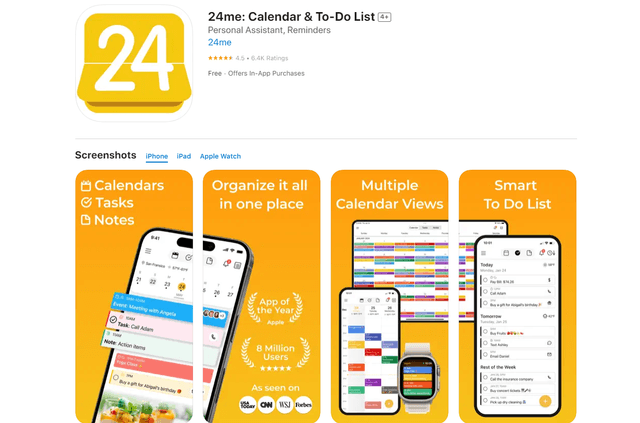
24me Smart Personal Assistant
O 24me é um aplicativo premiado de assistente pessoal inteligente que combina calendário, listas de tarefas, notas e contas pessoais em uma plataforma unificada para ajudar a aumentar a produtividade e o gerenciamento do tempo.
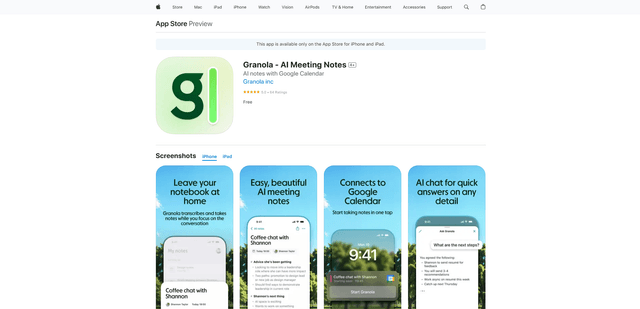
Granola for iOS
O Granola para iOS é um aplicativo de bloco de notas com tecnologia de IA que ajuda os usuários a capturar, transcrever e resumir conversas de reuniões sem esforço, através de anotações inteligentes e recursos de gravação com um toque.