
Carve
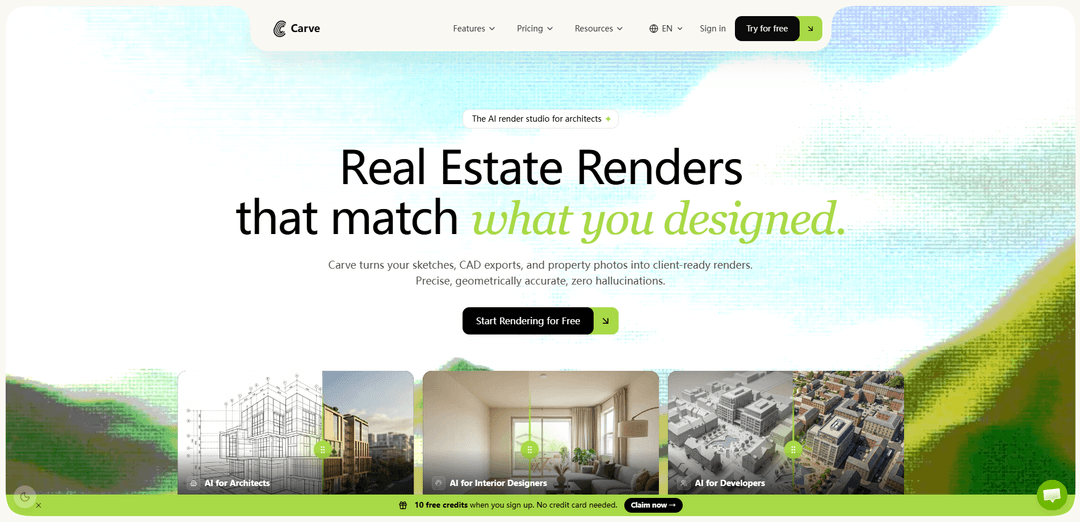
Carve é um estúdio de renderização de IA que transforma esboços, exportações CAD e fotos de propriedades em renderizações arquitetônicas, de interiores e imobiliárias prontas para o cliente em cerca de 60 segundos, com ferramentas para renderização, edição, transferência de estilo, encenação virtual e animação.
https://carve.so/?ref=producthunt&utm_source=aipure
Informações do Produto
Atualizado:Jun 16, 2026
O que é Carve
Carve (carve.so) é uma plataforma de visualização baseada em navegador e alimentada por IA, construída para arquitetos, designers de interiores, desenvolvedores e equipes imobiliárias que precisam de imagens rápidas e profissionais sem os prazos tradicionais de um estúdio de renderização. Ele ajuda os usuários a transformar entradas de design iniciais – como esboços à mão, capturas de tela/exportações de ferramentas como SketchUp, Revit, Rhino, AutoCAD ou Blender, e fotos de espaços existentes – em renderizações fotorrealistas (ou estilisticamente guiadas) adequadas para apresentações de clientes, listagens e aprovações de partes interessadas. O produto é posicionado como um "estúdio" completo onde você pode gerar renderizações, iterar em variações e exportar saídas de alta resolução.
Principais Recursos do Carve
Carve é um estúdio de renderização de IA para arquitetura e imóveis que transforma esboços, exportações CAD e fotos de propriedades em visualizações arquitetônicas prontas para o cliente em cerca de 60 segundos. Ele combina múltiplos fluxos de trabalho (renderização de interiores/exteriores, esboço para imagem, "virtual staging", transferência de estilo, edição e animação) em um único "Estúdio" baseado em navegador, com iteração versionada via uma árvore de renderização e recursos de colaboração para compartilhamento, comentários e aprovações. Ele é posicionado como uma alternativa rápida aos pipelines de renderização tradicionais, com proteções de privacidade e IP (hospedagem na UE compatível com GDPR, isolamento de espaço de trabalho e uma política declarada de não treinamento em dados do usuário).
Estúdio de renderização de IA de 60 segundos: Gera renderizações arquitetônicas prontas para o cliente rapidamente a partir de esboços, exportações/capturas de tela CAD e fotos de propriedades, reduzindo a dependência de estúdios de renderização externos e longos tempos de resposta.
Pipeline de renderização com reconhecimento de profundidade e bordas: Usa um motor de difusão com roteamento ControlNet com reconhecimento de profundidade/borda para ajudar a preservar a geometria e a estrutura ao converter entradas de design em saídas fotorrealistas.
Fluxo de trabalho multi-ferramenta em um só lugar: Inclui IA de Interiores, IA de Exteriores, Esboço para Imagem, "Virtual Staging", Transferência de Estilo, além de edição/aprimoramento de renderização e "upscaling" (saída 4K e até 8K em níveis superiores).
Animar a partir de renderizações estáticas: Cria pequenos clipes de movimento cinematográficos a partir de renderizações estáticas usando predefinições de movimento (preço por clipe em créditos), útil para marketing e apresentações.
Árvore de renderização + histórico de versões: Suporta variações de ramificação e rastreamento do histórico de renderização para que as equipes possam explorar múltiplas direções, manter o que funciona e descartar o resto sem perder o progresso.
Colaboração e revisões compartilháveis: Fornece uma tela colaborativa com presença em tempo real, links de cliente com marca d'água e histórico com controle de versão para fluxos de trabalho de revisão/aprovação.
Casos de Uso do Carve
Apresentações e propostas de clientes arquitetos: Transforme conceitos iniciais, exportações CAD e capturas de tela de modelos 3D em visuais polidos rapidamente para apresentar alternativas, ganhar propostas e acelerar a aprovação das partes interessadas.
Exploração de conceito de design de interiores: Teste rapidamente materiais, iluminação e estilos com IA de Interiores e transferência de estilo para iterar múltiplas direções em minutos, em vez de renderizar novamente manualmente.
"Virtual staging" e listagens de imóveis: Reimagine quartos vazios com interiores mobiliados por IA e produza imagens prontas para listagem e visuais promocionais para propriedades e empreendimentos na planta.
Marketing para investidores de incorporadoras: Converta modelos de terreno/estudos de massa em visuais atraentes e fotorrealistas (e pequenas animações) para comunicar o valor do projeto a investidores e ao público.
Pré-visualizações de comércios e instalações (cozinhas, carpintaria, pintura): Visualize opções de pintura de fachada, marcenaria sob medida ou layouts de cozinha a partir de esboços/fotos para ajudar os clientes a visualizar os resultados antes da construção ou instalação.
Portfólios de estudantes e trabalhos de tese: Produza renderizações com qualidade de estúdio rapidamente para apresentações e portfólios, apoiado por uma oferta de desconto para estudantes.
Vantagens
Tempo de resposta rápido (renderiza em ~60 segundos) que pode substituir ou reduzir fluxos de trabalho de visualização externos.
Estúdio tudo-em-um (renderizar, editar, aprimorar, animar, versionar) simplifica a troca de ferramentas e a iteração.
Recursos de colaboração e compartilhamento (links com marca d'água, histórico de versões) suportam ciclos de revisão do cliente.
Postura de privacidade destacada: propriedade intelectual, hospedagem na UE compatível com GDPR, isolamento de espaço de trabalho e política declarada de não treinamento em uploads de usuários.
Desvantagens
O uso baseado em créditos e recursos de custo mais alto (por exemplo, animação) podem se tornar caros para cargas de trabalho de produção pesadas.
A qualidade/controle da saída ainda pode exigir iterações quando uma renderização "não está certa", especialmente para detalhes arquitetônicos críticos de precisão.
Requer a exportação de designs para imagens (JPG/PNG) para upload, o que pode adicionar etapas em comparação com plugins de renderização totalmente integrados.
Como Usar o Carve
1) Abra o Carve e inicie um projeto: Acesse https://carve.so/ e clique em "Start Rendering for Free" (ou abra o "Studio"). Faça login/cadastre-se se necessário, depois crie/abra um projeto em seu espaço de trabalho.
2) Escolha a ferramenta certa para sua tarefa: Escolha o fluxo de trabalho que corresponde à sua entrada e objetivo: Interior AI (interiores), Exterior AI (fachadas/exteriores do local), Sketch to Image (desenhos de linha), Style Transfer (aplicar um estilo de referência), Virtual Staging AI (mobilia quartos vazios) ou Animate (transformar uma renderização em um clipe de movimento curto).
3) Prepare sua imagem de entrada: Exporte ou capture uma imagem clara de sua pilha de design (por exemplo, SketchUp/Revit/Rhino/AutoCAD/Blender) ou use uma foto/esboço à mão. O Carve suporta entradas de imagem comuns como JPG/PNG (por exemplo, capturas de tela de exportações CAD, plantas baixas, esboços ou fotos de propriedades).
4) Carregue seu arquivo na ferramenta selecionada: Carregue o JPG/PNG na ferramenta escolhida. O Carve extrairá automaticamente mapas de profundidade e borda para ajudar a manter a geometria intacta durante a geração.
5) Defina o tipo e o estilo da cena: Selecione se você está renderizando um interior ou exterior (conforme aplicável) e escolha um estilo fotorrealista ou um visual personalizado (por exemplo, via Style Transfer). Ajuste a direção do estilo para corresponder à apresentação do cliente que você deseja.
6) Gere a primeira renderização: Execute a renderização. O Carve gera visuais arquitetônicos/imobiliários prontos para o cliente rapidamente (o site posiciona isso como "em ~60 segundos", dependendo da fila/plano).
7) Explore variações usando a árvore de renderização: Use a árvore de renderização do projeto para ramificar em várias direções. Mantenha as variações que você gosta e descarte o resto – o Carve rastreia o histórico para que você possa revisitar nós anteriores.
8) Refine com edições (edições de texto e área): Use os recursos do Render Editor para iterar: aplique edições de prompt de texto para alterações globais e edições de área para ajustes localizados (por exemplo, alterar materiais, humor da iluminação, móveis, acabamentos de fachada). Gere novamente conforme necessário.
9) Aumente a resolução (opcional): Se você precisar de maior qualidade de saída, use as opções de upscaling/aprimoramento (os planos mencionam saída 4K e upscaling de até 8K em níveis superiores).
10) Crie uma animação (opcional): Abra a ferramenta Animate para transformar uma renderização estática em um clipe cinematográfico curto usando predefinições de movimento (o site menciona várias predefinições e uso baseado em créditos por clipe).
11) Colabore e compartilhe com clientes (opcional): Convide colegas de equipe/clientes para a tela colaborativa para comentar e aprovar. Compartilhe links de clientes com marca d'água ou links de galeria (a disponibilidade pode depender do plano).
12) Baixe e entregue: Baixe as imagens/clipes finais para sua apresentação, listagem ou pitch deck. Use o histórico de versões para manter um registro do que foi entregue.
Perguntas Frequentes do Carve
Carve é um estúdio de renderização de IA para arquitetos e profissionais do setor imobiliário que transforma esboços, exportações CAD, exportações de modelos 3D e fotos de propriedades em renderizações arquitetônicas/interiores/exteriores prontas para o cliente em cerca de 60 segundos.
Vídeo do Carve
Artigos Populares

Atoms: Uma Plataforma de IA Multiagente Que Transforma Ideias em Produtos Prontos para Lançamento
May 22, 2026

Nano Banana SBTI: O Que É, Como Funciona e Como Usá-lo em 2026
Apr 15, 2026

Análise do Atoms — O Construtor de Produtos de IA Redefinindo a Criação Digital em 2026
Apr 10, 2026

Kilo Claw: Como Implementar e Usar um Verdadeiro Agente de IA "Faça Você Mesmo" (Atualização de 2026)
Apr 3, 2026
Ferramentas de IA Mais Recentes Semelhantes a Carve
Rendair
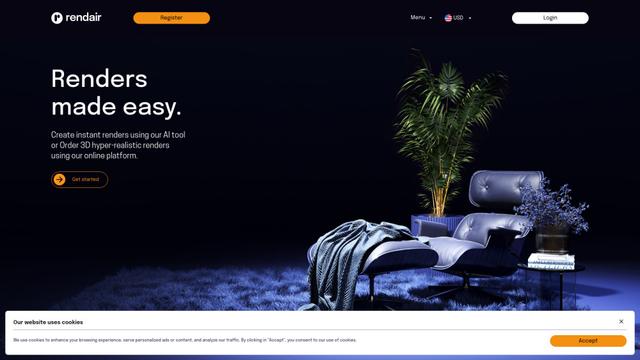
O Rendair é uma plataforma de renderização arquitetônica alimentada por IA que oferece visualizações rápidas e de alta qualidade por meio de ferramentas de IA e artistas 3D profissionais para arquitetos, designers e profissionais do setor imobiliário.
Triorama AI
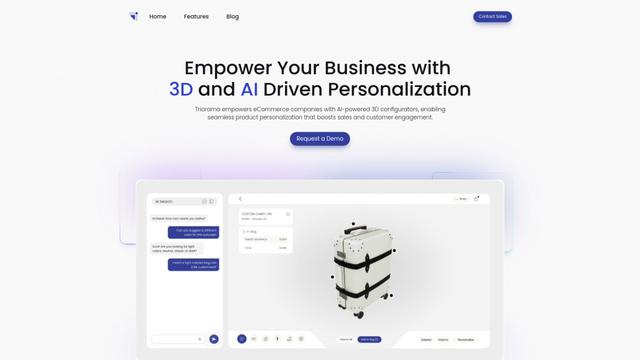
Triorama AI é uma plataforma de configurador de produtos em 3D impulsionada por IA que permite que empresas de eCommerce ofereçam capacidades de personalização e visualização de produtos em tempo real para seus clientes.

AiHouse
O AiHouse é um software de design de interiores 3D e fabricação impulsionado por IA que simplifica todo o processo do design à produção.
Kanai
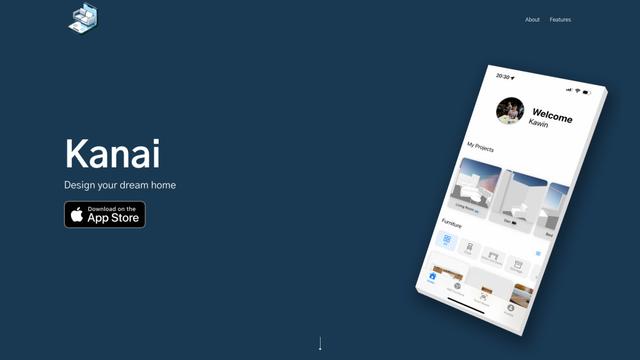
Kanai é uma plataforma de design de interiores 3D impulsionada por IA que permite aos usuários gerar modelos de móveis, visualizar espaços e colaborar em ideias de design usando linguagem natural.
Ferramentas de IA Populares Como Carve
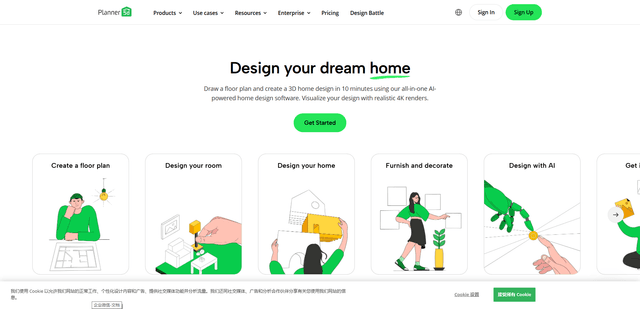
Planner 5D
O Planner 5D é um software de design de casas com tecnologia de IA que permite aos usuários criar plantas baixas 2D e 3D detalhadas, mobiliar espaços e visualizar designs por meio de renderizações 4K realistas com um extenso catálogo de mais de 8.000 itens.
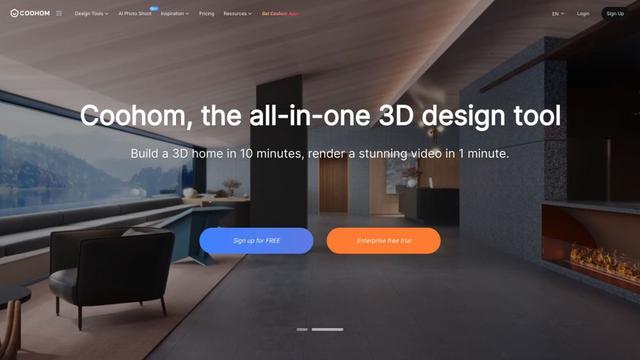
Coohom
Coohom é uma plataforma de design e visualização 3D tudo-em-um que permite aos usuários criar plantas baixas, renderizar imagens fotorrealistas e projetar interiores em minutos.

RoomGPT
RoomGPT é uma ferramenta de design de interiores impulsionada por IA que permite aos usuários transformar e visualizar instantaneamente seus espaços fazendo o upload de uma foto e selecionando temas de design.
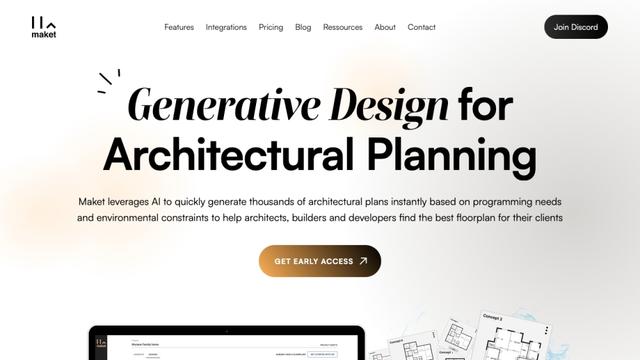
Maket
O Maket é um software de design generativo impulsionado por IA que permite que arquitetos, construtores e desenvolvedores criem instantaneamente milhares de planos arquitetônicos personalizados e visualizações em 3D com base nas restrições do projeto.