
Autoplot
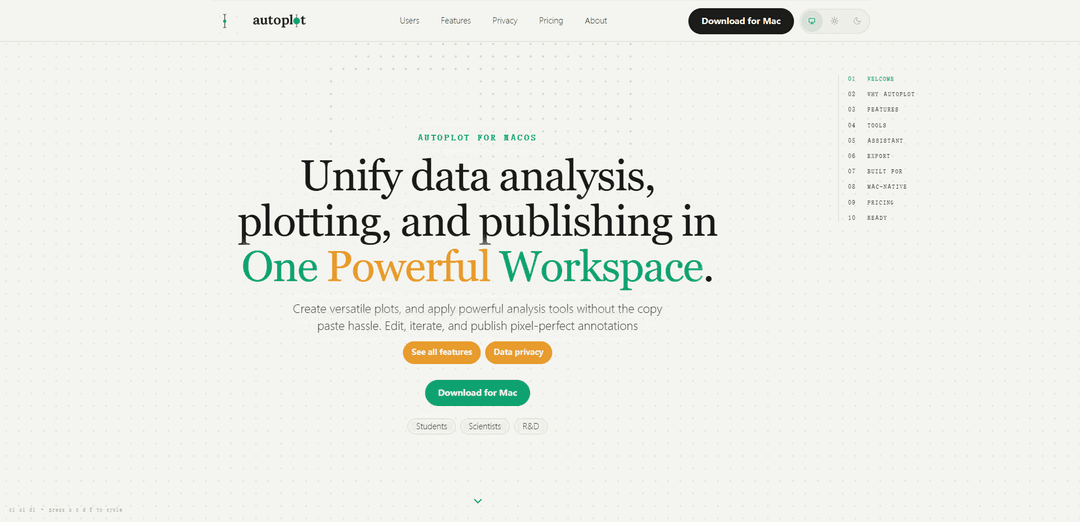
Autoplot é um espaço de trabalho macOS nativo e local-first que transforma dados científicos tabulares em gráficos prontos para publicação, ajustes, mapas de calor e saídas de análise reutilizáveis, com ferramentas Python offline e um assistente de IA opcional que respeita a privacidade.
https://autoplot.ai/?ref=producthunt&utm_source=aipure
Informações do Produto
Atualizado:Aug 8, 2026
O que é Autoplot
Autoplot é um aplicativo nativo para Mac projetado para unificar o fluxo de trabalho diário de dados científicos — importação de dados, limpeza e transformação, execução de análises, criação de visualizações de alta qualidade e exportação de figuras para artigos ou apresentações — dentro de um único espaço de trabalho. Construído para Apple Silicon e otimizado para trabalhar diretamente com arquivos em disco, ele visa substituir o comum ciclo de "múltiplas ferramentas" de alternar entre scripts, terminais e editores de imagem. Ele suporta necessidades comuns de plotagem e análise científica (por exemplo, gráficos X-Y, histogramas com ajustes, análise log-binned e de lei de potência, mapas de calor, correlações e muito mais, dependendo do plano) e oferece exportação de PDF vetorial com fontes incorporadas para resultados prontos para impressão.
Principais Recursos do Autoplot
Autoplot é um espaço de trabalho nativo do macOS para plotagem e análise científica que unifica importação, limpeza/tratamento, análise, visualização e publicação de figuras em um só lugar. É "local-first" por padrão (dados brutos permanecem no disco), funciona offline com uma pilha Python científica autocontida (por exemplo, NumPy/SciPy/Matplotlib) e suporta a produção de exportações prontas para publicação, como PDFs vetoriais. Um assistente de IA opcional pode ajudar a gerar e executar transformações locais baseadas em Python e operar as ferramentas do aplicativo por meio de linguagem natural, enfatizando a privacidade (intenção/esquema-primeiro, confirmação antes da execução).
Espaço de trabalho científico tudo-em-um: Importe, trate, analise, plote, anote e componha figuras publicáveis sem alternar entre terminais, LLMs e editores de imagem/texto separados.
Desempenho nativo do Mac, otimizado para Apple Silicon: Um aplicativo SwiftUI macOS real projetado para inicialização rápida, rolagem nativa e manipulação de grandes arrays de forma mais suave do que ferramentas baseadas em navegador.
Operação local e offline: Abre grandes arquivos locais diretamente do disco sem etapa de upload; inclui um ambiente Python científico incorporado para que os fluxos de trabalho principais funcionem sem acesso à rede.
Importação e preparação de dados flexíveis: Importações com um clique de arquivos locais ou SFTP, controle de delimitador/cabeçalho/codificação e tratamento nativo de mesclagem/cabeçalho para consolidar vários arquivos em um projeto.
Superfícies de análise e plotagem integradas: Suporta saídas científicas comuns, como gráficos X–Y, histogramas com ajustes, mapas de calor com ajustes 2D, correlações, gráficos categóricos e 3D (recursos avançados variam por plano).
Assistente de IA opcional para Python local e automação de aplicativos: Pode rascunhar Python para emendar/filtrar/derivar variáveis e ajudar a conduzir ações de ponta a ponta (importar → derivar → plotar → anotar → exportar), com confirmação do usuário e limites orientados à privacidade.
Casos de Uso do Autoplot
Produção de figuras para laboratório acadêmico: Estudantes e pesquisadores podem iterar rapidamente em gráficos, ajustes e anotações e exportar PDFs vetoriais prontos para periódicos com fontes incorporadas.
P&D e análise industrial sob NDAs: Equipes que analisam dados experimentais proprietários podem manter conjuntos de dados brutos locais/offline enquanto ainda usam um fluxo de trabalho moderno de plotagem e análise.
Exploração de CSV de alto volume: Engenheiros e analistas podem abrir e visualizar grandes conjuntos de dados tabulares diretamente do disco (evitando limites de upload do navegador) e gerar diagnósticos como correlações ou mapas de calor.
Consolidação de instrumentos/logs de vários arquivos: Mescle e normalize vários arquivos de medição (cabeçalhos/codificações/delimitadores) em um único projeto para análise e plotagem consistentes.
Transformação de dados assistida sem script pesado: Usuários que preferem o mínimo de código podem contar com o assistente para rascunhar transformações Python locais para filtrar, derivar variáveis ou remodelar dados antes da plotagem.
Vantagens
Privacidade "local-first": dados brutos permanecem no Mac por padrão; fluxos de trabalho offline suportados.
Experiência nativa do macOS: otimizada para Apple Silicon com um espaço de trabalho unificado baseado em documentos.
Exportações prontas para publicação: PDF vetorial (além de PNG/JPG) reduz o retrabalho ao iterar figuras.
Desvantagens
Apenas macOS: não é adequado para equipes apenas Windows/Linux ou implantações multiplataforma padronizadas.
Alguns recursos avançados são pagos por nível (por exemplo, certas superfícies avançadas de análise/plotagem e limites de crédito de IA hospedada mais altos).
Os recursos de IA dependem de créditos/plano para uso mais intenso, e a assistência totalmente offline pode ser mais limitada do que as opções hospedadas.
Como Usar o Autoplot
1) Baixe e instale o Autoplot para macOS: Vá para https://autoplot.ai/ e baixe o aplicativo para Mac (compilação v1). Instale-o como um aplicativo macOS padrão e, em seguida, inicie-o.
2) Crie ou abra um projeto (fluxo de trabalho baseado em documento): Inicie um novo projeto Autoplot (ou abra um existente). Os projetos Autoplot são projetados para que seus dados importados, gráficos e layout de publicação permaneçam vinculados — quando você altera um cartão, a figura é atualizada sem a necessidade de executar novamente os scripts.
3) Importe dados do disco local (local-first) ou SFTP: Use o fluxo de importação para trazer dados de arquivos locais (por exemplo, CSVs grandes) ou SFTP. O Autoplot é projetado para abrir grandes arrays diretamente do disco — sem etapa de upload e sem limites de navegador.
4) Configure a análise: delimitador, cabeçalho, codificação: Ao importar dados tabulares, defina o delimitador (vírgula/tab/etc.), se o arquivo tem uma linha de cabeçalho e a codificação de texto. Esta é a 'tratamento de cabeçalho' e configuração de análise integrados.
5) Mesclar vários arquivos em um projeto (opcional): Se o seu conjunto de dados estiver dividido em arquivos, use as ferramentas de mesclagem nativas do Autoplot durante a importação para combiná-los em um único conjunto de dados do projeto — sem a necessidade de scripts externos.
6) (Opcional) Use Python na importação para unir/filtrar/derivar variáveis: Se você precisar de transformações (filtrar linhas, calcular uma coluna derivada, unir segmentos), use o assistente para rascunhar Python que é executado localmente dentro da pilha Python científica empacotada do Autoplot (NumPy/SciPy/Matplotlib). Você revisa e confirma antes de executar.
7) Crie um primeiro gráfico rapidamente (X–Y, histograma, etc.): Adicione um cartão/superfície de plotagem e escolha um tipo de gráfico apropriado para seus dados (por exemplo, gráfico X–Y para colunas emparelhadas, histograma para distribuições). O Autoplot visa fornecer padrões razoáveis para que você possa iterar a partir de uma base de trabalho.
8) Aplique ferramentas de análise diretamente no espaço de trabalho: Use as superfícies/ferramentas de análise integradas conforme necessário. O site destaca ferramentas focadas em distribuição, como análise PDF/log-binned/power-law e ajustes de histograma, além de superfícies avançadas adicionais dependendo do seu plano (por exemplo, CDF/CCDF, correlações, mapas de calor com ajustes 2D, 3D).
9) Refine o estilo e adicione anotações pixel a pixel: Ajuste os rótulos/intervalos dos eixos e adicione anotações dentro do Autoplot para que a figura esteja pronta para publicação. O objetivo é evitar ciclos de copiar e colar entre análise, plotagem e editores de imagem externos.
10) Componha um painel/layout de várias figuras (superfície de Composição): Se você precisar de um painel de figuras (vários gráficos, legendas, balões de fala), use o recurso Compor (disponível em níveis superiores). Organize gráficos e anotações em um único layout publicável.
11) Use o Assistente para operar o aplicativo de ponta a ponta (opcional): Em linguagem simples, peça ao assistente para realizar ações encadeadas (importar um arquivo → derivar uma variável → construir um gráfico → anotar → compor → exportar). O assistente do Autoplot é projetado para respeitar o limite de dados: ele lê sua intenção e esquema, e você confirma antes que algo seja executado localmente.
12) Exporte resultados prontos para publicação (vetorial + raster): Exporte sua figura final como PDF vetorial (pronta para impressão, fontes incorporadas) e/ou PNG/JPG. Como os gráficos estão vinculados ao projeto, você pode revisar um cartão e reexportar sem reconstruir tudo.
13) Trabalhe offline quando necessário: Use o Autoplot sem acesso à rede para análise/plotagem principal porque a pilha Python científica é executada dentro do aplicativo. O uso do assistente hospedado depende dos créditos mensais do seu plano, mas o fluxo de trabalho local permanece disponível offline.
Perguntas Frequentes do Autoplot
Autoplot é uma ferramenta interativa para navegar, plotar e analisar dados científicos. O objetivo é pegar um arquivo de dados (ou URL) e rapidamente produzir um gráfico sensato, suportando formatos como CDF, netCDF, ASCII e muito mais.
Artigos Populares

Vosko AI: Localize e Duble Vídeos para Públicos Globais
Oct 15, 2026

Atoms: Uma Plataforma de IA Multiagente Que Transforma Ideias em Produtos Prontos para Lançamento
May 22, 2026

Nano Banana SBTI: O Que É, Como Funciona e Como Usá-lo em 2026
Apr 15, 2026

Análise do Atoms — O Construtor de Produtos de IA Redefinindo a Criação Digital em 2026
Apr 10, 2026
Ferramentas de IA Mais Recentes Semelhantes a Autoplot

CalcGen AI
CalcGen AI é uma plataforma alimentada por IA que permite aos usuários criar e incorporar facilmente visualizações de dados interativas, gráficos, gráficos e calculadoras por meio de comandos simples.

Capital Companion
O Capital Companion é um assistente de negociação impulsionado por IA que fornece insights de mercado 24/7, recomendações personalizadas e análises avançadas para dar aos traders uma vantagem competitiva.

MarketAlerts.ai
MarketAlerts.ai é uma plataforma de análise de ações impulsionada por IA que fornece listas de monitoramento personalizadas, filtragem inteligente, reconhecimento de padrões técnicos e alertas personalizados para ajudar investidores a tomar decisões de negociação informadas.
FxChartAI
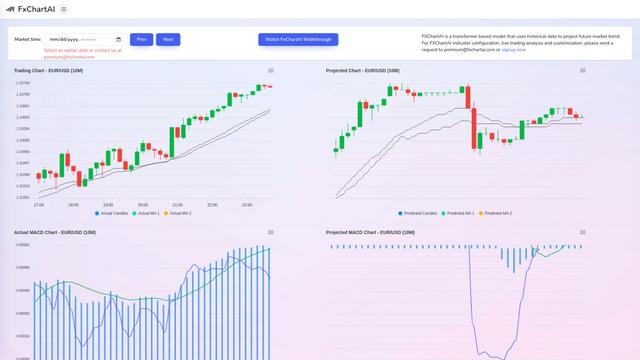
O FxChartAI é uma ferramenta avançada de previsão e análise de Forex impulsionada por IA que utiliza modelos de transformadores para projetar tendências futuras do mercado.
Ferramentas de IA Populares Como Autoplot
Microsoft Excel: Spreadsheets
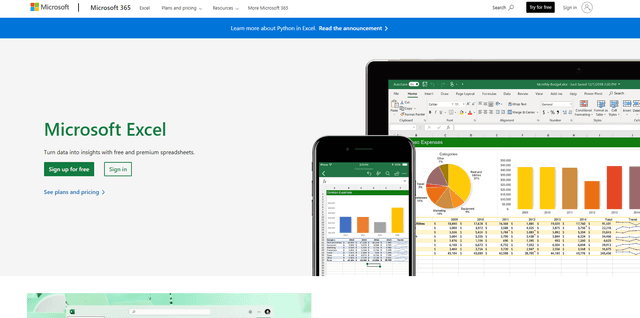
O Microsoft Excel é o software de planilha líder da indústria que permite aos usuários organizar, analisar e visualizar dados por meio de recursos poderosos como fórmulas, gráficos e insights impulsionados por IA.
Metabase
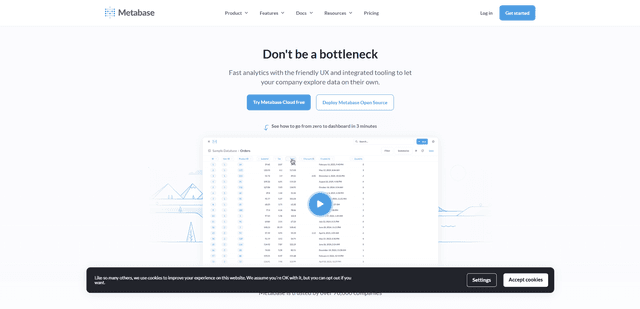
O Metabase é uma plataforma de business intelligence e visualização de dados de código aberto que permite aos usuários consultar, analisar e compartilhar insights de dados por meio de uma interface intuitiva, sem exigir conhecimento de SQL.
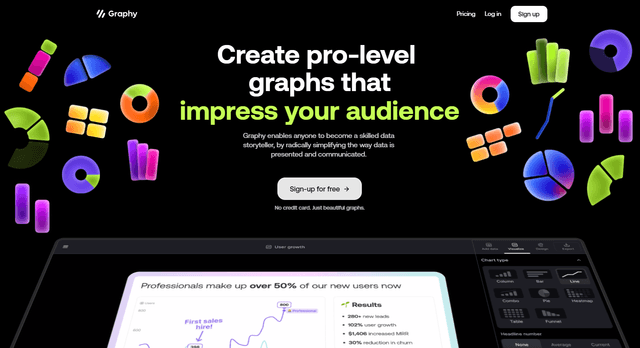
Graphy AI
Graphy AI é uma ferramenta de visualização de dados impulsionada por IA que cria gráficos, gera insights e simplifica a narrativa de dados.

AIFlowChart.io
AIFlowChart.io é uma ferramenta online impulsionada por IA que gera fluxogramas, diagramas e representações visuais a partir de texto, PDFs ou imagens usando a tecnologia ChatGPT.