OpenClaw—o agente de código aberto apelidado de "o Lagosta" pelos fãs—está em destaque. E não é apenas mais um chatbot: uma vez que você lhe conceda permissões cuidadosamente delimitadas, ele pode trabalhar em segundo plano 24/7—triando sua caixa de entrada, enviando e-mails, gerenciando calendários e muito mais. AIPURE (um hub de ferramentas de IA) preparou este guia "Crie Sua Própria Lagosta" para ajudá-lo a executá-lo de forma segura—para que você possa hospedá-lo com confiança.
Se você deseja um assistente de IA de código aberto que execute em sua própria máquina ou servidor—e que possa realmente tomar ações com barreiras—este OpenClaw guia de implantação é para você. Vamos guiar usuários avançados e construtores sem código através de dois caminhos rápidos (local e em nuvem), configurações seguras por padrão, verificação prática e algumas automações não destrutivas para tentar primeiro. A ideia principal ao longo do caminho: flexibilidade de implantação. Você pode começar localmente, depois mover para um host em nuvem como a DigitalOcean ou uma PaaS gerenciada com mínimo esforço de reconfiguração.
Para documentação autoritativa, mantenha os recursos oficiais à mão: o repositório do OpenClaw no GitHub e a documentação de instalação do OpenClaw. Ao implantar em uma VM de nuvem simples, o tutorial da DigitalOcean sobre como executar o OpenClaw também é útil. Para contexto de segurança em aplicativos agentes, veja OWASP’s Agentic Top 10 (2026).
O Que Você Precisará (Leia Isso Primeiro)
Antes de começar, organize alguns itens básicos para que sua primeira execução seja suave:
- Um computador ou VPS com pelo menos 2 vCPUs e 4 GB de RAM; Linux é o mais comum, mas o macOS funciona bem para testes locais. Para nuvem, uma VM pequena com armazenamento SSD é ideal. Os tamanhos da DigitalOcean do guia da comunidade são um bom ponto de partida.
- Um terminal e acesso SSH (para nuvem). Você deve estar confortável colando comandos e lendo logs básicos.
- Docker e Docker Compose para o caminho contêinerizado, ou Node.js (LTS ou mais recente) se preferir a rota do instalador/local.
- Chaves de API para seu provedor de modelo escolhido (compatível com OpenAI ou modelos locais via API), salvas de forma segura. Comece com escopos somente leitura sempre que possível.
- Uma conta de usuário dedicada ou namespace para os diretórios de estado e espaço de trabalho do OpenClaw, para que você possa fazer backup e restaurá-los independentemente.
Quickstart A: Instalação Local em 10–15 Minutos
Este caminho lhe dá uma instância funcional do OpenClaw em seu laptop ou máquina de desenvolvimento. É perfeito para testar com configurações seguras.
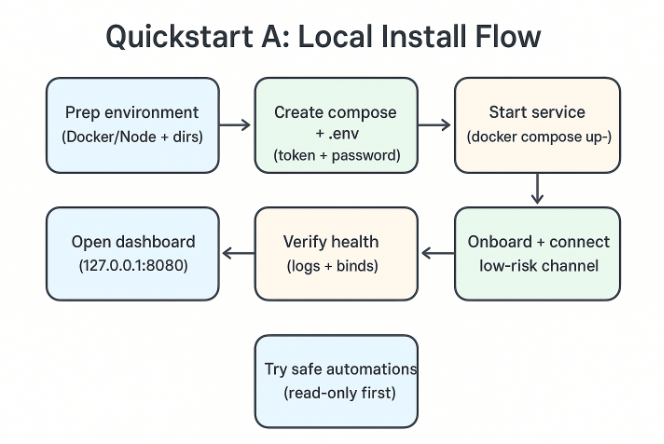
1. Prepare seu ambiente
- Garanta que o Docker e o Docker Compose estejam instalados; ou instale uma versão recente do Node.js se preferir executar a partir do código-fonte. Se precisar de etapas exatas ou alternativas, o guia oficial de instalação cobre os métodos suportados.
- Crie dois diretórios para dados persistentes:
mkdir -p ~/.openclaw/statemkdir -p ~/.openclaw/workspace2. Execute com Docker Compose (recomendado para isolamento)
Crie um arquivo docker-compose.yml mínimo em uma pasta vazia. Confirme a tag de imagem correta no guia oficial de releases antes de implantar:
services: openclaw: image: openclaw/openclaw:latest restart: unless-stopped environment: - NODE_ENV=production - OPENCLAW_STATE_DIR=/home/node/.openclaw - OPENCLAW_WORKSPACE_DIR=/home/node/.openclaw/workspace - OPENCLAW_GATEWAY_BIND=127.0.0.1 - OPENCLAW_GATEWAY_PORT=18789 - OPENCLAW_GATEWAY_TOKEN=${OPENCLAW_GATEWAY_TOKEN} - SETUP_PASSWORD=${SETUP_PASSWORD} user: "1000:1000" # execute como um usuário não-root quando possível volumes: - ~/.openclaw/state:/home/node/.openclaw - ~/.openclaw/workspace:/home/node/.openclaw/workspace ports: - "127.0.0.1:8080:8080" # painel/UI - "127.0.0.1:18789:18789" # API de gatewayCrie um arquivo .env ao lado dele e defina credenciais fortes:
OPENCLAW_GATEWAY_TOKEN="mude-isto-para-uma-string-longa-e-aleatória"SETUP_PASSWORD="mude-isto-para-uma-senha-forte"Ligue o serviço:
docker compose up -d3. Onboarding e verificação
- Abra o painel em http://127.0.0.1:8080 e complete o assistente de configuração com sua SETUP_PASSWORD. O quickstart e o fluxo do assistente são descritos em Getting Started.
- Adicione um único canal de baixo risco (por exemplo, Slack ou Discord) e mantenha as gravações de arquivos e comandos de shell desativados inicialmente.
- Execute uma verificação rápida nos logs do contêiner:
docker compose logs --tail=100 openclawVocê deve ver a confirmação de que o tempo de execução está em execução, o gateway está vinculado a 127.0.0.1:18789 e a UI está ouvindo na porta 8080.
4. Alternativa: Do código-fonte (Node.js)
Se preferir trabalhar a partir do código-fonte para desenvolvimento local:
git clone https://github.com/openclaw/openclaw.gitcd openclawpnpm installpnpm devIsso inicia um servidor de desenvolvimento local. Use o assistente de linha de comando, se disponível, para inicializar o estado e definir as credenciais, depois prossiga para o painel para concluir o onboarding.
Por que começar localmente? Você mantém tudo em sua máquina, a latência é baixa e você pode confirmar os fundamentos antes de mover para uma configuração em nuvem multiusuário. É a maneira mais simples de aprender as cordas deste agente de automação de IA de código aberto sem arriscar dados de produção.
Quickstart B: Nuvem em 10–20 Minutos na DigitalOcean
Quando estiver pronto para compartilhar o acesso com um colega de equipe ou manter o assistente online 24/7, uma VM de nuvem de baixo custo é útil. Um caminho comum é uma imagem de 1 clique do marketplace ou uma pequena Droplet onde você executa o Docker Compose. Para orientação passo a passo da DO, consulte o tutorial da comunidade da DigitalOcean para OpenClaw.
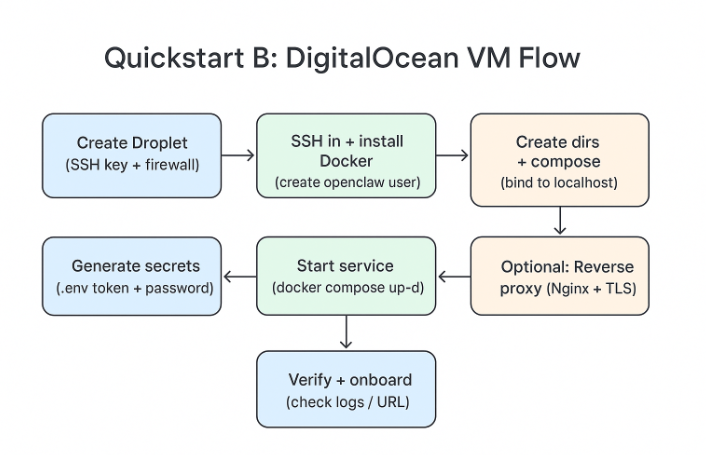
1. Crie uma Droplet
- Escolha um tamanho com 2 vCPUs e 4 GB de RAM (ou maior se múltiplos canais/usuários se conectarem).
- Adicione sua chave SSH e restrinja as portas de entrada para 22 (SSH), 80/443 (se você colocará o painel atrás de um proxy reverso) e a porta de UI escolhida (8080) se estiver testando acesso direto temporariamente.
2. Conecte-se via SSH e configure o Docker
ssh root@seu-ip-do-servidorapt update && apt install -y docker.io docker-compose git && systemctl enable dockeradduser openclaw && usermod -aG docker openclawsu - openclaw3. Prepare o estado e o Compose
mkdir -p ~/.openclaw/state ~/.openclaw/workspacemkdir ~/svc && cd ~/svcCrie o docker-compose.yml (similar ao local) mas vincule o painel atrás do localhost primeiro, depois coloque o Nginx ou Caddy na frente para TLS:
services: openclaw: image: openclaw/openclaw:latest restart: unless-stopped environment: - NODE_ENV=production - OPENCLAW_STATE_DIR=/home/openclaw/.openclaw - OPENCLAW_WORKSPACE_DIR=/home/openclaw/.openclaw/workspace - OPENCLAW_GATEWAY_BIND=127.0.0.1 - OPENCLAW_GATEWAY_PORT=18789 - OPENCLAW_GATEWAY_TOKEN=${OPENCLAW_GATEWAY_TOKEN} - SETUP_PASSWORD=${SETUP_PASSWORD} user: "1000:1000" volumes: - /home/openclaw/.openclaw:/home/openclaw/.openclaw - /home/openclaw/.openclaw/workspace:/home/openclaw/.openclaw/workspace ports: - "127.0.0.1:8080:8080" - "127.0.0.1:18789:18789"Crie o .env e inicie o serviço:
cat > .env << 'EOF'OPENCLAW_GATEWAY_TOKEN=$(openssl rand -hex 32)SETUP_PASSWORD=$(openssl rand -base64 24)EOFdocker compose up -d4. Adicione um proxy reverso (opcional, mas recomendado)
Exponha apenas HTTPS à internet e mantenha o gateway no localhost:
sudo apt install -y nginx certbot python3-certbot-nginxsudo nano /etc/nginx/sites-available/openclawAdicione um bloco de servidor proxy simples (substitua o domínio):
server { server_name assistant.example.com; location / { proxy_pass http://127.0.0.1:8080; proxy_set_header Host $host; proxy_set_header X-Real-IP $remote_addr; proxy_set_header X-Forwarded-For $proxy_add_x_forwarded_for; proxy_set_header X-Forwarded-Proto $scheme; } listen 80;}Em seguida, habilite e proteja:
sudo ln -s /etc/nginx/sites-available/openclaw /etc/nginx/sites-enabled/sudo nginx -t && sudo systemctl reload nginxsudo certbot --nginx -d assistant.example.com --redirect5. Verifique a saúde
- Visite https://assistant.example.com e complete o onboarding.
- Verifique os contêineres e logs:
docker compose psdocker compose logs --tail=100Se você ver o tempo de execução em funcionamento e sem conflitos de porta, você está pronto para ir.
Por que a DigitalOcean? Ela oferece um equilíbrio entre custo, controle e simplicidade. Você mantém o acesso root, mas também obtém uma VM limpa e previsível onde o OpenClaw pode rodar continuamente. Se preferir um blueprint de PaaS, a documentação do OpenClaw inclui um exemplo de implantação no Render com disco persistente e variáveis de ambiente necessárias.
Guia de Implantação do OpenClaw: Qual Opção Você Deve Escolher?
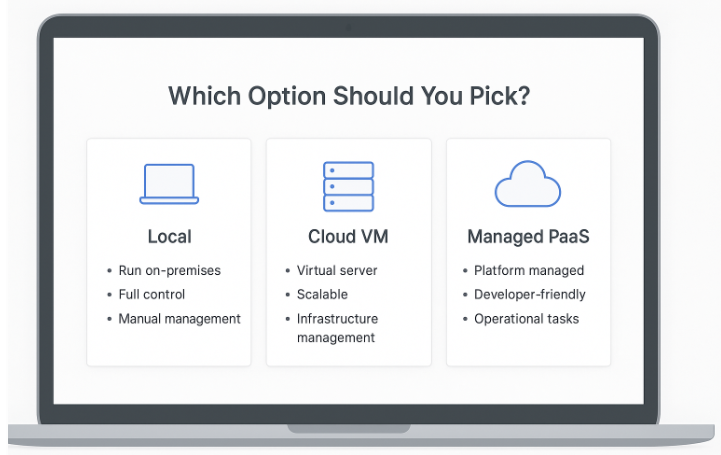
- Local primeiro se você está aprendendo ou se preocupa com privacidade e latência ultra-baixa.
- Uma pequena VM em nuvem se você deseja acesso contínuo para você e um colega.
- Um PaaS gerenciado se você valoriza reinicializações automáticas, verificações de saúde e gerenciamento de disco sem complicações. Blueprints no estilo Render geralmente incluem um disco persistente montado e algumas variáveis de ambiente necessárias. Se você escolher esta rota, certifique-se de que o gateway permaneça em uma ligação interna e que você provisione uma senha de configuração e token no momento da implantação.
Passo a Passo: O Padrão Docker/VPS que Você Reutilizará em Todo Lugar
Use esta sequência sempre que instalar o OpenClaw em qualquer provedor de VPS:
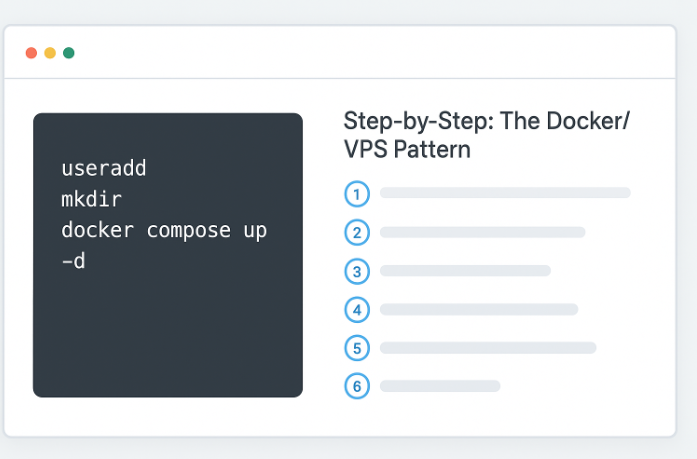
- Crie um usuário não-root e instale o Docker + Compose.
- Crie diretórios persistentes de estado/espaço de trabalho no diretório home desse usuário.
- Vincule o painel e o gateway ao localhost inicialmente.
- Gere uma senha de configuração forte e um token de gateway e armazene-os em um arquivo .env com permissões restritas.
- Inicie o serviço e complete o onboarding.
- Apenas após os testes, adicione um proxy reverso e abra as portas para a internet pública.
Um pequeno script de qualidade de vida que envolve os passos 2–5 pode tornar as implantações repetíveis triviais. Mantenha-o em seu repositório privado com o domínio, portas e caminhos de volume parametrizados.
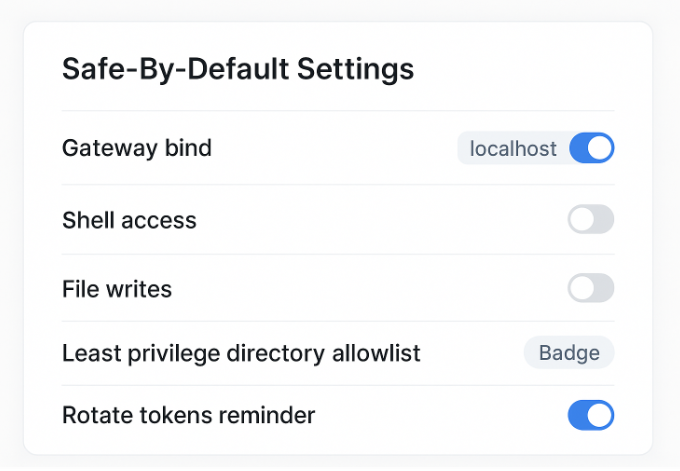
Configurações Seguras por Padrão que Você Deve Manter
- Menor privilégio: Inicie o agente com acesso somente leitura a um único diretório de teste. Não permita que ele escreva ou execute comandos de shell até que você tenha validado seu comportamento.
- Credenciais: Use uma senha de configuração (SETUP_PASSWORD) e um token de gateway (OPENCLAW_GATEWAY_TOKEN) longos e aleatórios. Rotacione-os se puderem ter vazado ou quando um colega de equipe sair.
- Vinculação ao localhost: Mantenha o gateway vinculado a 127.0.0.1. Se uma ferramenta remota precisar de acesso, use um proxy reverso ou uma solução de rede privada em vez de expor a porta diretamente.
- Ambientes separados: Mantenha uma instância de desenvolvimento para experimentação e uma separada para qualquer documento ou fluxo de trabalho importante.
- Registro e revisão: Acompanhe os logs durante o uso inicial e revise as ações que o agente tentou antes de desbloquear habilidades mais poderosas.
Para um contexto de segurança mais profundo e neutro em relação ao fornecedor enquanto você escala, consulte OWASP’s Agentic Top 10 (2026) e guias de solução relacionados.
Solução de Problemas e Recuperação (Correções Rápidas)
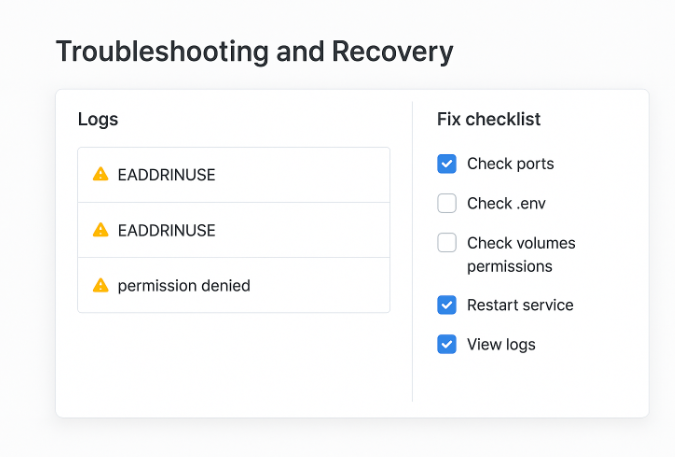
- Porta já em uso: Se as portas 8080 ou 18789 estiverem ocupadas, altere o mapeamento de porta no lado do host no docker-compose.yml e reinicie.
- Credenciais incorretas ou ausentes: Se você não conseguir autenticar no painel, redefina o SETUP_PASSWORD no seu .env, depois reinicie o contêiner. Para o gateway, rotacione o OPENCLAW_GATEWAY_TOKEN e reimplante.
- Contêiner falhando ou caindo: Inspecione os logs recentes e verifique as permissões de volume para os diretórios de estado/espaço de trabalho mapeados. Certifique-se de que o serviço não está sendo executado como root se a imagem esperar um usuário não-root.
- Gateway inacessível: Confirme que ele ainda está vinculado a 127.0.0.1 e que seu proxy reverso está apontando para o upstream correto. Evite expor o gateway diretamente.
- Nada acontece quando você pede para fazer algo: Confirme que o canal relevante está conectado e que os tokens de integração necessários estão presentes. Tente uma tarefa simples e somente leitura primeiro (por exemplo, “resuma este arquivo de texto no espaço de trabalho”).
Comandos úteis que você usará frequentemente:
# Statusdocker compose ps# Logs (acompanhar)docker compose logs -f --tail=200# Reiniciar após uma alteração de configuraçãodocker compose up -d --force-recreate# Inspecionar vinculações de portadocker ps --format ' -> 'Se você suspeitar de corrupção de estado ou uma atualização ruim, pare o serviço, faça backup dos diretórios de estado/espaço de trabalho e tente um início limpo com uma nova tag de imagem. Você pode reimportar seleção do backup assim que o serviço estiver saudável novamente.
Tres Automações Seguras para Tentar Primeiro
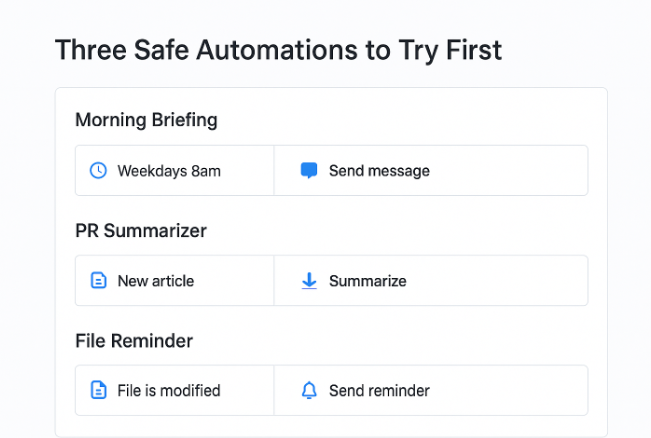
1. Resumo matinal para você
Conecte um canal de chat que você já usa. Aponte o OpenClaw para um arquivo de calendário de teste no espaço de trabalho e peça a ele para enviar um resumo matinal único para você nos dias úteis. Mantenha-o somente leitura no início para que ele não possa alterar eventos—isto constrói confiança no julgamento e na formatação do assistente.
2. Resumidor de pull requests do GitHub
Habilite a integração do GitHub e defina o escopo para um repositório de sandbox. Peça ao OpenClaw para ler o último pull request e postar um breve resumo como um comentário. Isso usa automação real (leitura de dados remotos e postagem de volta) sem tocar no seu sistema de arquivos local ou executar comandos de shell.
3. Verificação de presença de arquivo e lembrete
Peça ao OpenClaw para verificar se um arquivo específico existe no espaço de trabalho até às 18h, e envie um lembrete no chat se ele estiver faltando. É um teste mínimo e prático de agendamento e notificações que não requer acesso de escrita ou shell.
Esses exemplos exercitam canais, memória e ferramentas básicas enquanto permanecem não destrutivos. À medida que você itera, você pode expandir para escritas de arquivos seguras e, em seguida, habilitar comandos de shell cuidadosamente para tarefas estreitas e bem testadas.
Dicas de Atualização, Backup e Migração
- Fixação de versão: No Docker, use uma imagem com tag em vez de latest para estabilidade, e então faça a atualização intencionalmente.
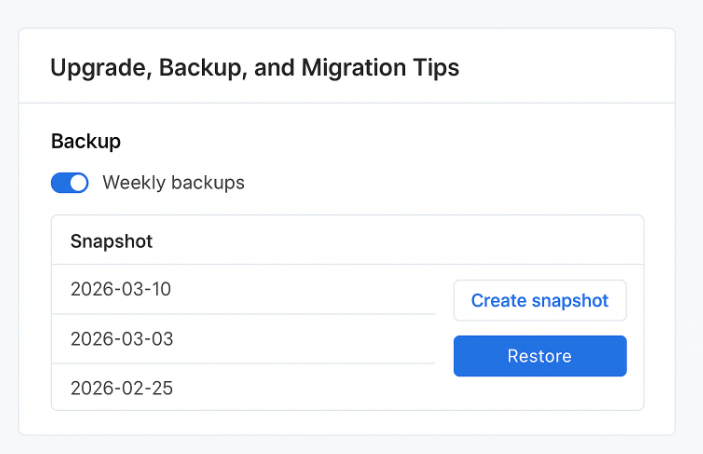
- Backup pré-atualização: Pare o contêiner e arquive os diretórios de estado/espaço de trabalho com um carimbo de data e hora. Mantenha pelo menos duas cópias.
- Reversão: Se uma atualização apresentar problemas, pare o contêiner, volte para a imagem anterior e restaure a cópia anterior dos diretórios de estado/espaço de trabalho.
- Migração: Para mover para outro host, copie as cópias para a nova máquina, recrie a mesma estrutura de diretórios e IDs de usuário, e então inicie o serviço com as mesmas variáveis de ambiente.
Backups levam minutos e podem economizar horas de depuração. Aqui está a dica: configure um cron semanal rápido que compacte seu estado e espaço de trabalho em um arquivo tarball datado e rotacione os arquivos de backup antigos.
Cautelas de Segurança que Você Nunca Deve Ignorar
O OpenClaw é poderoso porque atua como uma porta de entrada para seu sistema e aplicativos. É por isso que você deve ser deliberado com permissões e escopos. Pense em:
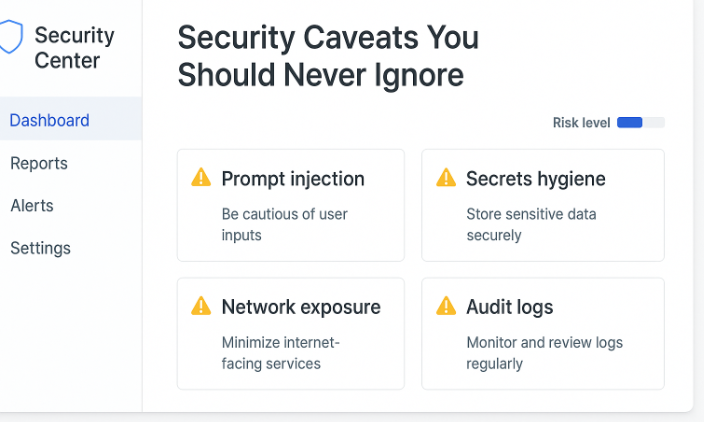
- Injeção de prompts e abuso de ferramentas: Seja cético com conteúdo de fontes não confiáveis. Mantenha ferramentas arriscadas desabilitadas em fluxos de trabalho que processam entradas desconhecidas.
- Higiene de segredos: Nunca codifique chaves de API diretamente nos arquivos Compose. Use variáveis de ambiente e restrinja o acesso ao seu .env. Rotacione as chaves regularmente.
- Exposição de rede: Prefira redes privadas ou proxies reversos com TLS e autenticação. Não expõa o gateway diretamente à internet pública.
- Auditabilidade: Mantenha os logs por tempo suficiente para reconstruir o que aconteceu se algo der errado. Revise as ações do agente antes de conceder mais poder.
Estes não são riscos teóricos—são as mesmas categorias de problemas que qualquer serviço de automação pode enfrentar. Menor privilégio, separação de funções e auditorias rotineiras vão longe.
Alternativas e Quando Considerá-las
Dependendo de seus objetivos, você também pode explorar outros projetos de agentes de código aberto que enfatizam diferentes trade-offs, como agentes centrados em IDEs ou assistentes pesados em pesquisa. Se sua necessidade principal é codificação colaborativa dentro de um IDE de navegador, você pode preferir um agente ajustado para esse domínio. Se precisar de automação de navegador sem interface em larga escala, um framework focado nessa área pode ser mais adequado. O ponto não é escolher um “vencedor”, mas sim selecionar a ferramenta que se alinha com seus fluxos de trabalho e tolerância a riscos.
Para Onde Isso Está indo (E Seu Próximo Passo)
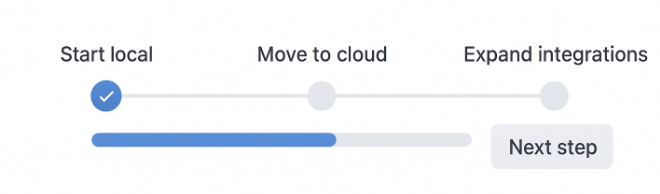
O design do OpenClaw—modelo-agnóstico, rico em canais e impulsionado por gateway—facilita a adoção de modelos mais recentes ao longo do tempo sem alterar os fundamentos da sua implantação. Comece localmente com configurações seguras, aprenda como o agente se comporta, depois promova para uma pequena VM em nuvem com HTTPS e credenciais rigorosas. A partir daí, expanda integrações e escopos de permissão apenas à medida que sua confiança cresce.
Se você quiser ficar por dentro de dicas práticas de implantação e tutoriais relacionados, o AIPURE regularmente cobre guias práticos e resumos de novas ferramentas e padrões de IA. Use-o como uma maneira neutra de se manter atualizado, e então volte e refine sua configuração.

FAQ
Como isso é diferente de um chatbot típico?
O OpenClaw não é apenas Q&A. Ele se conecta aos seus arquivos, serviços e canais e pode tomar ações reais através de um gateway sandbox com barreiras.
Posso usar modelos locais para melhorar a privacidade ou reduzir custos?
Sim. O OpenClaw é agnóstico em relação ao modelo. Você pode conectar LLMs baseados em API ou apontá-lo para um modelo local servido por uma API. Comece pequeno, meça a latência e a qualidade, e ajuste a partir daí.
Qual é a configuração de "produção" mais simples?
Uma pequena VM em nuvem com Docker Compose, o gateway vinculado ao localhost, o painel atrás de um proxy reverso HTTPS e um backup semanal dos diretórios de estado/espaço de trabalho. Mantenha as permissões de shell e escrita desativadas até que você precise delas.
Como faço para desinstalar tudo limpa e completamente?
Pare e remova seus contêineres, delete o diretório do serviço com os arquivos Compose, e arquive ou delete os diretórios de estado/espaço de trabalho no diretório home do usuário dedicado. Se você adicionou um proxy reverso, remova esse bloco de servidor e revogue os certificados TLS.
Pronto para executar seu próprio agente de IA local com memória e barreiras seguras? Comece com o quickstart local neste guia de implantação do OpenClaw, verifique os fundamentos, e então avance para uma pequena VM em nuvem quando estiver confortável. Você terá um agente de automação de IA de código aberto que realmente realiza tarefas—em seus próprios termos.



