VoicePad AI
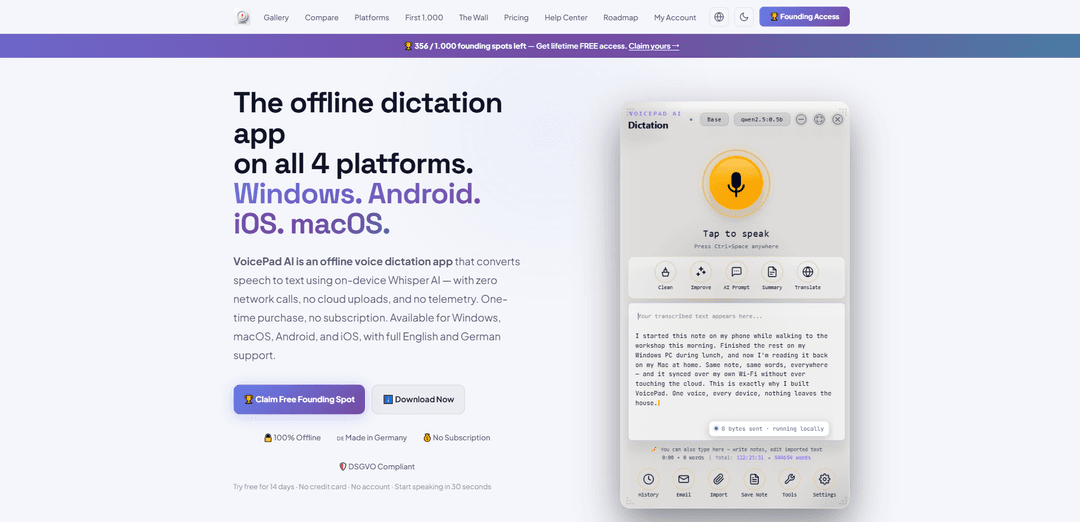
VoicePad AI là một ứng dụng đọc chính tả bằng giọng nói 100% ngoại tuyến, ưu tiên quyền riêng tư dành cho Windows, macOS, iOS và Android, chạy Whisper trên thiết bị để gõ vào bất kỳ ứng dụng nào thông qua Orb nổi hoặc bàn phím hệ thống—không có đám mây, không có đo từ xa và không có đăng ký.
https://voicepad.tech/?ref=producthunt&utm_source=aipure
Thông tin Sản phẩm
Đã cập nhật:Jul 8, 2026
VoicePad AI là gì
VoicePad AI là một ứng dụng đọc chính tả bằng giọng nói ngoại tuyến chuyển đổi giọng nói thành văn bản bằng cách sử dụng Whisper AI trên thiết bị, được thiết kế để thay thế (hoặc giảm đáng kể) việc gõ bàn phím trên Windows, macOS, iOS và Android. Nó tập trung vào quyền riêng tư theo kiến trúc: âm thanh của bạn được xử lý cục bộ trên thiết bị của bạn mà không có cuộc gọi mạng, không tải lên đám mây và không theo dõi sử dụng. VoicePad hỗ trợ tiếng Anh và tiếng Đức ngay lập tức (và nhiều ngôn ngữ hơn thông qua Whisper), cung cấp quy trình làm việc "đọc chính tả ở bất cứ đâu" nhanh chóng và được bán dưới dạng mua một lần (với bản dùng thử miễn phí 21 ngày) thay vì đăng ký.
Các Tính năng Chính của VoicePad AI
VoicePad AI là một ứng dụng đọc chính tả ngoại tuyến dành cho Windows, macOS, Android và iOS, chuyển đổi giọng nói thành văn bản bằng Whisper trên thiết bị (không xử lý đám mây, không tài khoản, không đo từ xa và hoạt động ngay cả ở chế độ máy bay). Ứng dụng cung cấp tính năng đọc chính tả toàn hệ thống thông qua một "Orb" nổi và tính năng chèn văn bản/nhập bàn phím "Trực tiếp" theo thời gian thực, hỗ trợ tiếng Anh và tiếng Đức (cùng nhiều ngôn ngữ khác thông qua Whisper), đồng thời bao gồm các lớp chính xác thực tế như VAD, lọc ảo giác, dấu câu và từ điển tùy chỉnh. Ứng dụng được bán dưới dạng mua một lần cho mỗi nền tảng (với tùy chọn gói) và cung cấp tính năng đồng bộ hóa WiFi/USB trên các thiết bị; trên máy tính để bàn, các "Công cụ AI" cục bộ tùy chọn có thể chạy qua Ollama để viết lại, tóm tắt, dịch và định dạng – vẫn không gửi dữ liệu lên internet.
Đọc chính tả Whisper 100% trên thiết bị: Chạy chuyển đổi giọng nói thành văn bản cục bộ (whisper.cpp trên thiết bị di động; faster-whisper/CTranslate2 trên máy tính để bàn) không có cuộc gọi mạng, không tải lên máy chủ và không đo từ xa – có thể sử dụng ngoại tuyến và ở chế độ máy bay.
Đọc chính tả vào bất kỳ ứng dụng nào (Orb + Direct): Sử dụng Orb nổi để đọc chính tả và dán vào bất cứ đâu, hoặc bật chế độ Direct để chèn văn bản theo thời gian thực vào trường hoạt động (máy tính để bàn) và trải nghiệm bàn phím hệ thống trên thiết bị di động.
Các lớp chất lượng cho độ chính xác thực tế: Thêm VAD, lọc ảo giác, dấu câu và xử lý hậu kỳ, cộng với từ điển tùy chỉnh để sửa lỗi nhất quán (ví dụ: danh từ riêng và thuật ngữ kỹ thuật).
Đa nền tảng với đồng bộ hóa cục bộ: Có sẵn trên Windows, macOS, Android và iOS với tính năng tương đương; hỗ trợ đồng bộ hóa WiFi (máy tính để bàn có thể làm máy chủ) và truyền USB/WiFi để giữ các bản đọc chính tả được căn chỉnh trên các thiết bị.
Công cụ văn bản AI cục bộ (máy tính để bàn, tùy chọn): Nếu bạn cài đặt Ollama cục bộ, VoicePad có thể kích hoạt các hoạt động điều khiển bằng giọng nói như tóm tắt, dịch EN⇄DE, viết lại giọng điệu, sửa ngữ pháp và định dạng (vẫn ngoại tuyến).
Giá một lần + dùng thử: Dùng thử miễn phí 21 ngày không cần thẻ tín dụng; sau đó là mua một lần cho mỗi nền tảng (hoặc gói), được quảng cáo là "mua một lần, sở hữu mãi mãi", bao gồm các bản cập nhật trong tương lai.
Các Trường hợp Sử dụng của VoicePad AI
Ghi chú công việc thực địa bận rộn (hội thảo, bảo trì, hậu cần): Ghi lại danh sách phụ tùng, chẩn đoán và ghi chú công việc khi tay bạn đang bận – đọc chính tả trên điện thoại hoặc PC mà không cần kết nối.
Tài liệu nhạy cảm về quyền riêng tư (chăm sóc sức khỏe, pháp lý, báo chí): Tạo ghi chú và bản nháp mà không gửi âm thanh/văn bản đến máy chủ của bên thứ ba – hữu ích cho các môi trường yêu cầu quyền riêng tư mạnh mẽ theo thiết kế (ví dụ: quy trình làm việc tuân thủ GDPR/HIPAA).
Soạn thảo công việc tri thức (email, báo cáo, viết dài): Đọc chính tả trực tiếp vào Word, Gmail, Outlook hoặc bất kỳ trình chỉnh sửa nào; tùy chọn sử dụng các công cụ AI cục bộ để làm sạch, tóm tắt hoặc định dạng lại văn bản đã đọc chính tả.
Quy trình làm việc phát triển phần mềm: Đọc chính tả các thông báo commit, tài liệu, ticket và bình luận trong các IDE như VS Code/Cursor hoặc trong các cuộc trò chuyện AI – không cần plugin, hoạt động trên toàn hệ thống.
Giáo dục và ghi lại nghiên cứu: Nhanh chóng ghi lại và chép lại ghi chú bài giảng hoặc ý tưởng học tập trên thiết bị, sau đó đồng bộ hóa với máy tính để bàn để chỉnh sửa và xuất.
Ưu điểm
Chính sách quyền riêng tư mạnh mẽ: xử lý trên thiết bị không tải lên đám mây, không yêu cầu tài khoản và không đo từ xa.
Hoạt động trên cả bốn nền tảng chính với tính năng đọc chính tả toàn hệ thống (Orb/Direct) và các tùy chọn đồng bộ hóa cục bộ.
Mô hình mua một lần với bản dùng thử miễn phí; không phụ thuộc vào đăng ký cho tính năng đọc chính tả cốt lõi.
Nhược điểm
Công cụ AI trên máy tính để bàn yêu cầu cài đặt và chạy Ollama cục bộ (thiết lập bổ sung và tính toán cục bộ).
Giấy phép được bán cho mỗi nền tảng (hoặc thông qua gói), điều này có thể ít thuận tiện hơn so với việc mua một lần phổ biến cho một số người dùng.
Kích thước mô hình được đề xuất trên thiết bị di động và xử lý trên thiết bị có thể tiêu tốn đáng kể dung lượng lưu trữ/tính toán tùy thuộc vào lựa chọn mô hình.
Cách Sử dụng VoicePad AI
1) Cài đặt VoicePad AI trên thiết bị của bạn: Tải xuống và cài đặt phiên bản chính xác cho nền tảng của bạn: Windows/macOS từ voicepad.tech, Android từ Google Play, iOS từ App Store. (Mỗi lần cài đặt bắt đầu với bản dùng thử miễn phí 21 ngày; không yêu cầu thẻ/tài khoản.)
2) Chạy quá trình giới thiệu lần đầu: Mở VoicePad AI và làm theo trình hướng dẫn thiết lập để chọn ngôn ngữ đọc chính tả của bạn (hỗ trợ giao diện tiếng Anh/Đức; có nhiều ngôn ngữ hơn thông qua Whisper) và chọn một mô hình Whisper. Khuyến nghị: Base trên iOS/Android; Small/Medium trên Windows/macOS.
3) Bắt đầu đọc chính tả với VoicePad Orb (hoạt động trong bất kỳ ứng dụng nào): Mở VoicePad Orb nổi, chạm vào nó để bắt đầu ghi âm, nói tự nhiên, sau đó dừng lại. Văn bản của bạn được tạo ngoại tuyến và sẵn sàng để sử dụng (thường là dán từ bảng tạm, tùy thuộc vào chế độ).
4) Sử dụng VoicePad Direct để gõ theo thời gian thực vào các trường: Nhấp vào bất kỳ trường văn bản nào (Gmail, Word, Teams, trình duyệt, IDE). Kích hoạt Orb và nói—văn bản sẽ chảy vào trường hoạt động theo thời gian thực, từng ký tự, cho đến khi bạn kết thúc phiên.
5) Sử dụng phím nóng toàn cầu trên máy tính để bàn (Windows/macOS): Trên máy tính để bàn, bật và sử dụng phím nóng toàn cầu (Ctrl+Shift+V) để bắt đầu đọc chính tả từ bất cứ đâu, ngay cả khi VoicePad đang chạy nền.
6) Giữ VoicePad sẵn sàng ở chế độ nền (máy tính để bàn): Sử dụng chế độ khay hệ thống để VoicePad có thể luôn bật và nhanh chóng có sẵn cho các phiên đọc chính tả mà không cần mở lại cửa sổ chính.
7) Cải thiện độ chính xác với Từ điển tùy chỉnh: Mở Cài đặt → Công cụ → Từ điển tùy chỉnh và thêm các quy tắc sửa lỗi cho tên, thương hiệu và các thuật ngữ mà Whisper thường nghe sai. Xử lý hậu kỳ này có thể cải thiện kết quả cho các lỗi nhất quán.
8) Đọc lại bằng cách nghe (chuyển văn bản thành giọng nói của Windows): Bật Đầu ra giọng nói trong Cài đặt → Đầu ra giọng nói để VoicePad đọc lại các bản ghi cho bạn bằng cách sử dụng Windows TTS để đọc lại nhanh chóng.
9) Bật Công cụ AI (tùy chọn, chỉ dành cho máy tính để bàn) với Ollama: Nếu bạn muốn các hoạt động văn bản AI cục bộ (làm sạch, cải thiện, tóm tắt, dịch), hãy cài đặt Ollama từ ollama.com, sau đó bật Công cụ AI trong cài đặt VoicePad. Lưu ý: đọc chính tả hoạt động hoàn toàn ngoại tuyến mà không cần Ollama; chỉ Công cụ AI mới yêu cầu nó.
10) Xuất các bản đọc chính tả của bạn: Từ bản đọc chính tả/lịch sử của bạn, xuất ở các định dạng được hỗ trợ. Di động hỗ trợ WAV/TXT/PDF. Máy tính để bàn hỗ trợ các xuất bổ sung như DOCX, SRT, VTT và JSON (cộng với WAV/TXT/PDF).
11) Thiết lập đồng bộ hóa WiFi giữa các thiết bị (tùy chọn): Sử dụng đồng bộ hóa WiFi của VoicePad để giữ các bản đọc chính tả được căn chỉnh trên các thiết bị (điện thoại ⇄ máy tính) trong mạng cục bộ của bạn. Làm theo hướng dẫn thiết lập đồng bộ hóa WiFi trong Trung tâm trợ giúp (voicepad.tech/help/#wifi-sync).
12) Quản lý thiết bị được cấp phép của bạn (nếu cần): Để xem các thiết bị đang hoạt động và giải phóng các khe, hãy mở VoicePad → Cài đặt → Giấy phép → Sao chép mã thông báo, sau đó dán vào voicepad.tech/account.
13) Chạy lại quá trình giới thiệu nếu bạn muốn thay đổi các lựa chọn ban đầu: Nếu bạn cần thay đổi ngôn ngữ, chủ đề hoặc lựa chọn mô hình sau này, hãy sử dụng tùy chọn trong Cài đặt để chạy lại trình hướng dẫn giới thiệu.
14) Khắc phục sự cố cài đặt trên Windows (SmartScreen): Nếu Windows hiển thị 'Windows đã bảo vệ PC của bạn', hãy nhấp vào 'Thông tin thêm' → 'Chạy dù sao'. Trình cài đặt được ký mã và nhà xuất bản sẽ hiển thị là 'VoicePad AI'.
15) Liên hệ hỗ trợ với phiên bản + các bước để tái tạo (nếu gặp khó khăn): Sử dụng Cài đặt → Phản hồi để gửi email hỗ trợ (Windows: [email protected]; Di động: [email protected]). Bao gồm nền tảng của bạn, phiên bản VoicePad (Cài đặt → Giới thiệu) và các bước tái tạo rõ ràng.
Câu hỏi Thường gặp về VoicePad AI
Không. VoicePad AI chạy tính năng nhận dạng giọng nói Whisper hoàn toàn trên thiết bị của bạn. Nó không thực hiện bất kỳ cuộc gọi mạng nào để đọc chính tả—không tải lên đám mây, không đo từ xa, không phân tích và không yêu cầu tài khoản.
Video VoicePad AI
Bài viết phổ biến

Cách tạo video podcast em bé biết nói viral bằng AI: Hướng dẫn từng bước
Nov 2, 2026

Proferex: Nền tảng theo dõi quảng cáo và tối ưu hóa chiến dịch dựa trên đám mây
Nov 2, 2026

Vosko AI: Bản địa hóa và Lồng tiếng Video cho Khán giả Toàn cầu
Oct 15, 2026

Atoms: Nền tảng AI đa tác nhân biến ý tưởng thành sản phẩm sẵn sàng ra mắt
May 22, 2026
Công cụ AI Mới nhất Tương tự VoicePad AI
MicVoice.Ai
MicVoice.Ai là một nền tảng tạo giọng nói AI tất cả trong một biến đổi văn bản viết thành giọng nói tự nhiên, chất lượng cao với hơn 5000 giọng nói AI thực tế hỗ trợ hơn 17 ngôn ngữ.

Narrai
Narrai là một ứng dụng di động sử dụng AI giúp tạo ra giọng kể và nhạc nền ngay lập tức cho các video ngắn bằng cách tự động tạo kịch bản liên quan và cung cấp nhiều nhân vật người dẫn chuyện.
Vagent
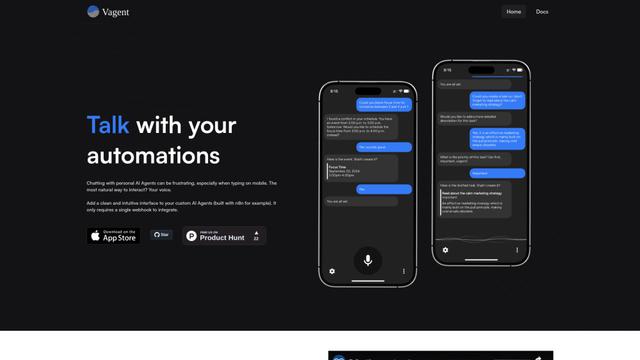
Vagent là một giao diện giọng nói nhẹ nhàng cho phép người dùng tương tác với các đại lý AI tùy chỉnh thông qua các lệnh giọng nói, cung cấp một cách tự nhiên và trực quan để kiểm soát các quy trình tự động hóa với hỗ trợ cho hơn 60 ngôn ngữ.
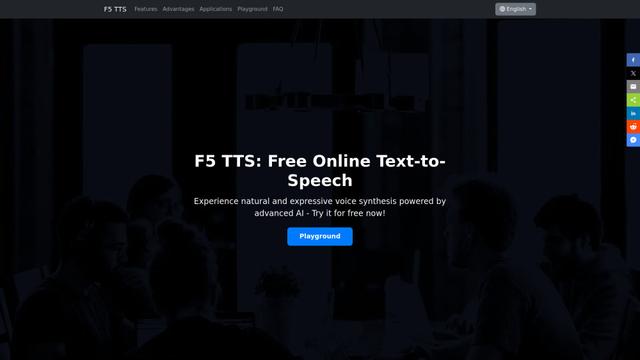
F5 TTS
F5-TTS là một hệ thống chuyển văn bản thành giọng nói tiên tiến, không tự hồi tiếp, sử dụng các kỹ thuật Flow Matching và Diffusion Transformer để tạo ra giọng nói rất tự nhiên và biểu cảm với khả năng nhân giọng nói zero-shot.
Công cụ AI Phổ biến Giống VoicePad AI
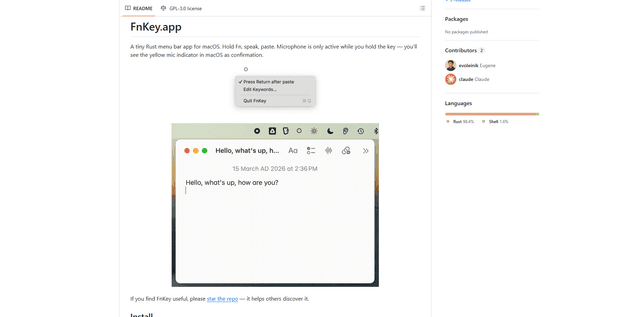
FnKey
FnKey là một ứng dụng thanh menu macOS nhẹ cho phép phiên âm giọng nói thành văn bản nhanh chóng bằng cách giữ phím Fn để nói và tự động dán văn bản đã phiên âm khi thả ra.
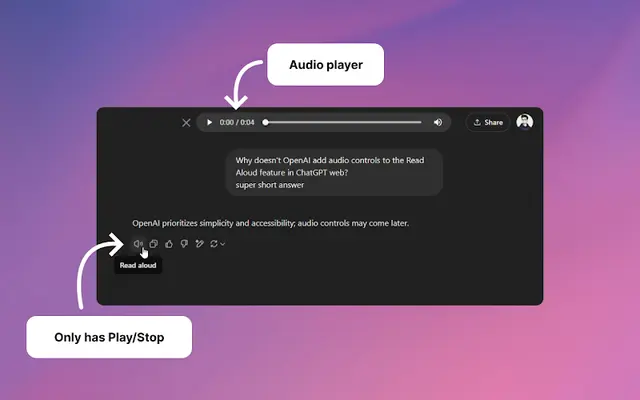
Audio player for ChatGPT
A Chrome extension that enhances ChatGPT's Read Aloud feature by adding a user-friendly audio player with basic controls like play/pause, seek bar, and duration display.
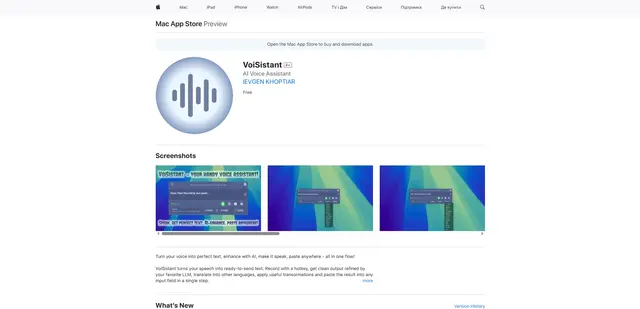
VoiSistant
VoiSistant là một ứng dụng chuyển giọng nói thành văn bản toàn diện, kết hợp khả năng nhận dạng giọng nói, cải tiến AI, dịch thuật và chuyển văn bản thành giọng nói trong một quy trình làm việc liền mạch.
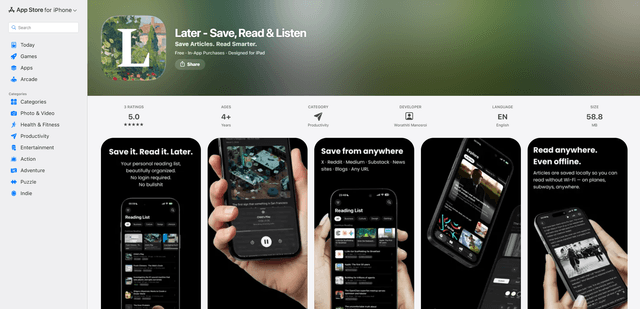
LaterAI
Later là một ứng dụng đọc sau được hỗ trợ bởi AI cho phép bạn lưu bài viết, đọc chúng trong một môi trường không gây xao nhãng và nghe chúng bằng giọng nói AI tự nhiên - đồng thời duy trì sự riêng tư hoàn toàn với quá trình xử lý trên thiết bị.