
Uncluttr - Clean up your tabs
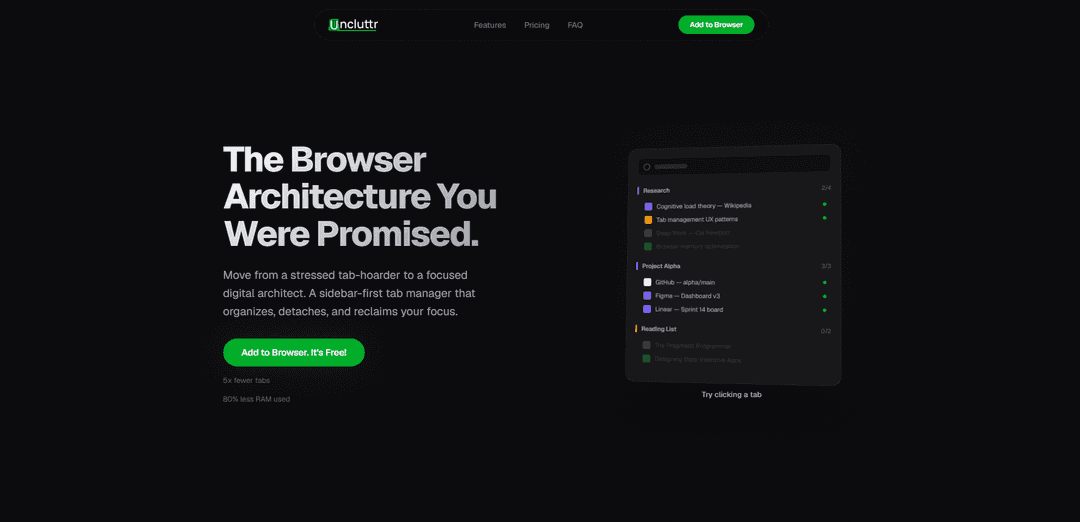
Uncluttr là một trình quản lý tab Chrome được hỗ trợ bởi AI với thanh bên dọc tự động nhóm, tìm kiếm và “tách” các tab (các tab đã lưu không bộ nhớ) để giảm sự lộn xộn và lấy lại sự tập trung.
https://www.uncluttr.net/?utm_source=aipure&utm_medium=launch&utm_campaign=launch_may2026&ref=producthunt
Thông tin Sản phẩm
Đã cập nhật:May 19, 2026
Uncluttr - Clean up your tabs là gì
Uncluttr - Dọn dẹp các tab của bạn là một tiện ích mở rộng quản lý tab ưu tiên thanh bên dành cho Chrome, được thiết kế cho những người làm việc nhiều trên trình duyệt—các nhà phát triển, nhà nghiên cứu và những người làm nhiều việc cùng lúc. Thay vì dựa vào thanh tab ngang của Chrome, Uncluttr sắp xếp việc duyệt web của bạn thành các cấu trúc gọn gàng, có thể tìm kiếm với các nhóm tab, không gian làm việc đa cửa sổ và tìm kiếm theo kiểu trung tâm lệnh. Nó được xây dựng dựa trên các nhóm tab gốc của Chrome chứ không thay thế chúng, thu hẹp khoảng cách giữa việc nhóm cơ bản có sẵn và một hệ thống quản lý tab hoàn chỉnh hơn giúp bạn luôn ngăn nắp mà không làm mất bất cứ thứ gì.
Các Tính năng Chính của Uncluttr - Clean up your tabs
Uncluttr là một trình quản lý tab được hỗ trợ bởi AI dành cho Chrome và các trình duyệt Chromium khác, thay thế sự hỗn loạn của tab bằng quy trình làm việc ưu tiên thanh bên. Nó tự động nhóm các tab liên quan, làm cho mọi thứ có thể tìm kiếm được và cho phép bạn “đóng mà không mất” bằng cách tách các tab vào một thanh bên cố định không sử dụng RAM cho đến khi được mở lại. Nó cũng hỗ trợ không gian làm việc đa cửa sổ để chuyển đổi ngữ cảnh, phát hiện trùng lặp và tự động hóa như tự động đóng các tab không sử dụng và tự động thu gọn các nhóm—giúp người dùng có nhiều tab giảm tải nhận thức và cải thiện hiệu suất trình duyệt mà không làm mất dấu vết nghiên cứu của họ.
Quản lý tab thanh bên dọc: Di chuyển việc tổ chức tab vào một thanh bên gọn gàng, dễ đọc với các tab được nhóm, có thể tìm kiếm—được thiết kế để mở rộng cho người dùng có hàng chục tab.
Tách tab (đóng bất kỳ tab nào, không mất tab nào): Các tab đã đóng được lưu vào thanh bên để khôi phục bằng một cú nhấp chuột, trong khi các tab đã tách không sử dụng bộ nhớ—giảm áp lực RAM mà không làm mất ngữ cảnh.
Tự động nhóm & đặt tên thông minh được hỗ trợ bởi AI: Tự động nhóm các tab liên quan (ngay cả trên các miền) và đề xuất tên nhóm mô tả dựa trên nội dung và ngữ cảnh duyệt web.
Tìm kiếm trung tâm chỉ huy trên mọi thứ: Nhanh chóng hiển thị bất kỳ tab nào trên các cửa sổ, nhóm và không gian làm việc thông qua tìm kiếm ưu tiên bàn phím để chuyển đổi và truy xuất nhanh chóng.
Không gian làm việc đa cửa sổ & khôi phục phiên: Tạo các không gian làm việc chuyên dụng, chống lỗi và khôi phục toàn bộ các phiên để giữ các dự án tách biệt và dễ dàng tiếp tục.
Công cụ tự động hóa & vệ sinh: Bao gồm phát hiện trùng lặp cộng với các hành vi tự động như tự động đóng các tab không sử dụng và tự động thu gọn các nhóm để tránh sự lộn xộn quay trở lại.
Các Trường hợp Sử dụng của Uncluttr - Clean up your tabs
Phát triển và gỡ lỗi phần mềm: Nhóm tài liệu, vấn đề GitHub, các luồng Stack Overflow và vé vào không gian làm việc của dự án; tách các tài liệu tham khảo ít khi cần để tiết kiệm bộ nhớ trong khi vẫn có thể khôi phục ngay lập tức.
Nghiên cứu học thuật & đánh giá tài liệu: Tự động nhóm các bài báo, trích dẫn và các luồng chủ đề; sử dụng tìm kiếm để truy xuất nguồn nhanh chóng và tách các danh sách đọc dài mà không làm mất dấu vết của bạn.
Quy trình làm việc sản phẩm/thiết kế: Sắp xếp các tệp Figma, hệ thống thiết kế, bảng cảm hứng và thông số kỹ thuật thành các nhóm được đặt tên; chuyển đổi ngữ cảnh thông qua không gian làm việc trong quá trình chạy nước rút hoặc đánh giá.
Quản lý vận hành/dự án: Giữ các bảng Jira/Linear, tài liệu, bảng điều khiển và liên kết cuộc họp được nhóm theo từng sáng kiến; khôi phục các phiên cho các nghi thức định kỳ như standup hoặc đánh giá sự cố.
Bán hàng/tiếp thị & nghiên cứu cạnh tranh: Nhóm các trang đối thủ cạnh tranh, thư viện quảng cáo, phân tích và công cụ chiến dịch; tách nghiên cứu nền để duy trì sự tập trung trong khi vẫn duy trì quyền truy cập nhanh chóng.
Ưu điểm
Giảm mức sử dụng RAM và quá tải tab thông qua việc tách (các tab được lưu trữ không bộ nhớ) và tự động hóa.
Nhóm AI + đặt tên thông minh giúp giảm quản lý tab thủ công và cải thiện khả năng tìm kiếm với tìm kiếm toàn cầu.
Tổ chức ưu tiên thanh bên và không gian làm việc hỗ trợ công việc chuyên sâu và chuyển đổi ngữ cảnh nhanh chóng.
Nhược điểm
Phù hợp nhất với các trình duyệt Chromium; Firefox/Safari sử dụng các mô hình tab khác nhau và không phải là trọng tâm của quy trình làm việc được mô tả.
Tự động nhóm AI không giới hạn là trả phí (nhóm thông minh hạn chế trong gói miễn phí).
Một số khả năng nâng cao được liệt kê là “sắp ra mắt” (ví dụ: đồng bộ hóa đa thiết bị, nhóm dựa trên quy tắc, thông tin chi tiết).
Cách Sử dụng Uncluttr - Clean up your tabs
1) Cài đặt Uncluttr: Mở danh sách Uncluttr trên Chrome Web Store và nhấp vào “Thêm vào Chrome” để cài đặt. Nó hoạt động trên Chrome và các trình duyệt Chromium khác (ví dụ: Edge, Brave).
2) Ghim Uncluttr để truy cập nhanh: Nhấp vào biểu tượng Tiện ích mở rộng (hình ghép hình) trên thanh công cụ trình duyệt của bạn và ghim Uncluttr để nó luôn hiển thị.
3) Mở thanh bên Uncluttr: Nhấp vào biểu tượng Uncluttr để mở trình quản lý tab dọc, ưu tiên thanh bên của nó. Đây là nơi các tab, nhóm và không gian làm việc của bạn được sắp xếp và có thể tìm kiếm.
4) Tạo hoặc sử dụng Không gian làm việc (phiên đa cửa sổ): Trong Uncluttr, tạo một Không gian làm việc cho một dự án (ví dụ: “Sprint 14”, “Nghiên cứu”, “Cá nhân”). Sử dụng Không gian làm việc để giữ các bộ tab riêng biệt và khôi phục toàn bộ phiên làm việc nhanh chóng nếu bạn chuyển đổi ngữ cảnh hoặc khởi động lại.
5) Chạy tổ chức một lần nhấp (tự động nhóm): Sử dụng hành động “Tổ chức tất cả” / tổ chức một lần nhấp của Uncluttr để tự động nhóm các tab liên quan thành các nhóm dựa trên ngữ cảnh (ngay cả trên các miền khác nhau).
6) Xem xét và tinh chỉnh các nhóm: Quét các nhóm mà Uncluttr đã tạo trong thanh bên. Di chuyển các tab giữa các nhóm khi cần để phù hợp với mô hình tư duy của bạn (ví dụ: “Nghiên cứu giao diện người dùng”, “Thiết kế”, “Tài liệu”, “Vé”).
7) Sử dụng Đặt tên thông minh (tên nhóm AI): Hãy để Uncluttr gợi ý tên nhóm mô tả dựa trên nội dung và ngữ cảnh của tab, sau đó chấp nhận hoặc chỉnh sửa tên để các nhóm dễ nhận biết sau này.
8) Thu gọn các nhóm để giảm sự lộn xộn: Thu gọn các nhóm khi bạn không sử dụng chúng một cách tích cực để giữ cho giao diện gọn gàng và nhỏ gọn. Thu gọn là một thói quen quan trọng để duy trì sự ngăn nắp ở quy mô lớn.
9) Tách các tab để lấy lại bộ nhớ (đóng mà không mất): Đóng các tab bạn không cần ngay bây giờ—Uncluttr lưu chúng vào thanh bên dưới dạng các tab “đã tách”. Các tab đã tách không sử dụng bộ nhớ hoạt động nhưng vẫn có thể mở lại chỉ bằng một cú nhấp chuột.
10) Khôi phục bất kỳ tab đã tách nào khi cần: Khi bạn muốn lấy lại thứ gì đó, hãy nhấp vào tab đã tách trong thanh bên để mở lại ngay lập tức—không còn tình trạng hoảng loạn “tab đó là gì?”.
11) Tìm kiếm trên mọi thứ (Trung tâm lệnh): Sử dụng tìm kiếm/trung tâm lệnh toàn cầu của Uncluttr để tìm bất kỳ tab nào trên bất kỳ cửa sổ, nhóm hoặc không gian làm việc nào. Sử dụng các phím tắt được cung cấp (như hiển thị trong ứng dụng) để mở tìm kiếm nhanh chóng và chuyển đến tab phù hợp.
12) Bật phát hiện trùng lặp và dọn dẹp các bản trùng lặp: Bật phát hiện trùng lặp trong cài đặt Uncluttr (nếu chưa được bật theo mặc định). Xem xét các bản trùng lặp được gắn cờ và đóng các bản thừa để giảm sự lộn xộn và lãng phí tài nguyên.
13) Bật tự động đóng các tab không sử dụng (tùy chọn): Bật tính năng tự động đóng của Uncluttr để tự động đóng các tab bạn chưa sử dụng gần đây. Các tab đó vẫn được lưu giữ trong thanh bên dưới dạng các tab đã tách.
14) Bật tự động thu gọn nhóm (tùy chọn): Bật tự động thu gọn để các nhóm bạn không sử dụng tích cực sẽ tự động thu gọn, giữ cho không gian làm việc của bạn gọn gàng mà không cần bảo trì thủ công.
15) Giữ dữ liệu của bạn ưu tiên cục bộ: Sử dụng Uncluttr bình thường khi biết rằng nó được thiết kế để giữ dữ liệu của bạn trên thiết bị của bạn (kiến trúc ưu tiên cục bộ), theo cách tiếp cận quyền riêng tư đã nêu của sản phẩm.
16) (Tùy chọn) Nâng cấp để có tính năng nhóm AI không giới hạn và các tính năng sắp tới: Nếu bạn đạt đến giới hạn “Nhóm thông minh giới hạn” của gói miễn phí hoặc muốn tự động hóa AI nhiều hơn, hãy nâng cấp trong ứng dụng lên gói trả phí để có tính năng tự động nhóm AI không giới hạn và các tính năng bổ sung được liệt kê (ví dụ: hỗ trợ ưu tiên; phân tích sắp tới, nhóm dựa trên quy tắc, đồng bộ hóa đa thiết bị, đổi tên nhóm thông minh).
Câu hỏi Thường gặp về Uncluttr - Clean up your tabs
Có. Các tính năng cốt lõi được miễn phí không giới hạn (không giới hạn tab, nhóm và không gian làm việc). Một số tính năng "thông minh" của AI (như tự động nhóm AI không giới hạn) yêu cầu nâng cấp.
Bài viết phổ biến

Atoms: Nền tảng AI đa tác nhân biến ý tưởng thành sản phẩm sẵn sàng ra mắt
May 22, 2026

Nano Banana SBTI: Nó là gì, Cách thức hoạt động và Cách sử dụng nó vào năm 2026
Apr 15, 2026

Đánh giá Atoms — Trình tạo sản phẩm AI định nghĩa lại việc tạo nội dung số vào năm 2026
Apr 10, 2026

Kilo Claw: Cách Triển Khai và Sử Dụng AI Agent "Làm-Thay-Bạn" Thực Sự (Cập Nhật 2026)
Apr 3, 2026
Công cụ AI Mới nhất Tương tự Uncluttr - Clean up your tabs
GPT Engineer
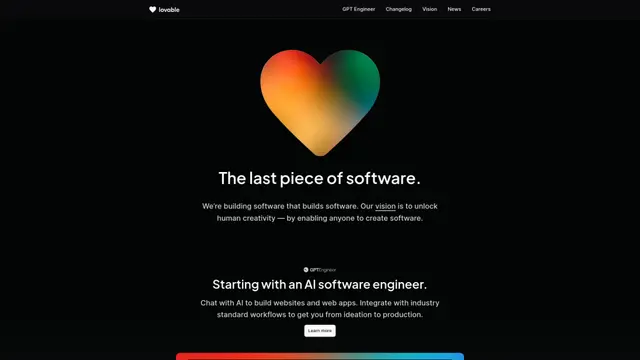
GPT Engineer là một công cụ phát triển phần mềm được hỗ trợ bởi AI cho phép bất kỳ ai xây dựng các ứng dụng web bằng cách trò chuyện với một kỹ sư AI.
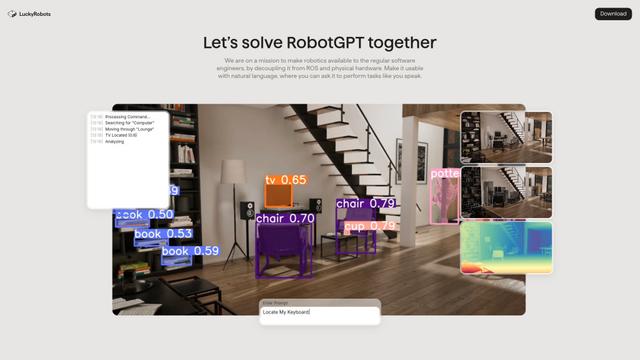
Lucky Robots
Lucky Robots là một trại huấn luyện ảo hàng đầu cho robot, cung cấp một nền tảng mô phỏng để lặp lại nhanh chóng, đào tạo và thử nghiệm các mô hình robot sử dụng công nghệ tiên tiến.
Công cụ AI Phổ biến Giống Uncluttr - Clean up your tabs
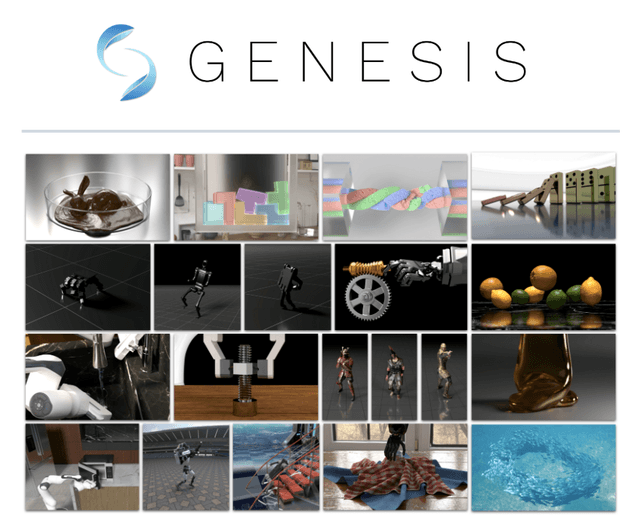
GPT Engineer
GPT Engineer là một công cụ phát triển phần mềm được hỗ trợ bởi AI cho phép bất kỳ ai xây dựng các ứng dụng web bằng cách trò chuyện với một kỹ sư AI.
IBM
IBM (International Business Machines Corporation) là một công ty công nghệ đa quốc gia hàng đầu, đi tiên phong trong ngành công nghiệp máy tính và tiếp tục đổi mới trong các lĩnh vực như AI, điện toán đám mây, tư vấn và các giải pháp doanh nghiệp.