
Termexo
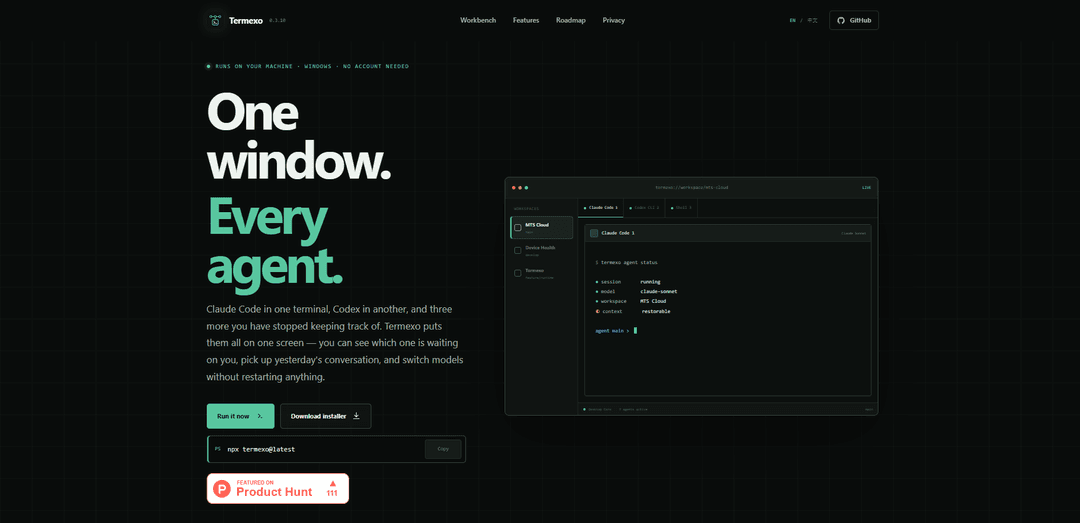
Termexo là một không gian làm việc Windows ưu tiên cục bộ chạy Claude Code, Codex và các CLI tác nhân mã hóa khác cạnh nhau trong các thiết bị đầu cuối PTY thực, khôi phục bố cục và phiên, thông báo cho bạn khi một tác nhân cần nhập liệu/phê duyệt và cho phép bạn chuyển đổi cấu hình mô hình tương thích với Claude mà không cần khởi động lại.
https://www.termexo.com/?ref=producthunt&utm_source=aipure
Thông tin Sản phẩm
Đã cập nhật:Aug 8, 2026
Termexo là gì
Termexo là một ứng dụng máy tính để bàn Windows 10/11 được thiết kế để giúp quản lý quy trình làm việc CLI đa tác nhân tại một nơi. Nếu bạn thường xuyên phải xử lý Claude Code, Codex CLI và nhiều thiết bị đầu cuối trên các dự án, Termexo hợp nhất chúng thành một không gian làm việc có thể khôi phục duy nhất, nơi bạn có thể sắp xếp các thiết bị đầu cuối trong các lưới tùy chỉnh, quay lại bố cục chính xác của ngày hôm qua và nhanh chóng xem tác nhân nào đang hoạt động so với đang chờ bạn. Nó ưu tiên cục bộ (không có tài khoản Termexo, không đồng bộ hóa đám mây) và nó giữ dữ liệu nhạy cảm trên máy của bạn—sử dụng Trình quản lý thông tin xác thực của Windows cho khóa API và coi các tệp phiên tác nhân là chỉ đọc.
Các Tính năng Chính của Termexo
Termexo là một môi trường làm việc chỉ dành cho Windows, ưu tiên cục bộ, tập hợp nhiều tác nhân mã hóa (ví dụ: Claude Code và Codex CLI) vào một không gian làm việc có thể khôi phục duy nhất. Nó chạy các thiết bị đầu cuối PTY thực trong một lưới tùy chỉnh, khôi phục bố cục dự án và các phiên đang chạy của bạn khi bạn mở lại, đồng thời giúp bạn tiếp tục các cuộc hội thoại tác nhân trước đó bằng cách sử dụng các lệnh tiếp tục gốc của CLI. Nó cũng bổ sung tín hiệu "chú ý" (thanh tác vụ nhấp nháy, thông báo hệ thống, biểu ngữ trên màn hình) khi một tác nhân cần nhập/phê duyệt và hỗ trợ chuyển đổi hồ sơ mô hình tương thích với Claude (Anthropic, DeepSeek, MiniMax, GLM hoặc các cổng tương thích) mà không cần xây dựng lại các biến môi trường, đồng thời giữ các khóa API trong Trình quản lý thông tin xác thực của Windows và để các tệp phiên chỉ đọc.
Môi trường làm việc thiết bị đầu cuối đa tác nhân: Chạy Claude Code, Codex CLI và các shell/tác nhân bổ sung cạnh nhau trong một cửa sổ bằng cách sử dụng các thiết bị đầu cuối PTY thực; giữ nhiều phiên hoạt động trong các tab trong khi ghim những phiên bạn muốn hiển thị.
Bố cục lưới tùy chỉnh cho mỗi dự án: Sắp xếp các thiết bị đầu cuối trong lưới từ 1×1 đến 6×6, với mỗi dự án ghi nhớ bố cục riêng để bạn có thể chuyển đổi dự án và quay lại cùng một chế độ xem chính xác.
Tính liên tục của không gian làm việc (liên tục đóng/mở lại): Khôi phục thư mục dự án, các thiết bị đầu cuối đã mở, gán mô hình và thậm chí cả các lựa chọn giao diện người dùng (ví dụ: màu sắc) để bạn có thể tiếp tục công việc vào ngày hôm sau mà không cần thiết lập lại.
Thông báo chú ý & phê duyệt: Phát hiện khi một tác nhân đang chờ phê duyệt/nhập liệu hoặc đã hoàn thành/thất bại, sau đó nhấp nháy thanh tác vụ, gửi thông báo Windows và hiển thị biểu ngữ trên màn hình mà bạn có thể nhấp để chuyển đến thiết bị đầu cuối phù hợp.
Trung tâm phiên có thể tìm kiếm + tiếp tục gốc: Liệt kê và tìm kiếm các phiên trước đó trên các dự án (theo tên/đường dẫn/nhánh/mô hình) và tiếp tục chúng thông qua các lệnh chính thức (ví dụ: `claude --resume`, `codex resume`) mà không cần sửa đổi tệp phiên.
Định tuyến mô hình thông qua hồ sơ (lưu trữ khóa an toàn): Chuyển đổi cùng một CLI giữa các nhà cung cấp/điểm cuối tương thích với Claude (Anthropic, DeepSeek, MiniMax, GLM hoặc cổng) bằng cách sử dụng các hồ sơ đã lưu; khóa API được lưu trữ trong Trình quản lý thông tin xác thực của Windows thay vì cấu hình văn bản thuần túy.
Các Trường hợp Sử dụng của Termexo
Các nhóm kỹ thuật phần mềm chạy nhiều tác nhân: Các nhà phát triển có thể để Claude Code tạo/tái cấu trúc mã trong khi Codex chạy thử nghiệm hoặc chỉnh sửa song song, tất cả đều hiển thị trong một không gian làm việc với các cảnh báo khi cần phê duyệt.
Các nhà tư vấn/nhà thầu xử lý nhiều dự án của khách hàng: Duy trì các không gian làm việc riêng biệt cho mỗi khách hàng với bố cục và phiên đã ghi nhớ, nhanh chóng tiếp tục các cuộc hội thoại và ngữ cảnh trước đó mà không cần tìm kiếm qua các thiết bị đầu cuối hoặc thư mục.
Đánh giá mô hình AI và chuyển đổi chi phí/hiệu suất: Định tuyến cùng một quy trình làm việc CLI kiểu Claude đến các nhà cung cấp/mô hình khác nhau (ví dụ: rẻ hơn so với mạnh hơn) giữa tác vụ để so sánh đầu ra mà không cần cài đặt lại công cụ hoặc viết lại các biến môi trường.
Phản ứng sự cố DevOps/SRE với các shell song song: Giữ nhiều thiết bị đầu cuối hoạt động (nhật ký, SSH, tập lệnh, chẩn đoán có hỗ trợ tác nhân) được sắp xếp trong một lưới và nhận thông báo ngay lập tức khi một tác nhân tự động cần quyết định.
Đào tạo, trình diễn và hội thảo: Người hướng dẫn có thể trình bày nhiều phiên tác nhân cạnh nhau (nhắc nhở, thay đổi mã, chạy thử nghiệm) và khôi phục đáng tin cậy trạng thái không gian làm việc chính xác giữa các phiên.
Ưu điểm
Ưu tiên cục bộ và định hướng quyền riêng tư: không yêu cầu tài khoản Termexo, không đồng bộ hóa đám mây và các tệp phiên chỉ đọc.
Tính liên tục của quy trình làm việc mạnh mẽ: khôi phục bố cục/thiết bị đầu cuối/mô hình và tiếp tục các phiên tác nhân gốc qua nhiều ngày/dự án.
Giảm bỏ lỡ lời nhắc: trạng thái chú ý rõ ràng cộng với thông báo hệ thống cho các phê duyệt/nhập liệu trên các dự án.
Xử lý khóa an toàn: khóa API được lưu trữ trong Trình quản lý thông tin xác thực của Windows thay vì các tệp văn bản thuần túy.
Nhược điểm
Chỉ dành cho Windows (Windows 10/11), hạn chế việc áp dụng đa nền tảng.
Một số khả năng theo lộ trình (ví dụ: khả năng hiển thị hạn ngạch, phê duyệt qua điện thoại, truy cập từ xa) được ghi rõ là "sẽ có sau," không có sẵn ngay hôm nay.
Cách Sử dụng Termexo
1) Cài đặt/khởi chạy Termexo (nhanh nhất: npx): Trên Windows 10/11, mở PowerShell và chạy: `npx termexo@latest`. Thao tác này sẽ khởi động ứng dụng Termexo Windows mà không yêu cầu tài khoản.
2) (Tùy chọn) Cài đặt qua trình cài đặt bản phát hành GitHub: Nếu bạn thích trình cài đặt truyền thống, hãy tải xuống trình cài đặt Windows mới nhất từ trang phát hành GitHub của Termexo và chạy nó. Sau đó khởi chạy Termexo từ Windows như một ứng dụng bình thường.
3) Tạo hoặc mở một không gian làm việc cho một dự án: Trong Termexo, mở một không gian làm việc được liên kết với một thư mục dự án. Mỗi không gian làm việc ghi nhớ đường dẫn dự án, bố cục, các thiết bị đầu cuối đang mở và các lựa chọn mô hình của riêng nó để bạn có thể chuyển đổi dự án và quay lại sau với mọi thứ được khôi phục.
4) Mở nhiều phiên thiết bị đầu cuối thực (thiết bị đầu cuối PTY): Mở bao nhiêu thiết bị đầu cuối tùy thích bên trong không gian làm việc (ví dụ: một cho Claude Code, một cho Codex CLI, cộng thêm các shell bổ sung). Termexo giữ các phiên hoạt động trong các tab; bạn chọn những tab nào hiển thị.
5) Chạy các tác nhân mã hóa của bạn trong các thiết bị đầu cuối riêng biệt: Trong một thiết bị đầu cuối, chạy Claude Code; trong một thiết bị khác, chạy Codex CLI. Termexo được thiết kế để giữ chúng cạnh nhau để bạn có thể giám sát nhiều tác nhân cùng một lúc.
6) Sắp xếp các thiết bị đầu cuối hiển thị vào một lưới tùy chỉnh: Đặt bố cục lưới phù hợp với quy trình làm việc của bạn (từ 1×1 đến 6×6). Đặt các thiết bị đầu cuối bạn muốn theo dõi vào lưới. Không gian làm việc sẽ ghi nhớ bố cục này.
7) Sử dụng thông báo chú ý của tác nhân để bạn không bỏ lỡ lời nhắc: Khi một tác nhân đang chờ phê duyệt hoặc nhập liệu (hoặc hoàn thành/thất bại), Termexo sẽ hiển thị nó thông qua nhấp nháy thanh tác vụ, thông báo hệ thống và biểu ngữ trên màn hình. Nhấp vào biểu ngữ để chuyển trực tiếp đến thiết bị đầu cuối cần bạn.
8) Đóng và mở lại Termexo mà không làm mất thiết lập của bạn: Thoát Termexo và mở lại sau. Không gian làm việc của bạn sẽ được khôi phục: thư mục dự án, bố cục lưới, các thiết bị đầu cuối đã mở và các cài đặt không gian làm việc khác—để bạn có thể tiếp tục công việc dang dở.
9) Tiếp tục các phiên Claude Code / Codex trước đó từ danh sách phiên: Mở trung tâm/danh sách phiên và tìm kiếm các phiên trước đó theo tên, đường dẫn, nhánh hoặc mô hình. Tiếp tục sử dụng các lệnh tiếp tục gốc của CLI (ví dụ: `claude --resume` và `codex resume`) để khôi phục toàn bộ ngữ cảnh.
10) Chuyển đổi cấu hình mô hình mà không thay đổi quy trình làm việc CLI của bạn: Cấu hình các cấu hình định tuyến mô hình (ví dụ: Anthropic Claude, DeepSeek, MiniMax, GLM hoặc bất kỳ điểm cuối tương thích nào). Sau đó chuyển đổi cấu hình trong giao diện người dùng để trỏ cùng một CLI Claude Code đến một nhà cung cấp khác mà không cần cài đặt lại hoặc chỉnh sửa thủ công các tệp cấu hình.
11) Lưu trữ khóa API an toàn (Trình quản lý thông tin xác thực của Windows): Khi thiết lập cấu hình mô hình, hãy lưu khóa API vào Trình quản lý thông tin xác thực của Windows. Termexo chỉ lưu trữ các tham chiếu và có thể cho biết một khóa tồn tại mà không tiết lộ lại trong giao diện người dùng.
12) Làm việc trên nhiều dự án và quay lại ngay lập tức: Mở nhiều không gian làm việc (mỗi dự án một). Chuyển đổi giữa chúng khi bạn làm việc; mỗi không gian làm việc khôi phục các thiết bị đầu cuối, lưới và lựa chọn mô hình của riêng nó để bạn có thể tiếp tục các phiên của ngày hôm qua một cách nhanh chóng.
Câu hỏi Thường gặp về Termexo
Termexo là một ứng dụng Windows ưu tiên cục bộ, đặt nhiều thiết bị đầu cuối CLI của tác nhân mã hóa (ví dụ: Claude Code và Codex CLI) vào một cửa sổ không gian làm việc, để bạn có thể xem chúng cạnh nhau, tiếp tục các phiên và chuyển đổi hồ sơ mô hình mà không cần khởi động lại.
Bài viết phổ biến

Vosko AI: Bản địa hóa và Lồng tiếng Video cho Khán giả Toàn cầu
Oct 15, 2026

Atoms: Nền tảng AI đa tác nhân biến ý tưởng thành sản phẩm sẵn sàng ra mắt
May 22, 2026

Nano Banana SBTI: Nó là gì, Cách thức hoạt động và Cách sử dụng nó vào năm 2026
Apr 15, 2026

Đánh giá Atoms — Trình tạo sản phẩm AI định nghĩa lại việc tạo nội dung số vào năm 2026
Apr 10, 2026
Công cụ AI Mới nhất Tương tự Termexo

Gait
Gait là một công cụ hợp tác tích hợp việc tạo mã hỗ trợ AI với kiểm soát phiên bản, cho phép các nhóm theo dõi, hiểu và chia sẻ bối cảnh mã do AI tạo ra một cách hiệu quả.

invoices.dev
invoices.dev là một nền tảng lập hóa đơn tự động tạo hóa đơn trực tiếp từ các cam kết Git của các nhà phát triển, với khả năng tích hợp cho các dịch vụ GitHub, Slack, Linear và Google.

EasyRFP
EasyRFP là một bộ công cụ tính toán biên được hỗ trợ bởi AI giúp đơn giản hóa các phản hồi RFP (Yêu cầu đề xuất) và cho phép phân loại hình thái thực địa theo thời gian thực thông qua công nghệ học sâu.

Cart.ai
Cart.ai là một nền tảng dịch vụ dựa trên AI cung cấp các giải pháp tự động hóa doanh nghiệp toàn diện bao gồm lập trình, quản lý quan hệ khách hàng, chỉnh sửa video, thiết lập thương mại điện tử và phát triển AI tùy chỉnh với hỗ trợ 24/7.
Công cụ AI Phổ biến Giống Termexo

GitHub Copilot Chat
GitHub Copilot Chat là một trợ lý lập trình được hỗ trợ bởi AI cung cấp các tương tác bằng ngôn ngữ tự nhiên, các gợi ý mã theo thời gian thực, và hỗ trợ theo ngữ cảnh trực tiếp trong các IDE được hỗ trợ và GitHub.com.

CopilotForXcode
CopilotForXcode là một Tiện ích mở rộng Trình chỉnh sửa mã nguồn Xcode tích hợp GitHub Copilot, Codeium và ChatGPT để cung cấp các gợi ý mã được hỗ trợ bởi AI, hỗ trợ trò chuyện và chức năng từ prompt đến mã trong Xcode.

BrowserAI
BrowserAI là một thư viện mã nguồn mở cho phép chạy các Mô hình Ngôn ngữ Lớn (LLM) cục bộ trực tiếp trong trình duyệt web với khả năng tăng tốc WebGPU, cung cấp các khả năng AI tập trung vào quyền riêng tư mà không cần cơ sở hạ tầng máy chủ.

OpenAI Codex CLI
OpenAI Codex CLI là một coding agent mã nguồn mở, nhẹ, chạy trong terminal của bạn, cho phép các nhà phát triển dịch ngôn ngữ tự nhiên thành thực thi mã trong khi cung cấp khả năng suy luận ở cấp độ ChatGPT với khả năng chạy mã, thao tác tệp và lặp lại dưới sự kiểm soát phiên bản.