
PaceBar
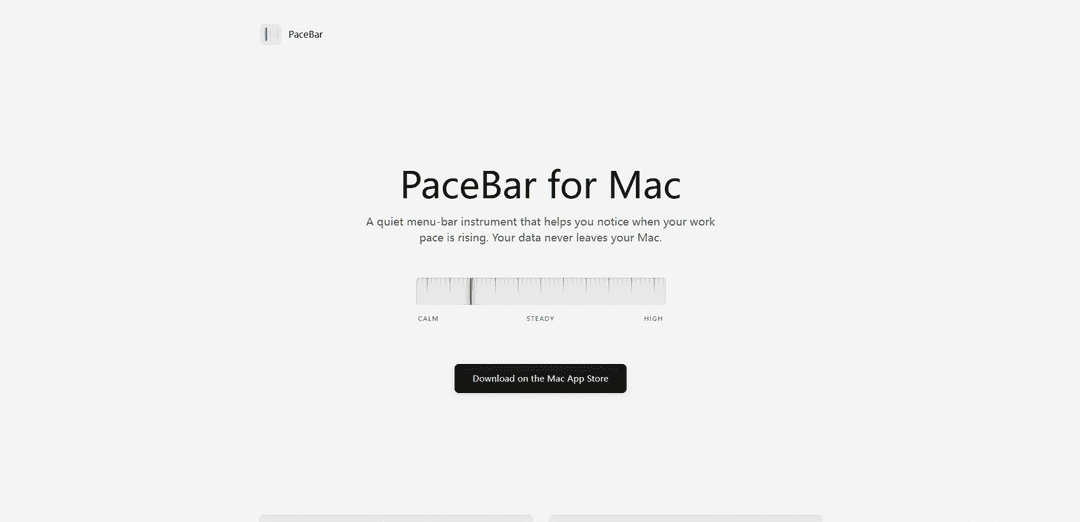
PaceBar là một ứng dụng thanh menu Mac riêng tư biến các mẫu tương tác trên thiết bị thành một đồng hồ đo tải phiên đơn giản từ 0–100 với các chỉ số tập trung/chuyển đổi ứng dụng, một đường cơ sở thích ứng và các lời nhắc nhẹ nhàng khi tốc độ làm việc của bạn trở nên nặng nề.
https://pacebar.app/?ref=producthunt&utm_source=aipure
Thông tin Sản phẩm
Đã cập nhật:May 19, 2026
PaceBar là gì
PaceBar là một "công cụ đo tốc độ" yên tĩnh dành cho macOS giúp bạn nhận thấy khi cường độ làm việc và sự phân mảnh quy trình làm việc của bạn đang tăng lên. Nó nằm trên thanh menu và cung cấp cái nhìn tổng quan về tải phiên hiện tại, xu hướng gần đây và các chỉ số liên quan đến sự tập trung để bạn có thể tự điều chỉnh trước khi cảm thấy quá tải. Nó được thiết kế xoay quanh quyền riêng tư: không tài khoản, không đo từ xa, không xử lý đám mây và nó không ghi lại những gì bạn gõ, nhìn hoặc mở—dữ liệu của bạn vẫn nằm trên máy Mac của bạn.
Các Tính năng Chính của PaceBar
PaceBar là một ứng dụng riêng tư, nằm trên thanh menu dành cho máy Mac, ước tính "tải phiên" hiện tại của bạn từ các mẫu tương tác trên thiết bị (như thời gian hoạt động, thời gian rảnh, thời gian tập trung và chuyển đổi ứng dụng) và hiển thị nó dưới dạng một thước đo đơn giản từ 0–100 với các dải Calm/Steady/High. Nó học nhịp điệu làm việc bình thường của bạn theo thời gian với một đường cơ sở thích ứng, cung cấp các lần kiểm tra nhẹ để cá nhân hóa ước tính cục bộ và có thể đưa ra những nhắc nhở hoặc gợi ý nhẹ nhàng khi tốc độ của bạn tăng lên—mà không ghi lại những gì bạn gõ, xem hoặc làm việc, và không có bất kỳ tài khoản, đo từ xa hoặc xử lý đám mây nào.
Thước đo tải phiên 0–100 (Calm/Steady/High): Một chỉ số nhanh, dễ nhìn trên thanh menu, chuyển đổi cường độ tương tác thành một điểm số đơn giản và trạng thái theo dải.
Cảm biến tương tác trên thiết bị (tác động thấp): Sử dụng thời gian và tần suất của các sự kiện tương tác để ước tính tải mà không thu thập văn bản đã gõ, tin nhắn, tài liệu, tiêu đề cửa sổ hoặc nội dung màn hình.
Mô hình đường cơ sở thích ứng: Học nhịp điệu làm việc cá nhân của bạn theo thời gian để các cảnh báo và thước đo phản ánh tốc độ bình thường của bạn thay vì các ngưỡng chung.
Chỉ số thời gian tập trung và thay đổi ứng dụng: Hiển thị các chỉ số thời gian tập trung và số lần chuyển đổi/thay đổi ứng dụng để làm nổi bật sự phân mảnh quy trình làm việc và chuyển đổi ngữ cảnh.
Nhắc nhở nhẹ nhàng và gợi ý thực tế: Các nhắc nhở trực quan hoặc âm thanh tùy chọn khi một phiên trở nên nặng nề, cộng với các gợi ý như nghỉ ngơi ngắn hoặc bảo vệ một khối tập trung tải thấp.
Kiểm soát ưu tiên quyền riêng tư và quản lý cục bộ: Không tài khoản, không đo từ xa, không xử lý đám mây; bao gồm các tùy chọn giám sát/cảnh báo có thể cấu hình, tùy chọn khởi chạy khi đăng nhập và khả năng xóa lịch sử cục bộ.
Các Trường hợp Sử dụng của PaceBar
Bảo vệ công việc chuyên sâu cho nhân viên tri thức: Nhà văn, kỹ sư, nhà phân tích và nhà nghiên cứu có thể nhận thấy tốc độ tăng sớm và giảm chuyển đổi ứng dụng để duy trì các khối tập trung lâu hơn.
Nhận thức đa nhiệm được hỗ trợ bởi AI: Những người sử dụng nhiều công cụ AI và chạy các luồng song song có thể thấy khi sự song song đó làm tăng tải phiên và kích hoạt việc đặt lại.
Nghỉ giải lao nhỏ để ngăn ngừa kiệt sức cho các nhóm làm việc từ xa: Nhân viên làm việc từ xa có thể sử dụng các nhắc nhở như một ranh giới cá nhân để nghỉ giải lao ngắn khi các phiên trở nên nặng nề, cải thiện tính bền vững.
Giảm chuyển đổi ngữ cảnh cho các vai trò hỗ trợ và vận hành: Các nhân viên hỗ trợ hoặc vận hành có thể theo dõi các giai đoạn thay đổi ứng dụng cao như một tín hiệu của sự phân mảnh và điều chỉnh quy trình làm việc hoặc phân nhóm.
Môi trường nhạy cảm với quyền riêng tư (pháp lý/tài chính/y tế): Các nhóm xử lý tài liệu nhạy cảm có thể sử dụng nhận thức về tốc độ/tải mà không có nguy cơ bị thu thập nội dung, vì PaceBar không ghi lại màn hình hoặc văn bản và giữ dữ liệu cục bộ.
Ưu điểm
Chính sách quyền riêng tư mạnh mẽ: không tài khoản, không đo từ xa, không xử lý đám mây và không thu thập nội dung (không gõ/màn hình/tiêu đề cửa sổ/tệp).
Giao diện người dùng dễ dàng, dễ nhìn: thước đo đơn giản từ 0–100 với xu hướng cộng với các chỉ số tập trung/thay đổi ứng dụng để tự kiểm tra nhanh chóng.
Cá nhân hóa theo thời gian: đường cơ sở thích ứng học nhịp điệu bình thường của bạn thay vì dựa vào các ngưỡng chung.
Hướng hành động: các nhắc nhở và gợi ý nhẹ nhàng tùy chọn khuyến khích nghỉ ngơi ngắn và tập trung tốt hơn khi tải tăng.
Nhược điểm
Không phải thiết bị y tế: ước tính tải chỉ mang tính thông tin và không nhằm mục đích chẩn đoán hoặc điều trị.
Chỉ dành cho Mac (ứng dụng thanh menu): giới hạn trong các quy trình làm việc của macOS và không bao gồm các thiết bị không phải Mac.
Đo lường gián tiếp: dựa vào các tín hiệu tương tác, vì vậy nó có thể không phản ánh hoàn hảo tải nhận thức trong tất cả các nhiệm vụ hoặc phong cách làm việc.
Cách Sử dụng PaceBar
1) Tải xuống và cài đặt PaceBar: Mở trang web PaceBar và nhấp vào "Tải xuống trên Mac App Store", hoặc tìm kiếm "PaceBar" trong Mac App Store, sau đó cài đặt.
2) Khởi chạy PaceBar từ Ứng dụng: Mở PaceBar. Nó chạy như một ứng dụng trên thanh menu, vì vậy hãy tìm chỉ báo của nó trên thanh menu macOS.
3) Xem lại màn hình đồng ý và các ghi chú về quyền riêng tư: Trước khi quá trình giám sát bắt đầu, hãy đọc màn hình đồng ý. PaceBar ước tính tải phiên từ thời gian/tần suất tương tác và không ghi lại những gì bạn gõ hoặc nhìn.
4) Cho phép giám sát bắt đầu: Xác nhận đồng ý để PaceBar có thể bắt đầu đọc các mẫu tương tác trên thiết bị (ví dụ: thời gian hoạt động, thời gian rảnh, thời gian tập trung và thay đổi ứng dụng) để ước tính tải phiên.
5) Tìm hiểu đồng hồ đo tải trên thanh menu: Sử dụng chỉ số tải phiên 0–100 làm chỉ báo tổng quan của bạn. Quan sát bạn đang ở dải nào (ví dụ: Bình tĩnh / Ổn định / Cao) để hiểu cường độ của phiên hiện tại.
6) Kiểm tra các chỉ số hỗ trợ: Mở menu PaceBar để xem chi tiết như xu hướng gần đây, chỉ số thời gian tập trung và "Thay đổi ứng dụng" (chuyển đổi ứng dụng) để xem điều gì đang thúc đẩy tốc độ của bạn.
7) Để đường cơ sở thích nghi với bạn: Giữ PaceBar chạy trong quá trình làm việc bình thường. Nó học nhịp điệu làm việc của bạn theo thời gian và điều chỉnh đồng hồ đo theo đường cơ sở cá nhân của bạn thay vì một ngưỡng chung.
8) Sử dụng lời nhắc "khoảng trống" để bảo vệ các khối tập trung: Khi tải thấp và sự tập trung ổn định, hãy làm theo lời nhắc của PaceBar để bảo vệ khối thời gian tiếp theo cho công việc quan trọng (ví dụ: giảm gián đoạn và tránh chuyển đổi không cần thiết).
9) Phản hồi các lời nhắc "phiên làm việc nặng": Khi phiên làm việc trở nên nặng nề, hãy thực hiện việc đặt lại ngắn được đề xuất (nghỉ vài phút), sau đó quay lại và tập trung vào một tác vụ để giảm tốc độ.
10) Theo dõi tình trạng quá tải công việc song song (bao gồm cả đa nhiệm có sự hỗ trợ của AI): Nếu bạn đang chạy nhiều luồng (trò chuyện, mã, tài liệu, nghiên cứu, công cụ AI), hãy sử dụng đồng hồ đo tải và số lượng thay đổi ứng dụng để nhận biết khi nào sự song song đang đẩy tốc độ của bạn lên quá cao.
11) Sử dụng các điều khiển tích hợp khi cần: Từ menu của ứng dụng, sử dụng các điều khiển Quyền riêng tư, Xóa lịch sử và Thoát khi cần (ví dụ: xóa lịch sử đã lưu hoặc thoát ứng dụng).
Câu hỏi Thường gặp về PaceBar
PaceBar là một ứng dụng menu-bar "yên tĩnh" dành cho Mac giúp bạn nhận thấy khi tốc độ làm việc của mình tăng lên bằng cách biến các mẫu tương tác cục bộ thành một chỉ số đọc tải phiên làm việc đơn giản.
Video PaceBar
Bài viết phổ biến

Atoms: Nền tảng AI đa tác nhân biến ý tưởng thành sản phẩm sẵn sàng ra mắt
May 22, 2026

Nano Banana SBTI: Nó là gì, Cách thức hoạt động và Cách sử dụng nó vào năm 2026
Apr 15, 2026

Đánh giá Atoms — Trình tạo sản phẩm AI định nghĩa lại việc tạo nội dung số vào năm 2026
Apr 10, 2026

Kilo Claw: Cách Triển Khai và Sử Dụng AI Agent "Làm-Thay-Bạn" Thực Sự (Cập Nhật 2026)
Apr 3, 2026
Công cụ AI Mới nhất Tương tự PaceBar

MultipleWords
MultipleWords là một nền tảng AI toàn diện cung cấp 16 công cụ mạnh mẽ cho việc tạo và thao tác nội dung trên âm thanh, video và chỉnh sửa hình ảnh với khả năng truy cập đa nền tảng.

Athena AI
Athena AI là một nền tảng đa năng được hỗ trợ bởi AI cung cấp hỗ trợ học tập cá nhân hóa, giải pháp kinh doanh và huấn luyện cuộc sống thông qua các tính năng như phân tích tài liệu, tạo bài kiểm tra, thẻ ghi nhớ và khả năng trò chuyện tương tác.

Taidai.io
Taidai.io là một công cụ được hỗ trợ bởi AI tự động chuyển đổi ghi chú, email và nội dung văn bản thành danh sách việc cần làm có thể hành động.

Repliio
Repliio là một tiện ích mở rộng Chrome trợ lý email được hỗ trợ bởi AI giúp người dùng tạo ra các phản hồi email chuyên nghiệp, nhận thức ngữ cảnh một cách nhanh chóng với các tông giọng tùy chỉnh và hỗ trợ đa ngôn ngữ.
Công cụ AI Phổ biến Giống PaceBar

Microsoft Excel: Spreadsheets
Microsoft Excel là phần mềm bảng tính hàng đầu trong ngành cho phép người dùng tổ chức, phân tích và trực quan hóa dữ liệu thông qua các tính năng mạnh mẽ như công thức, biểu đồ và các hiểu biết được hỗ trợ bởi AI.

Standboy
Standboy là một tiện ích mở rộng VS Code/Cursor tự động mở rộng trình giả lập Game Boy (GB/GBC/GBA) trong thanh bên trong quá trình hoạt động của tác nhân AI, sau đó tự động ẩn và tạm dừng—tiếp tục giữa khung hình vào lần tới—trong khi vẫn giữ một thư viện ROM, bản lưu và ảnh bìa liên tục.

Omniaxe
Omniaxe là một công cụ nghiên cứu tiện ích mở rộng Chrome tất cả trong một, kết hợp trích xuất dữ liệu liền mạch, phân tích dựa trên AI và khả năng ghi chú tập trung được thiết kế đặc biệt cho các nhà phân tích, nhà nghiên cứu và sinh viên.

Finesse by Skippr AI
Finesse by Skippr AI là một tiện ích mở rộng của trình duyệt cung cấp phản hồi và phê bình sản phẩm tức thì, ở cấp độ chuyên gia trên các lĩnh vực thiết kế, chiến lược nội dung, khả năng truy cập và định hướng sản phẩm thông qua các nhà đánh giá AI chuyên biệt.